Du kannst die Marktpreisdaten in Capitally für jedes Asset in deinem Portfolio anpassen. So kannst du beliebige Assets tracken – ob börsennotiert oder nicht – und die Marktdaten korrigieren, wenn sie nicht mit deinen Unterlagen übereinstimmen.
Du kannst benutzerdefinierte Preise für jedes Asset außer Bargeld festlegen, auch für solche mit automatisch aktualisierten Marktpreisen. Deine benutzerdefinierten Preise überschreiben einfach den Marktpreis für das jeweilige Datum.
Verschiedene Möglichkeiten, benutzerdefinierte Asset-Preise festzulegen
Manuelle Clean Prices im Bereich Marktpreise des Zins-Editors eingetragen, und zwar nach der Konvention, die durch die Schalter dieses Bereichs beschrieben wird – eine Anleihe, die in Prozent des Nennwerts notiert ist, wird mit 98,5 und nicht mit 985 angegeben. Was du eingibst, ist der Clean Price; der Zinsplan rechnet die aufgelaufenen Stückzinsen hinzu. Wenn Marktpreise deaktiviert ist, ist der Preis des Assets schreibgeschützt, da die eingegebenen Datenpunkte die Preiskaskade nie erreichen.Beim Bearbeiten eines Assets
- Öffne die Asset-Details und gehe zum Bereich
Preise. - Klicke auf das blaue
+in der Preistabelle. - Gib das Datum und den Preis ein.
- Du kannst mehrere benutzerdefinierte Preise hinzufügen, indem du Zeilen aus einer Tabellenkalkulation mit zwei Spalten für Datum und Preis kopierst und einfügst.
Preise in der Zukunft
Du kannst auch Preise für zukünftige Daten festlegen. Mit der Option Preise linear annähern unterhalb der Tabelle kannst du eine lineare Renditeentwicklung für einen weit entfernten Zeitpunkt in der Zukunft simulieren.
Beim Hinzufügen oder Bearbeiten einer Transaktion
Beim Bearbeiten einer Kauf-, Verkauf- oder Saldo-Transaktion hast du die Möglichkeit, den aktuellen Marktpreis anzugeben. Klicke dazu einfach auf das Stift-Symbol ✏ neben dem Marktpreis und speichere die Transaktion.
Bei einem zinsbasierten Asset bearbeitet dieses Stiftsymbol stattdessen den Clean-Price-Kurs: Das Feld lautet dann Aktueller Clean Price bzw. Clean Price am <date>, wenn du den Preis für einen früheren Tag festlegst.
Durch Bearbeiten einer Position
Im Tab Positionen des Portfolios kannst du auf eine Zeile doppelklicken oder Position bearbeiten aus dem Kontextmenü wählen. Dort lassen sich sowohl die Menge als auch der Marktpreis ändern – ideal, um Kontostände und Marktpreise benutzerdefinierter Assets schnell zu aktualisieren.
Bei einem zinsbasierten Asset ist das Preiseingabefeld mit Clean Price beschriftet, und der Schalter, mit dem du stattdessen den Gesamtwert eingeben kannst, wird nicht angeboten: Ein Gesamtwert geteilt durch die Menge ergibt einen Dirty Price, und das Zurückschreiben dieses Werts würde den Clean-Price-Kurs verfälschen.
Menge und Preis werden für das Datum festgelegt, das du gerade ansiehst – standardmäßig also heute .
Du kannst dieses Datum im Datumsbereichs-Selektor oberhalb des Diagramms ändern.
Durch CSV-Import von Preisen
Du kannst eine Datei mit Spalten für Datum und Marktpreis herunterladen oder vorbereiten.
- Öffne diese Datei mit
Beliebige Daten importieren - Stelle sicher, dass sie korrekt geladen wurde
- Wähle
Asset-Kursverlauf, wenn du danach gefragt wirst - Wähle das Asset aus – entweder indem du eine Spalte mit dem Tickersymbol auswählst oder ein einzelnes Asset bestimmst. Bei der ersten Option kann eine einzige Datei die Marktpreise für mehrere Assets enthalten.
- Fertig!
Tage ohne Preis
Wenn ein Wert für ein Datum benötigt wird, an dem kein Preis vorliegt, übernimmt Capitally den letzten früheren Preis. Nur wenn überhaupt kein früherer Preis existiert, wird anstelle eines Wertes eine Warnung angezeigt. Dies funktioniert bei marktpreis- und manuell bewerteten Assets gleichermaßen, sodass eine Position, die du einmal im Quartal bewertest, dennoch für jeden Tag dazwischen einen Wert anzeigt.
Du kannst das pro Asset ändern. Wenn Preise linear annähern unter der Preistabelle aktiviert ist (die Eigenschaft Preisinterpolation beim Importieren), zieht Capitally eine Linie zwischen den beiden nächstgelegenen Preisen, anstatt den letzten Preis beizubehalten. Die Interpolation eignet sich in der Regel für Immobilien und manuell bewertete verzinsliche Assets, deren Wert sich kontinuierlich verändert; das Beibehalten des letzten Preises eignet sich meist für an der Börse gehandelte Assets. Bei aktivierter Interpolation reicht es aus, eine Immobilie alle paar Monate zu bewerten – die Tage dazwischen werden automatisch ausgefüllt.
Das Hinzufügen einer Kauf- oder Verkauf-Transaktion legt auch den Marktpreis für dieses Datum fest, was eine schnelle Methode ist, um eine Lücke zu schließen, die eine Warnung verursacht. Ein Übertrag tut dies nicht – er beinhaltet eine Kostenbasis, keinen Marktpreis.
Ein zinsbasiertes Asset beantwortet dieselbe Frage mit einer Kaskade statt mit einer einzelnen Regel, und Preise linear annähern ist kein Teil davon – dieser Schalter wird für diese Assets nicht angeboten. Die einzige wichtige Konsequenz hierbei ist, dass bei einem Datum, das vor dem ersten Kurs liegt, auf den Zinsplan-Preis der Anleihe zurückgegriffen wird, anstatt eine Warnung anzuzeigen. Unter Welcher Preis an einem bestimmten Datum gilt erfährst du den Rest.
Warum ein aktualisierter Wert immer noch eine Rendite von 0 % anzeigt
Fast immer liegt es daran, dass der ursprüngliche Kauf bearbeitet wurde, anstatt einen neuen Preis hinzuzufügen. Die Rendite vergleicht den aktuellen Marktpreis mit dem in deiner Kauf-Transaktion erfassten Preis. Wenn du also den Kaufpreis mit der heutigen Bewertung überschreibst, stimmen beide überein und die Rendite beträgt 0 %. Belasse den Kauf bei dem, was du tatsächlich bezahlt hast, und erfasse den heutigen Wert als separaten Preis mit eigenem Datum.
Jede der oben genannten Methoden bewirkt dies: eine neue Zeile im Reiter Preise des Assets, ein Doppelklick auf die Position bei auf heute eingestellter Datumsauswahl oder eine Kontostand-Transaktion, die den neuen Marktpreis enthält. Sobald sich Kaufpreis und aktueller Preis voneinander unterscheiden, wird die Rendite genau wie bei einer Aktie berechnet und angezeigt.
Preise aktuell halten
Es gibt keinen integrierten Filter, der manuell aktualisierte Positionen von automatisch aktualisierten trennt, und keinen, der veraltete Preise markiert. Zwei Gewohnheiten helfen dabei: Markiere die Assets, die du manuell pflegst, mit einem Tag und sortiere sie nach dem Datum der letzten Aktualisierung.
- Füge dem Asset einen Tag hinzu (z. B.
Manuelle Updates) - Aktiviere die Spalte
Letzte man. Preisaktim Assets-Reiter und sortiere sie so, dass die ältesten Einträge zuerst angezeigt werden, damit die am längsten nicht aktualisierten Zeilen ganz oben stehen
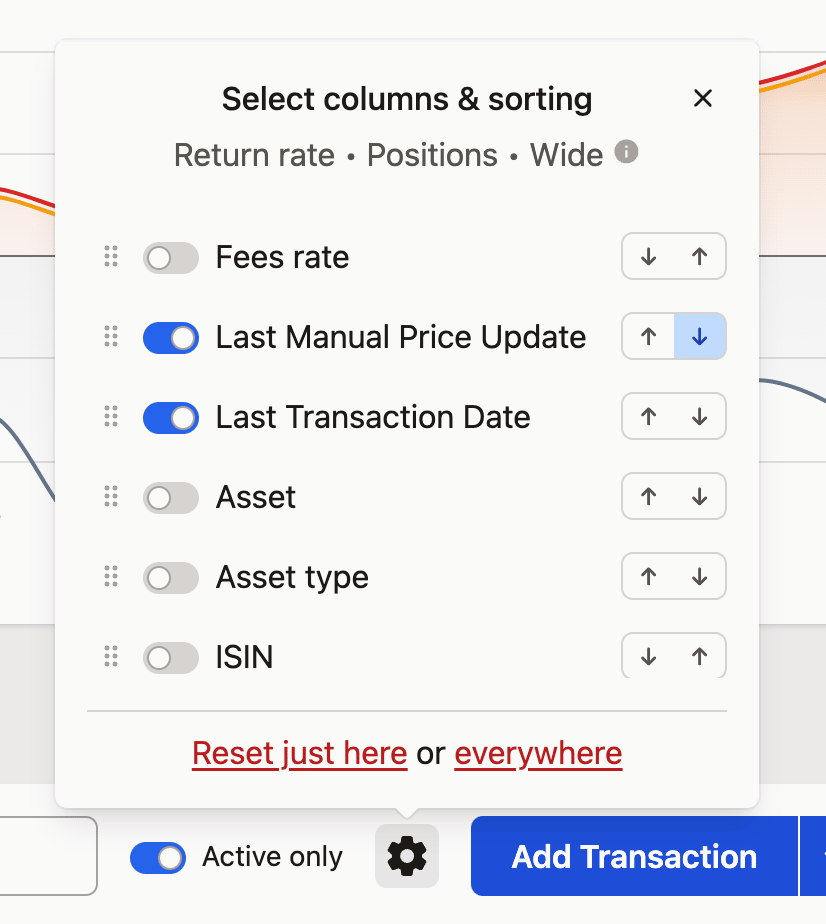
Jetzt kannst du zum Tag Manuelle Updates navigieren, den Reiter Positionen öffnen und die Liste der Assets sehen, die aktualisiert werden müssen. Anschließend kannst du sowohl den Preis als auch den Kontostand durch Doppelklick auf die Tabellenzeilen aktualisieren.
Du kannst diese Ansicht mit den gleichen Einstellungen als Lesezeichen speichern, um sie künftig schnell aufzurufen.
Preise finden, die sich hätten bewegen sollen, es aber nicht getan haben
Stelle den Zeitraum auf die letzte 1 Woche ein, aktiviere die Option Nur aktiv und sortiere nach dem Datum der letzten Aktualisierung. Nur aktiv blendet Positionen aus, die im ausgewählten Zeitraum leer waren oder keine Transaktionen aufwiesen. Übrig bleibt die Auswahl, die sich kürzlich hätte bewegen sollen – alles, was mit einem alten Aktualisierungsdatum weit oben in dieser Liste steht, ist veraltet.