Sekcja Portfolio to centralne miejsce, w którym możesz szczegółowo analizować swoje wyniki inwestycji. Pozwala przeglądać aktywa, analizować wykresy, przeglądać listę transakcji i eksportować dane.
Nawigacja po wymiarach
Strona Portfolio jest zaprojektowana tak, aby zachęcać do eksploracji. Zamiast konfigurować osobne widoki, poruszasz się po wielu wymiarach. Każdy wymiar ustawia kontekst dla całego widoku. Na przykład po wybraniu okresu lub wskaźnika wszystkie elementy widoku będą go używać.
Filtr
Filtry decydują o tym, które pozycje trafią do analizy. Filtr działa zanim jakakolwiek liczba zostanie policzona, więc tabela, wykresy i sumy opisują ten sam zbiór pozycji.
- Może to być filtr najwyższego poziomu, taki jak
Płynne aktywa(który wyklucza nieruchomości, przedmioty wartościowe, sztukę i inwestycje w przedsięwzięcia). Predefiniowane filtry, własne warunki, grupowanie And/Or oraz zapisane filtry opisujemy w Filtrach. - Możesz przejść do konkretnego aktywa, konta lub dowolnej innej grupy, klikając jej nazwę w tabeli. Możesz zejść na wiele poziomów w głąb (np. konkretne konto, typ i waluta). Aby wrócić o poziom wyżej, kliknij w górnym pasku. Aby zobaczyć wszystkie pozycje w otwartej grupie, kliknij przycisk ↗ w prawym górnym rogu (np. aby zobaczyć wszystkie pozycje w danej walucie).
- Dodatkowo możesz filtrować tabelę, wpisując tekst nad nią. Wpisz słowo, a w tabeli, wykresie i podsumowaniu pojawią się tylko pasujące pozycje, grupy lub transakcje. Chcesz dopasować kilka różnych rzeczy? Użyj przecinka (np. „apple, microsoft"). Aby wykluczyć słowo, użyj wykrzyknika (np. „etf !bond").
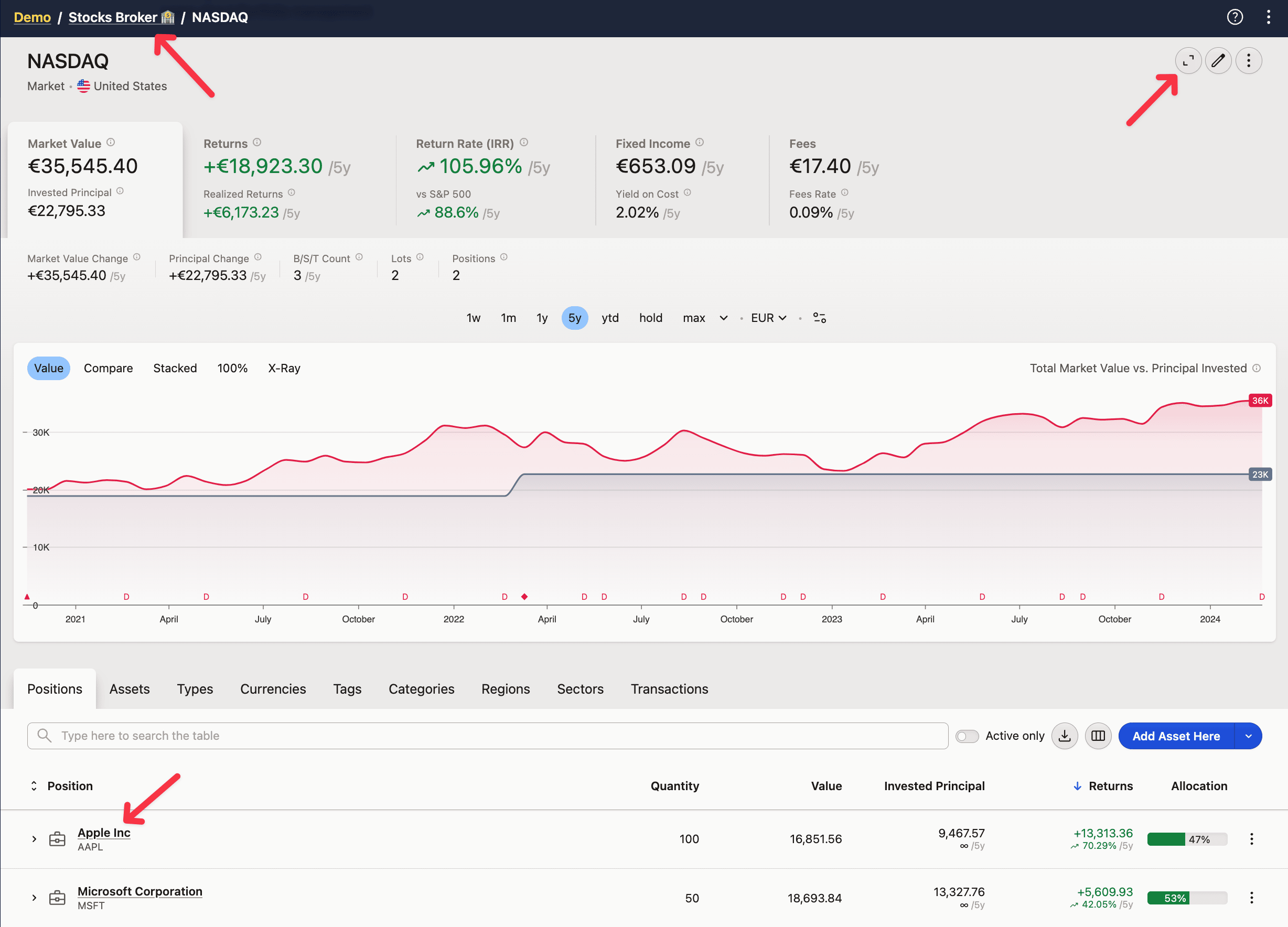
Filtrowanie przez wpisywanie działa na wiersze widoczne w tabeli — jeśli więc wyszukasz „etf", zadziała to w widokach Pozycje, Aktywa i Typy, ponieważ wszystkie zawierają kolumnę Typ aktywa . W innych grupach nie pojawią się jednak żadne wyniki, bo ich wiersze nie zawierają tych informacji.
Wskaźnik
Metryka ustawia kontekst analizy, zmieniając dostępne wykresy i kolumny w tabeli. Każda metryka ma własne kolumny — Referencja metryk portfela definiuje, co dokładnie raportuje każda z nich.
Waluta
Waluta, na którą przeliczane będą wszystkie wartości. Domyślnie ustawiana jest waluta projektu.
Możesz użyć opcji „Waluta aktywa", aby automatycznie przełączać się na walutę aktywa, do którego przeszedłeś. Poza widokiem konkretnego aktywa używana będzie waluta projektu.
Wartości są prezentowane w jednej walucie naraz, aby pozycje można było agregować i porównywać. Pozycja, aktywo lub lot nie może pokazywać obok drugiej „oryginalnej" waluty, ponieważ jedna pozycja może zawierać transakcje w kilku walutach — nie istnieje jedna oryginalna waluta do wyświetlenia.
Dwa miejsca pokazują obie liczby jednocześnie: kolumna Cena w tabeli Transakcje wyświetla wartość oryginalną razem z wartością w walucie portfela, a Raport należnych podatków ma opcjonalne kolumny Kurs otwarcia i Kurs FX z dokładnym kursem zastosowanym do każdej transakcji. Aby porównać całą tabelę w dwóch walutach, wyeksportuj ją w jednej walucie, zmień walutę i wyeksportuj ponownie — a następnie porównaj oba pliki (zobacz eksport dowolnej tabeli).
Strona Podsumowanie stanowi wyjątek: zawsze renderuje się w domyślnej walucie projektu, więc wybór Waluty aktywa działa tylko wewnątrz widoków Portfolio.
Okres
Okres ustawia ostatnią datę (domyślnie dzisiaj) oraz liczbę poprzedzających dni do uwzględnienia.
Okres wpływa na wszystkie wartości pokazujące różnicę lub stosunek między początkiem a końcem okresu. Takie wartości będą oznaczone sufiksem /period (np. /1y). Jeśli chcesz zobaczyć wyłącznie wartości łączne, wybierz okres max .
Klikając selektor okresu, możesz wybrać jeden z predefiniowanych okresów, wpisać własny (np. 2020 : 2023, 2020-06 : ytd, 2023-12) lub wybrać zakres dat z kalendarza. Następnie możesz szybko porównywać rok do roku lub okres do okresu, przeskakując przyciskami +/-1.
Przypinanie okresów. Selektor okresu to rząd przycisków — Twoje przypięte okresy plus okres aktualnie wybrany — obok listy rozwijanej, która zawiera wszystkie okresy i przyjmuje zakresy wpisywane ręcznie. Dlatego oferowane interwały wydają się zmieniać z chwili na chwilę: wpisany zakres pozostaje w rzędzie, dopóki jest wybrany, i znika, gdy tylko wybierzesz inny. Aby zachować jakiś okres, otwórz listę i kliknij ikonę pinezki po prawej stronie jego wiersza; wypełniona pinezka oznacza przypięty, ponowne kliknięcie odpina. Zestaw początkowy to 1w, 1m, 1y, 5y, ytd i max. Przypięcia są zapisywane w projekcie i synchronizowane, więc podążają za Tobą między Portfolio a Podsumowaniem oraz na inne urządzenia, przy czym każdy projekt zachowuje własny zestaw.
W Podsumowaniu max i hold odnoszą się do filtra wybranego tam, a nie do całego projektu, więc ten sam skrót może obejmować różny zakres w obu widokach.
Sam widget kalendarza jest natywnym widgetem Twojej przeglądarki: format, który pokazuje, oraz sposób poruszania się między latami zależą od przeglądarki i systemu operacyjnego, a nie od ustawień formatowania w Capitally. Zobacz Ustawienia i preferencje wyświetlania.
Możesz też wybrać okres bezpośrednio na wykresie, przeciągając nad interesującym Cię zakresem. Wszystko podąża za nowym okresem, w tym porównanie z benchmarkiem, który zawsze jest rysowany dla aktualnie wybranego okresu.
Jeśli włączysz opcję Tylko aktywne nad tabelą, pozycje, które były puste, lub transakcje, które nie miały miejsca w wybranym okresie, zostaną ukryte. W zakładkach Transakcje i Transakcje przychodowe ten sam przełącznik nazywa się Tylko z okresu; to jeden przełącznik z jednym ustawieniem, więc wyłączenie go w jednej zakładce wyłącza go wszędzie. Przełącznik ukrywa tylko wiersze — nie zmienia żadnej metryki; aby wykluczyć zamknięte pozycje z samego obliczenia, użyj filtra. Pozycja liczy się jako aktywna, jeśli została otwarta lub zamknięta w danym okresie albo wygenerowała w nim zysk lub koszt — więc przy max prawie wszystko się kwalifikuje i przełącznik wygląda, jakby nic nie robił. Aktywo, które właśnie utworzyłeś i nie dodałeś jeszcze do niego żadnej transakcji, również jest przez niego ukrywane.
Referencja okresów
Max i Hold obie zaczynają się w dniu otwarcia pierwszej pozycji. Max zawsze kończy się dzisiaj, dając pełny zakres od najwcześniejszej pozycji do teraz. Hold kończy się dzisiaj lub w dniu zamknięcia ostatniej pozycji, reprezentując rzeczywisty okres posiadania. Obie celowo obejmują jeden dzień przed datą otwarcia, co daje stopom zwrotu punkt odniesienia i pozwala wykresowi wyników startować od zera.
Skróty. ytd to bieżący rok do dziś, qtd to bieżący kwartał do dziś, -1q to kroczące trzy miesiące wstecz od dziś, a 1y, 5y i podobne to stałe okresy wsteczne. Nie ma skrótu na ostatni pełny kwartał kalendarzowy ani ostatni pełny rok kalendarzowy — dla nich wpisz daty początkową i końcową.
Wpisane zakresy używają granic włącznych. 2020 : 2025 obejmuje sześć pełnych lat kalendarzowych, od 2020-01-01 do 2025-12-31, a nie pięć — więc dzieląc wynik skumulowany przez liczbę lat, aby porównać go ze średnią roczną, dziel przez sześć, nie przez pięć.
Okresy przyszłe projektują zaplanowane przychody — zarówno kupony obligacji, jak i dywidendy — na każdą metrykę i wykres. Wpisz +1y, -1y +1y, max +1y, 2025, 2025 2030 lub hold, który pokrywa cały okres posiadania łącznie z przyszłymi datami. Zobacz nadchodzące i szacowane dywidendy, aby dowiedzieć się, jak te kwoty są szacowane.
Przy włączonej annualizacji każda metryka — łącznie z benchmarkami i wskaźnikami ekonomicznymi, takimi jak CPI i HICP — jest odczytywana jako średnia wartość roczna i ma oznaczenie p.a. Przełącz na Za okres, aby zamiast tego zobaczyć skumulowaną zmianę dla zakresu; zobacz annualizacja stopy zwrotu.
Grupowanie
Wymiar grupowania określa, jak pozycje i transakcje będą zestawiane w tabeli i na wykresach.
Wykresy
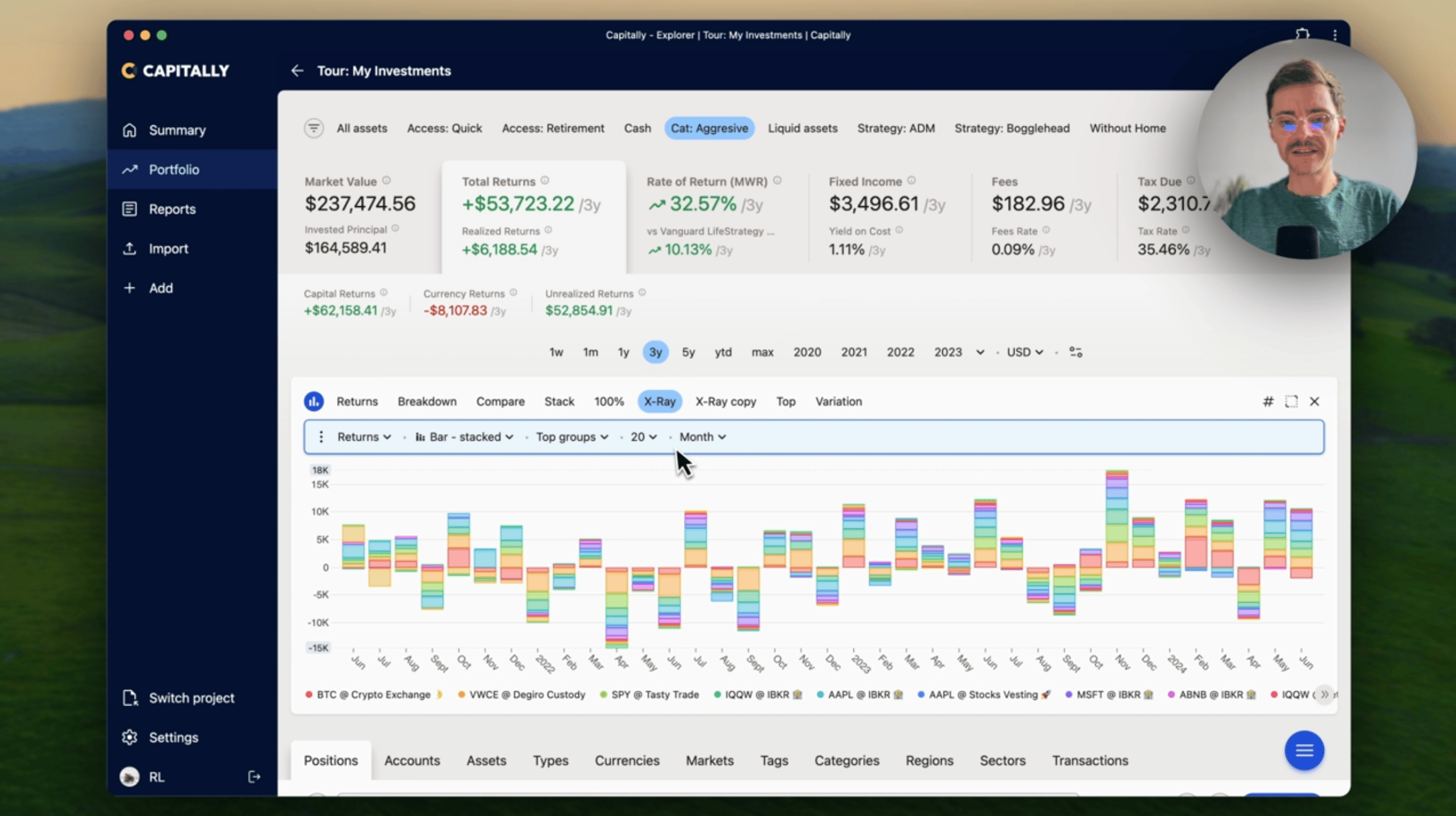
Wykresy zależą od wymiarów Wskaźnik i Grupowanie. Wskaźnik kontroluje, jakie wykresy będą dostępne, a Grupowanie — jakie grupy będą ze sobą porównywane.
Dostępnych jest kilka wykresów do wyboru:
Compareporównuje metrykę w top 5 grupach, a resztę zwija do „Pozostałe"Stackrobi to samo, ale układa grupy jedna na drugiej100%pokazuje, jak alokacja metryki między grupami zmieniała się w czasieTopjest jak 100%, ale pokazuje tylko sumęX-Raypokazuje wartość we wszystkich grupach, łącznie z zagnieżdżonymi. Pod metryką Stopa zwrotu wykreśla procentowe stopy zwrotu, co jest najszybszym sposobem porównania pozycji o bardzo różnych rozmiarachHeatmapjest podobny do X-Ray, ale wielkość prostokątów opiera się na średnim zainwestowanym kapitale — czyli na tym, ile pieniędzy miałeś zainwestowane w daną pozycję w trakcie okresu. Metryka służy do kolorowania prostokątówVariationpokazuje, jak metryka zmieniała się w top 20 grupach w czasie. Rozmiar kropek to znów średni zainwestowany kapitał
Edytowanie wykresów
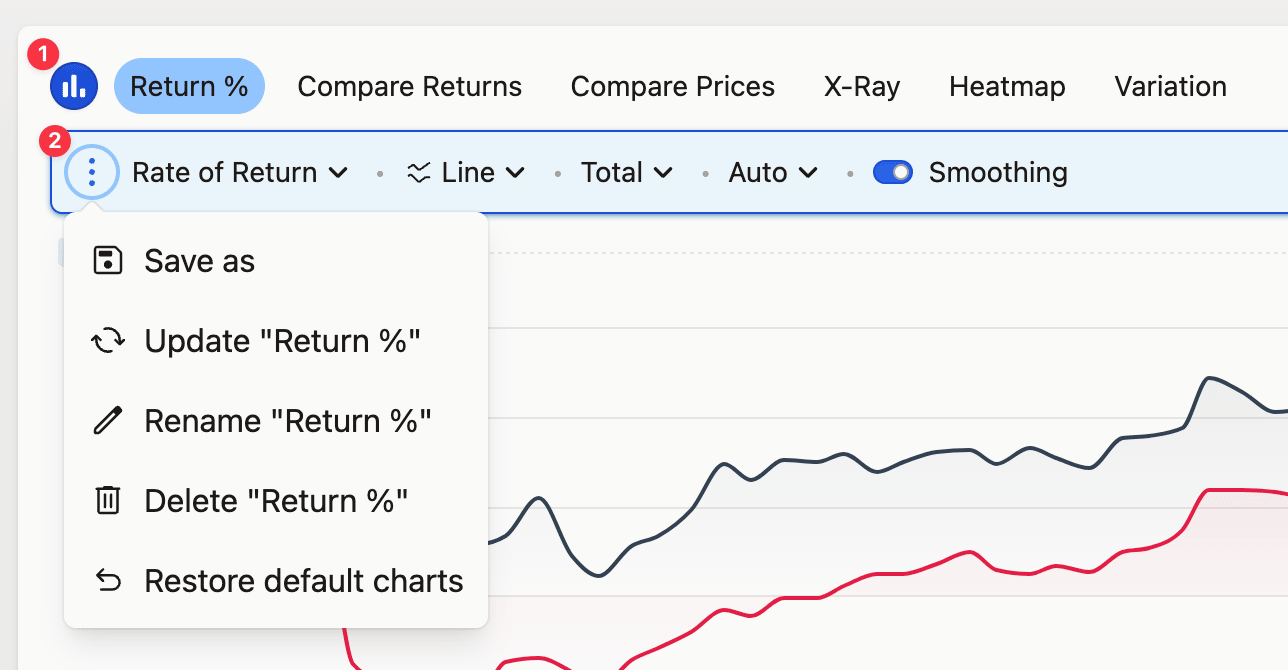
Możesz edytować wbudowane wykresy lub dodawać własne, klikając przycisk Wykresy. Kliknij trzy kropki, aby zapisać lub zaktualizować preset.
Wybór tego, co pojawia się na wykresie
Compare i Stack wykreślają top 5 grup i zwijają resztę do „Pozostałe", a te pięć biorą z pierwszych pięciu wierszy tabeli — więc to tabela kontroluje wykres. Posortuj tabelę po kolumnie, którą porównujesz (Wartość rynkowa, dla alokacji), aby wybrane elementy trafiły na górę, albo zawęź ją polem wyszukiwania nad nią: wypisz symbole jak AAPL, MSFT lub wyklucz za pomocą !etf. Gdy pozostanie mniej niż 5 wierszy, każdy z nich jest rysowany osobno i kubełek „Pozostałe" znika.
W przypadku grupowania, którego wbudowane wymiary nie obejmują — indywidualne ETF-y rozbite osobno, podczas gdy obligacje i gotówka pozostają zwinięte — użyj tagów (jeden tag na element, który chcesz mieć osobno, szersze tagi dla reszty) lub zagnieżdżonych kategorii (Equity/VWCE, Equity/SPYL, Bonds, Cash), a następnie grupuj wykres według tagu lub kategorii. Aktywa bez tagów zbierają się we własnej grupie; zawęź widok do konkretnych tagów, żeby nie trafiła na wykres. Aby na stałe pozbyć się gotówki, ustaw filtr Typ aktywa wykluczający Cash i zapisz filtr razem z wykresem jako zakładkę.
Śledzenie stopniowych zmian wartości
Wykresy Wartości rynkowej zaczynają się od zera, ponieważ zerowa linia bazowa to uczciwa skala dla wartości bezwzględnych — automatyczne skalowanie zamienia ruch o 0,4 % w urwisko i zachęca do decyzji, których faktyczna zmiana nie uzasadnia. Gdy potrzebujesz zobaczyć ruch dzień po dniu, przełącz metrykę na Returns, która mierzy zmianę względną i nie jest zaburzana przez wpłaty i wypłaty. Albo otwórz Wykresy → Edytuj wykres → ustaw metrykę na Zmiana wartości → Zapisz, co wykreśli zmianę netto w okresie, podczas gdy łączna wartość portfela pozostaje widoczna w zakładce podsumowania nad wykresem. Każda metryka poza wartością rynkową i ceną jest już prezentowana jako zmiana w okresie.
Aby zobaczyć wyniki na koniec miesiąca bez dziennego szumu, weź wykres Stack i przełącz go w tryb Bar & Total. Otrzymasz jeden słupek na okres pokazujący łączną stopę zwrotu za ten okres — widok, który publikują zarządzający funduszami i serwisy takie jak Morningstar. Zapisz konfigurację, aby móc jej używać ponownie.
Odnajdywanie przyczyny nagłego skoku
Aby zidentyfikować pozycję odpowiedzialną za nieoczekiwany skok lub spadek, zawęź okres do kilku dni po obu jego stronach i porównaj pozycje na wykresie — w tak krótkim zakresie ta odpowiedzialna od razu się wyróżni. Zdarzenie z jednego dnia może też pojawiać się i znikać w zależności od szerokości wykresu, ponieważ rozdzielczość zmienia się wraz z liczbą dostępnych pikseli; wartość i tak jest w danych.
Gdy już znasz pozycję, przyczyna to zwykle jedna z czterech:
- brakująca sprzedaż, zduplikowany zakup lub błędna ilość — sprawdź zakładkę Transakcje dla tego okresu
- nieaktualna lub brakująca cena — Ustawienia → Analiza →
Resetuj cache danych i cenpobiera dane rynkowe ponownie - usterka kursu walutowego na aktywie w obcej walucie, która zwykle znika w ciągu dnia
- niezarejestrowany split akcji lub inne zdarzenie korporacyjne
Stopy zwrotu i wykresy wyglądają niepoprawnie omawia każdą z tych sytuacji i sposób jej naprawy.
Ukrywanie kwot podczas udostępniania
Robią to dwa narzędzia, o różnym zasięgu. Ukryj moje kwoty, w menu w prawym górnym rogu, zamienia każdą wartość niebędącą procentem w całej aplikacji na emoji pomidora, a procenty pozostawia czytelne — używaj tego do zrzutów ekranu, nagrań ekranu, udostępniania ekranu na żywo lub pokazywania portfela komuś osobiście. Ikona # nad wykresem działa tylko na tym jednym wykresie.
Ikona # zamienia kwoty na wykresie na procent bezwzględnego zakresu wykresu. Capitally bierze zakres między najwyższą a najniższą wartością na wykresie i wyraża każdą wartość jako jej udział — zero zawsze pozostaje na 0 %, a wartości ujemne pozostają ujemne. Na wykresie alokacji, gdzie wszystko jest dodatnie, oznacza to, że każdy segment jest pokazywany jako procent największego. Na wykresie schodzącym poniżej zera — na przykład Stopy zwrotu — zakres od -6,3 % do 12,4 % ma bezwzględny rozstęp 18,7 punktu, więc 12,4 % renderuje się jako 66,4 %, a -6,3 % jako -33,7 %, co pozwala porównać stronę spadków i wzrostów jednym rzutem oka. Działa to na każdym typie wykresu, łącznie z X-Ray.
Ukryj moje kwoty, gdy widoczne będzie cokolwiek poza samym obrazem wykresu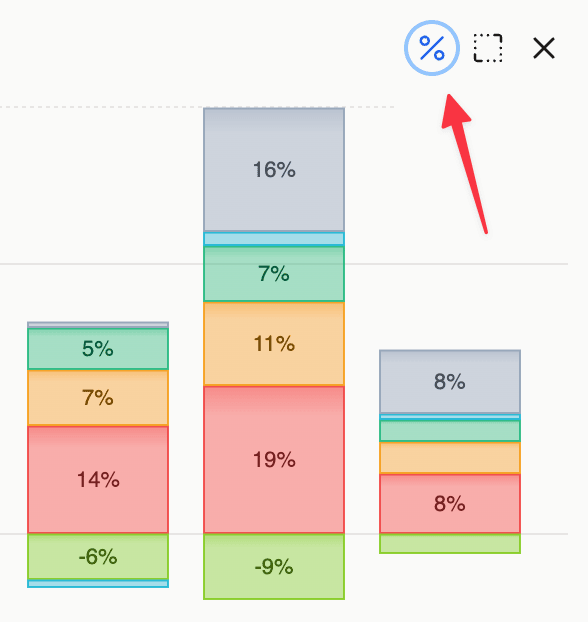
Sortowanie tabeli
Możesz zmienić kolejność wierszy, klikając nagłówki kolumn lub korzystając z menu widoku tabeli dostępnego nad tabelą.
Niektóre kolumny umożliwiają specjalne tryby sortowania oprócz rosnącego i malejącego. Klikaj nagłówek dalej, aby przejść przez kolejne:
- Bezwzględne (⇟) — sortuje po wartości bezwzględnej malejąco (na górze wiersze o największym wpływie)
- Bezwzględna różnica z okresu (±) — sortuje po bezwzględnej różnicy wartości między początkiem a końcem okresu (na górze wiersze z największą zmianą)
- Bezwzględny stosunek z okresu (%) — sortuje po bezwzględnej stopie różnicy wartości między początkiem a końcem okresu (na górze wiersze z największą zmianą)
Aby uszeregować pozycje po procentowej stopie zwrotu, a nie po kwocie w walucie, posortuj kolumnę Returns za pomocą Bezwzględny stosunek z okresu (%): zysk 40 % na małej pozycji przebije wtedy zysk 3 % na dużej. Wykres X-Ray pod metryką Stopa zwrotu pokazuje to samo porównanie w formie graficznej.
Konfigurowanie widoku tabeli
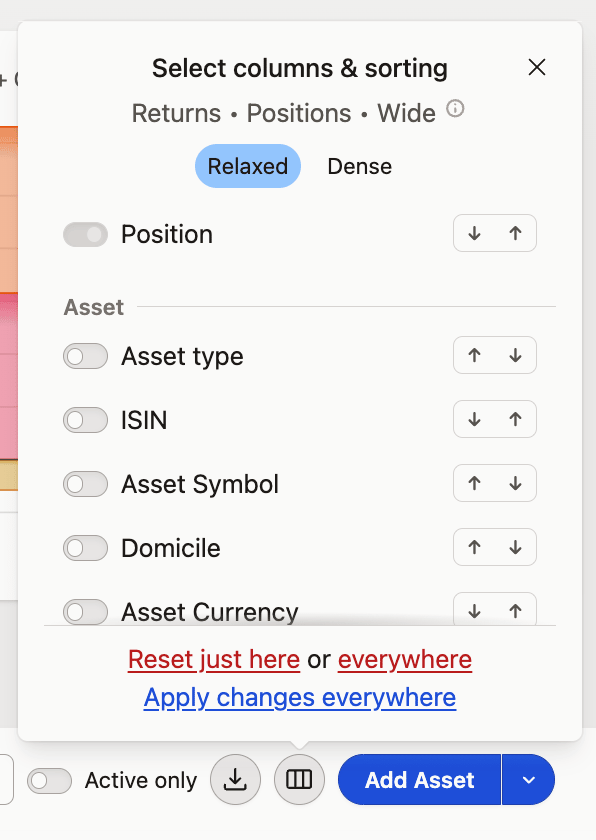
Klikając przycisk kolumn nad tabelą, możesz skonfigurować jej wygląd.
Możesz zagęścić wiersze lub wybrać, które kolumny mają być wyświetlane. Niektóre z nich są domyślnie ukryte — między innymi IRR (w skali roku, uproszczony) — a Referencja metryk portfolio wyjaśnia, co raportuje każda z nich, zanim zdecydujesz się ją włączyć.
Wprowadzone zmiany dotyczą tylko bieżącego widoku – metryki, grupowania i rozmiaru ekranu. Pozwala to precyzyjnie kontrolować, które kolumny są widoczne w danym widoku.
Jeśli coś pójdzie nie tak, zawsze możesz zresetować bieżący widok lub wszystkie widoki naraz.
Na koniec możesz zastosować tę samą zmianę we wszystkich widokach. Na przykład, jeśli chcesz widzieć kolumnę „Zwroty" wszędzie – włącz ją w jednym widoku i kliknij Apply changes everywhere.
Resetowanie kolumn po każdym odświeżeniu
Wybór kolumn jest przechowywany w pliku cookie typu „Funkcjonalne”. Jeśli ustawienia resetują się po odświeżeniu strony lub ponownym uruchomieniu przeglądarki, włącz zgodę na pliki cookie typu Funkcjonalne w swoim Profilu użytkownika — zobacz Ustawienia i preferencje wyświetlania.
Sumy i wartości całkowite kolumn
Wykluczanie wierszy za pomocą pola wyszukiwania nad tabelą ukrywa je z widoku bez przeliczania czegokolwiek, więc agregacje, które widzisz, nadal uwzględniają wykluczone wiersze. Gdy suma musi odzwierciedlać wykluczenie, użyj filtra zamiast pola wyszukiwania. Stóp zwrotu nie można w żadnym przypadku sumować — tylko proste wartości, takie jak kwoty i ilości, mogą być sumowane w wierszach.
Aby zsumować dowolny podzbiór — na przykład wszystkie składki pracodawcy — otaguj go: wyszukaj transakcje po notatkach, przypisz tag masowo do pasujących wyników, a następnie pogrupuj według tego tagu, aby zobaczyć je razem z własną agregacją. Twój szablon importu może automatycznie ustawić ten sam tag na podstawie atrybutów transakcji, dzięki czemu późniejsze importy będą od razu odpowiednio oznaczone.
Na urządzeniach mobilnych
Na telefonie sterowanie kolumnami nie odbywa się za pomocą przycisku znanego z wersji desktopowej: dotknij przycisku Pozycja nad listą pozycji, po prawej stronie ekranu. Stamtąd możesz przełączać widoczność kolumn i wybrać kolumnę do sortowania. Układ różni się od wersji desktopowej, ale dostępne są te same opcje kolumn.
Ponieważ preferencje są przypisane do rozmiaru ekranu, Twój telefon i komputer mają z założenia oddzielne zestawy kolumn.
Znajdowanie transakcji
Transakcje dla sprzedanych aktywów są ukryte przez przełącznik Tylko z okresu nad tabelą — to samo ustawienie, które w innych zakładkach widnieje jako Tylko aktywne — co jest najczęstszym powodem, dla którego transakcja wygląda na zaginioną. Aby ją znaleźć:
- Otwórz widok
Wszystkie aktywa. - Przejdź do zakładki Transakcje i odznacz
Tylko z okresu, aby uwzględnić sprzedane i zamknięte pozycje. - Przełącz się na zakładkę Aktywa i kliknij nazwę aktywa, aby zawęzić widok do tego konkretnego instrumentu.
- Wróć do zakładki Transakcje i posortuj według pierwszej kolumny (data), aby zachować porządek chronologiczny.
Kolumny, które warto dodać za pomocą ikony koła zębatego obok tabeli: Konto, gdy ten sam składnik aktywów znajduje się na kilku kontach; Przepływ, dla pełnej kwoty wpłaconej lub otrzymanej w ramach transakcji, wliczając opłaty i podatki; oraz Saldo, do śledzenia bieżącego salda gotówkowego, gdy dane brokera nie zgadzają się (znajdowanie transakcji, która zaburzyła saldo opisuje ten przypadek).
Eksportowanie danych
Wszystko, co widzisz w tabeli, możesz wydrukować, wyeksportować do CSV, Excela lub skopiować do schowka. Dzięki temu możesz analizować dane poza Capitally i korzystać z nich w innych aplikacjach lub raportach.
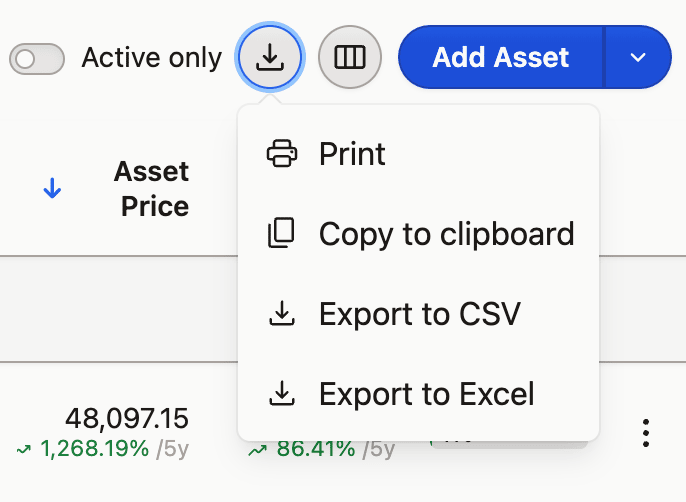
Wyeksportowane dane będą identyczne z tym, co widzisz. Będą zawierać te same kolumny, kolejność i wiersze (z wyjątkiem nagłówków grup i sum).
Możesz rozwijać lub zwijać wiersze, aby uwzględnić więcej lub mniej danych.