Was ist ein Konto?
Ein „Konto“ in Capitally kann direkt deinem bestehenden Broker- oder Bankkonto entsprechen. Jedes Konto befindet sich innerhalb eines Projekts, und ein Projekt kann beliebig viele davon enthalten. Wenn du es nützlicher findest, deine Vermögenswerte in Portfolios zu gruppieren, ist es völlig in Ordnung, Konten zu erstellen, die diese Portfolios darstellen. Im Wesentlichen ist ein Konto hier eine logische Struktur, die dazu dient, deine Vermögenswerte sauber zu speichern und zu organisieren.
Wenn du diese Art der Organisation nicht benötigst, kannst du Konten auch vollständig weglassen.
Vermögenswerte zu einem Konto hinzufügen
Um einen Vermögenswert zu einem Konto hinzuzufügen, musst du das Konto beim Erstellen der Transaktion zuweisen. So kannst du denselben Vermögenswert in mehreren Konten halten – zum Beispiel denselben ETF sowohl in deinem regulären Depot als auch in deinen Altersvorsorgekonten, oder mehrere Barguthaben.
Denke immer daran, beim Hinzufügen einer Transaktion ein passendes Konto zuzuweisen. Wenn du das vergisst, wird der Vermögenswert standardmäßig auf <Kein Konto> gesetzt, was möglicherweise nicht das ist, was du wolltest. Hier importieren startet einen gezielten Import für ein in Portfolio geöffnetes Konto; du kannst die Transaktion auch direkt innerhalb des Kontos hinzufügen.
In ein Konto importieren
Öffne ein Konto in Portfolio und wähle Hier importieren, um einen gezielten Import für dieses Konto zu starten. Capitally öffnet die Vorlage, die zuletzt für dieses Konto verwendet wurde, oder die Vorlagenauswahl, falls kein Verlauf vorhanden ist, und trägt das Konto bei Einzelkonto-Imports automatisch ein, sodass du es bei der Überprüfung nicht extra auswählen musst.
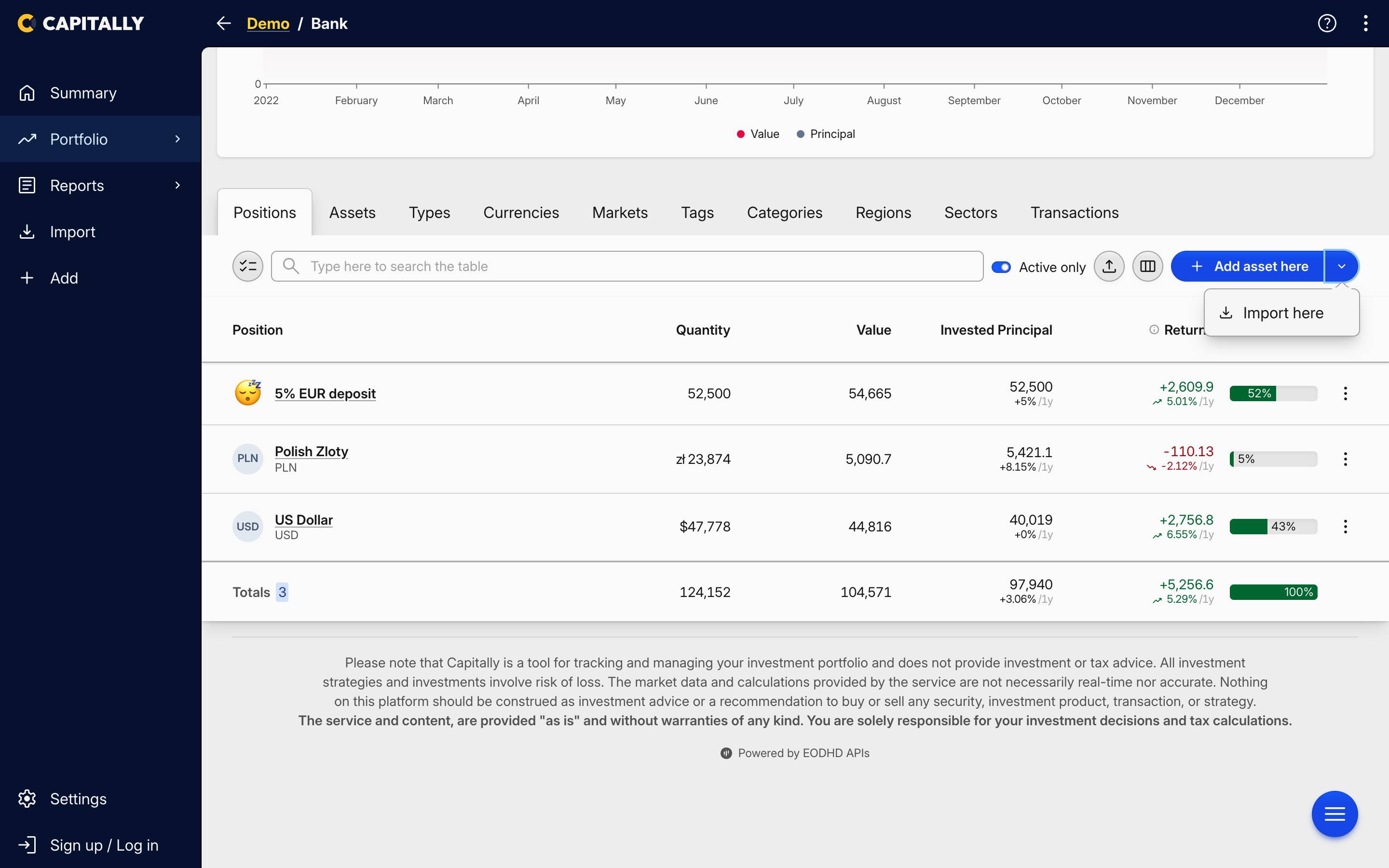 „Hier importieren“ im Aktionsmenü eines Kontos
Wenn du eine Datei ablegst, während du das Konto geöffnet hast, wird dieses auf dieselbe Weise als Ziel ausgewählt. Eine Datei, die sich auf mehr als ein Konto bezieht, bleibt unverändert.
Positionen, die unter „Kein Konto“ gelandet sind
Wenn Transaktionen ohne Konto importiert wurden, werden sie unter <Kein Konto> gesammelt. Die Lösung ist eine Sammelbearbeitung statt eines erneuten Imports. Öffne die Ansicht Positionen, wähle die Zeilen aus, die unter <Kein Konto> stehen, und weise der gesamten Auswahl auf einmal das Konto zu. Du kannst dasselbe in der Transaktionen-Tabelle tun, wenn du stattdessen einzelne Transaktionen verschieben möchtest.
Das Verschieben einer Position weist jede Transaktion dieses Vermögenswerts dem von dir ausgewählten Konto neu zu. Alles, was sich bereits auf dem Zielkonto befindet, bleibt genau so, wie es ist. Der Umzug ist also auch dann sicher, wenn dieses Konto bereits denselben Vermögenswert enthält. Portfolio organisieren zeigt die Sammelbearbeitung in einem kurzen Video.
Steuer-Voreinstellungen sind an Konten gekoppelt
Eine Steuer-Voreinstellung wird einem Konto zugewiesen, weshalb Positionen unter <Kein Konto> von den Steuerberechnungen ausgeschlossen sind. Wenn dein Bericht „Fällige Steuern“ leer bleibt, prüfe zuerst, ob dort noch Positionen geparkt sind, bevor du an anderer Stelle suchst.
Ein Konto, viele Währungen
Du brauchst nie ein eigenes Konto pro Währung. Ein Capitally-Konto entspricht einem realen Konto und kann Positionen in beliebig vielen Währungen gleichzeitig enthalten – ein polnisches IKZE (steuerbegünstigtes Rentenkonto in Polen), das PLN-Staatsanleihen neben USD- und EUR-ETFs hält, ist ein einziges Konto, nicht drei.
Jede Position behält ihre eigene Währung. Daher werden Anschaffungskosten, Erträge und die Wechselkurs-Attribution in der Währung berechnet, in der du tatsächlich gehandelt hast, während die konsolidierten Gesamtsummen in die Projektwährung umgerechnet werden. Du kannst die Anzeigewährung im Portfolio jederzeit über die Dimension „Währung“ ändern, einschließlich der Asset-Währung, ohne dass sich die zugrunde liegenden Zahlen ändern. Wie Capitally mit mehreren Währungen und FX umgeht erklärt die Attribution selbst.
Mit Cash verhält es sich genauso: Ein Bankkonto führt einen Cash-Saldo pro Währung, statt eines Kontos pro Währung. Die Ausnahme sind zwei Konten beim selben Institut in der selben Währung – diese benötigen entweder ein zweites Capitally-Konto oder ein benutzerdefiniertes Cash- oder Einlagen-Asset, um voneinander getrennt zu bleiben. Siehe Bankkonten.
Unbegrenzte Konten
Du kannst so viele Konten erstellen, wie du benötigst, um dein Investment-Tracking optimal anzupassen. Anschließend kannst du den Wert deiner Positionen zwischen diesen Konten sowohl im Dashboard als auch auf den Explore-Seiten vergleichen.
Geschlossene oder leere Konten ausblenden
Capitally hat keine Archivfunktion für Konten. Um ein geschlossenes Konto aus dem Weg zu räumen, verwende den Schalter Nur aktiv über der Tabelle für Konten und Positionen: Wenn dieser aktiviert ist, werden Konten und Positionen ohne aktuelle Bestände ausgeblendet. So verschwindet ein geschlossenes Konto mit einem Kontostand von Null aus der Liste, während seine vollständige Transaktion Historie im Projekt unangetastet bleibt. Schalte den Schalter aus, und jedes Konto ist wieder da.
Derselbe Schalter erklärt die gegenteilige Überraschung. Ein Konto, das du gerade erst erstellt hast und das noch keine Transaktionen enthält, weist keinen Bestand auf – daher wird es ausgeblendet, solange Nur aktiv eingeschaltet ist. Wenn du Konten hinzugefügt hast und sie nicht finden kannst, überprüfe zuerst diesen Schalter.
Das Ausblenden eines Kontos schließt es nicht aus den Berechnungen aus. Geschlossene Konten sind in den Renditen und Diagrammen für die Zeiträume, in denen sie aktiv waren, weiterhin enthalten. Um ein Konto von einer Analyse auszuschließen, füge entweder einen Filter hinzu, der es ausschließt, oder wähle einen Zeitraum, der nur die Spanne seiner Aktivität abdeckt – beides sind Dimensionen im Portfolio.