El modo avanzado te permite crear una lógica de importación compleja. Muchos brokers y fuentes de datos proporcionan información que no coincide directamente con las operaciones. Esto puede implicar ajustar la lógica según el tipo de acción, hacer referencia a otras filas u hojas, o registrar características en una variable compartida. Esta flexibilidad se consigue mediante presets programables.
Al crear un preset nuevo, te ayudaremos a configurar lo básico. En cualquier momento puedes cambiar al modo avanzado para acceder a las funcionalidades descritas aquí.
Aprende con ejemplos
Puedes ver cómo está construido cada preset integrado y modificarlo. Solo tienes que editar el preset elegido y cambiar al modo avanzado.
También puedes copiar y pegar bloques entre presets.
Por favor, lee antes el artículo sobre los conceptos básicos .
Ahora repasemos los distintos estados disponibles en las importaciones.
Añadir operaciones
Cada operación añadida requiere como mínimo la Fecha, el Tipo de transacción y el Activo. Las operaciones de compra y venta también requerirán el Precio y la Cantidad, mientras que las operaciones de ingresos y otras esperarán un Valor.
Una vez creada la primera operación, se mostrará en la pestaña de operaciones correspondiente.
Añadir cuentas
Cada cuenta añadida requiere como mínimo un Nombre.
Una cuenta puede marcarse como opcional, lo que significa que no se añadirá a menos que alguna de las operaciones haga referencia a ella.
Una vez creada la primera cuenta, se mostrará en la pestaña de cuentas correspondiente. Ten en cuenta que las cuentas opcionales no aparecerán allí a menos que alguna operación las utilice.
Para utilizar dicha cuenta, usa la propiedad especial Cuenta añadida , a la que puedes asignar tanto variables como propiedades.
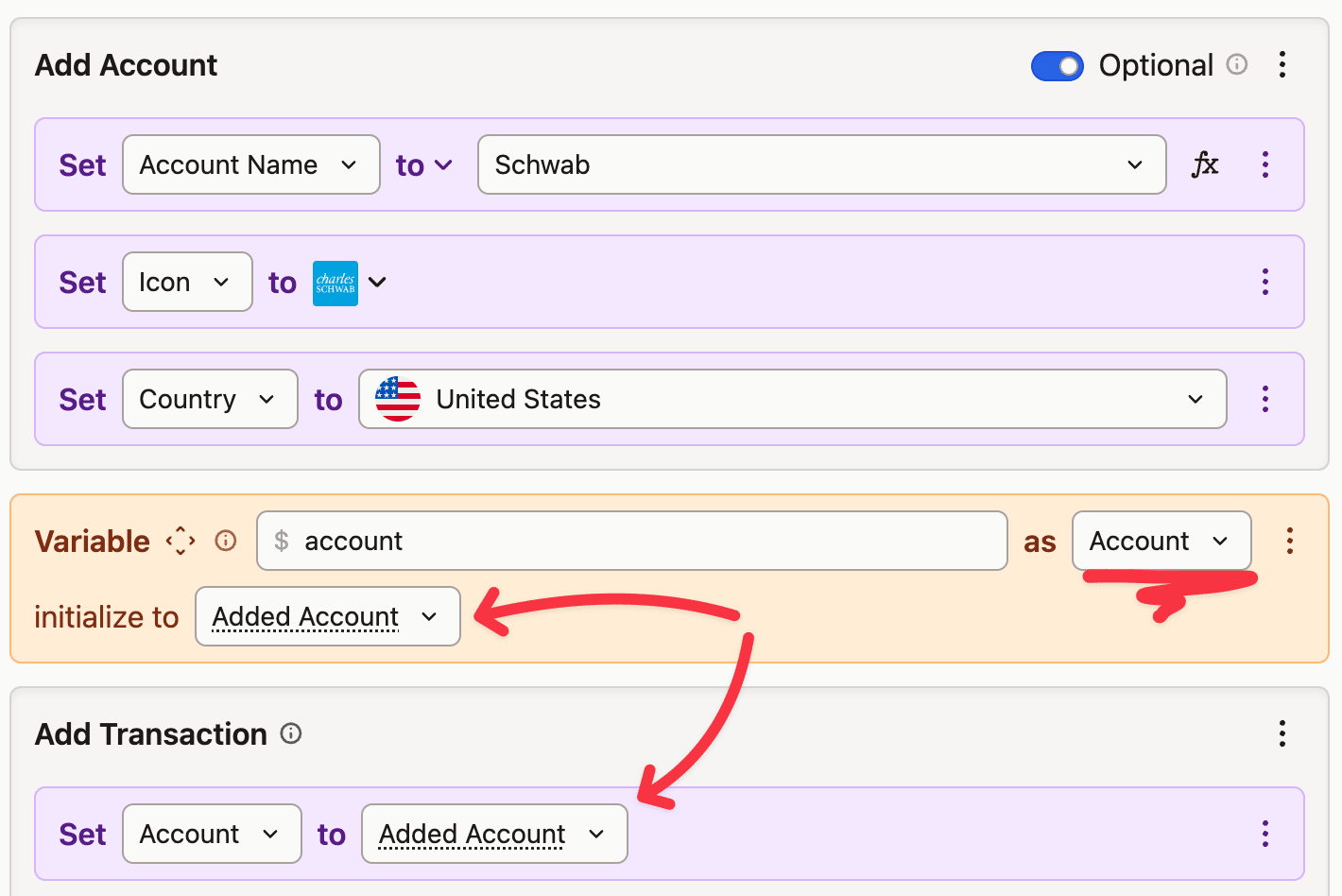 La cuenta puede asignarse tanto a una variable como a cualquier propiedad
Añadir activos
Todo activo añadido mediante una plantilla necesita al menos un Name, Type y Currency. Define el Symbol cuando el archivo lo proporcione. Market Data Source utiliza un símbolo de mercado existente para obtener precios; si es posible que dicho símbolo no esté en el catálogo, activa su opción optional para que la fila se importe sin una fuente de cotización.
La pista de la opción es use manual prices instead of failing. Una consulta al catálogo diferida o fallida sigue provocando un error en la fila; solo un fallo confirmado activa el uso de precios manuales.
Los activos se pueden marcar como opcionales, lo que significa que no se añadirán a menos que alguna de las operaciones haga referencia a ellos.
Una vez creado el primer activo, se mostrará en la pestaña de activos correspondiente. Ten en cuenta que los activos opcionales no aparecerán ahí a menos que alguna operación los utilice.
Para usar dicho activo, emplea la propiedad especial Activo añadido , a la que puedes asignar tanto variables como propiedades.
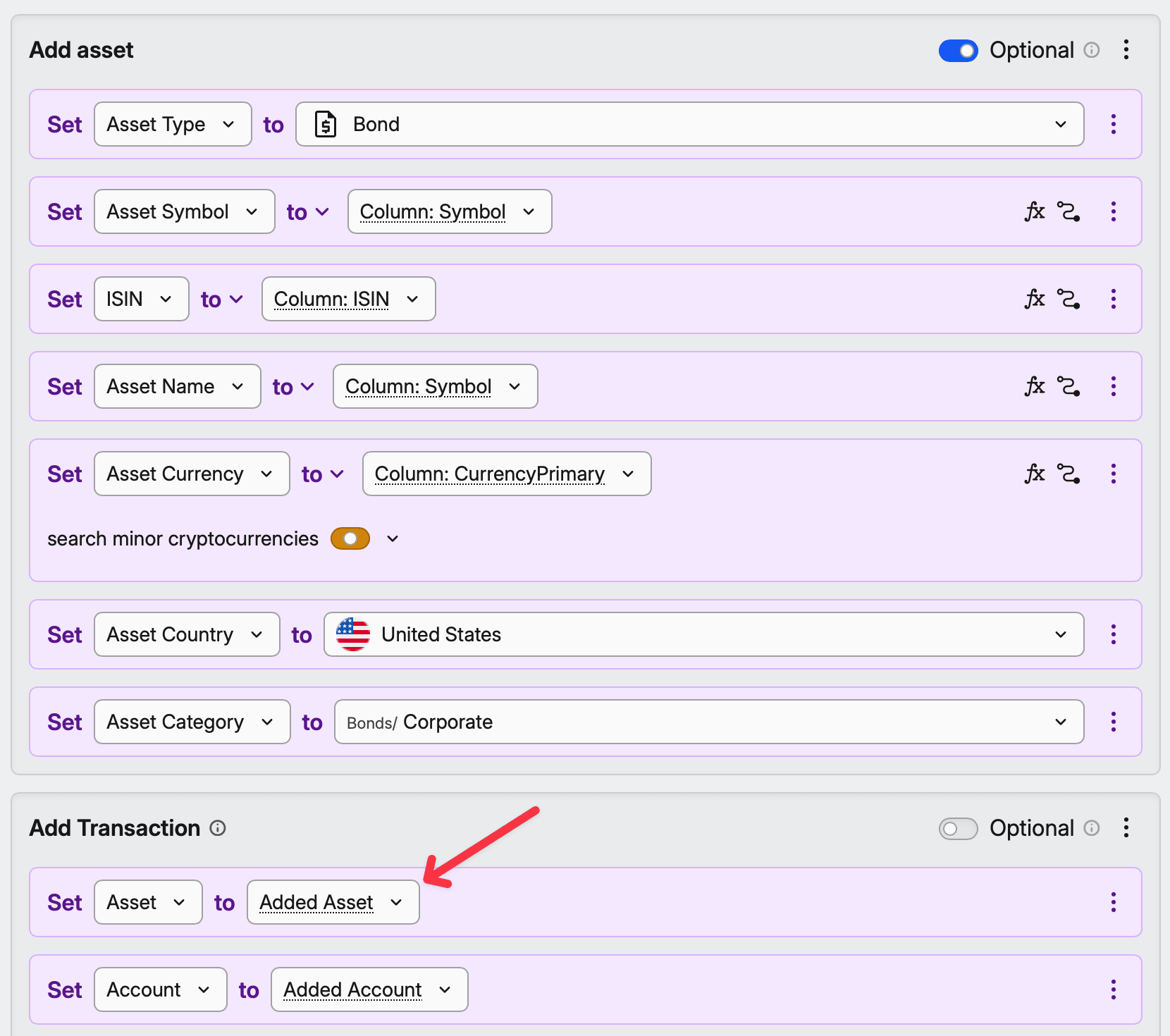
Obtener las taxonomías de un activo de mercado
Si creas un duplicado de un símbolo de mercado —como un derivado u opción— puede que quieras obtener las taxonomías del símbolo subyacente (sector, región y categoría).
Para ello, añade el estado de cuenta Actualizar taxonomías de activos después de haber establecido el ISIN o la Fuente de datos de mercadodel activo.
Creación de activos personalizados desde tu archivo
Cuando un ISIN no se encuentra en la base de datos de mercado —algo habitual en los bonos—, permite que la plantilla cree el activo a partir de las columnas de la fila: asigna la columna ISIN a Symbol, la columna del nombre a Name, y establece Type como Bond (bono) o Deposit (depósito). Una única plantilla asigna las operaciones y crea los activos sobre la marcha; esta es la forma práctica de importar una escalara de bonos desde tu propia hoja de cálculo.
La plantilla puede configurar precios basados en intereses a medida que crea el activo. Dentro de Add Asset, coloca Use interest-based pricing antes de Set interest parameters; añade Add interest parameters para cambios de tipo con fecha. Si el archivo no contiene los términos, deja el activo con precios manuales y registra los cupones y la amortización en su lugar; ambos contribuyen a la rentabilidad.
También puedes fijar el mercado (exchange) en lugar de dejar que el motor de coincidencia elija la cotización con el historial de precios más largo: dentro de Add asset, añade una instrucción Set en la propiedad Market. Así es como la plantilla Bossa integrada mantiene sus filas en Varsovia, y cualquier plantilla integrada puede editarse de la misma manera.
Preparación de activos y cuentas sin coincidencia para su creación
El bloque Detalles y configuración de activo personalizado de un Asset cast prepara el objeto ofrecido cuando la revisión no encuentra ninguna coincidencia. Sus campos asset name, symbol e ISIN sirven como términos de búsqueda y rellenan previamente el formulario Añadir activo. El borrador se añade al proyecto solo cuando seleccionas el botón Create de la fila o ejecutas Create N missing objects.
El bloque ofrece If, Set, Variable, Block, Exit, Comment, Actualizar taxonomías de activos, Precios según valor, Usar precios basados en intereses, Establecer parámetros de interés y Añadir parámetros de interés. Puede leer la fila, pero solo puede escribir en el borrador.
Deja Asset vacío en Añadir parámetros de interés dentro de este bloque. Nombrar un activo provoca un error con Solo se puede cambiar aquí el activo que se está creando: elimina el argumento del activo.
Un Account cast utiliza Configuración de cuenta personalizada para el mismo propósito. Su bloque ofrece If, Set, Variable, Block, Exit y Comment para dar forma al borrador de la cuenta.
Establecer precios de mercado
El estado de cuenta Establecer precio de mercado te permite fijar el precio de un activo concreto en una fecha determinada.
El activo debe estar creado antes de ejecutar este estado de cuenta. Por tanto, no puedes añadirlo a Añadir activo, pero sí puedes usarlo como estado de cuenta justo después.

Configuración de precios basados en intereses
Una plantilla en modo avanzado puede crear o actualizar un calendario de intereses a partir de las columnas del archivo. Coloca Usar precios basados en intereses antes de Fuente de datos de mercado, síguelo con Establecer parámetros de interés para los términos iniciales y usa Añadir parámetros de interés para los cambios con fecha. La columna Pricing de la tabla de revisión muestra el método de precios antes de importar.
Usar precios basados en intereses reemplaza toda la configuración de precios del activo. El tipo de activo proporciona el punto de partida: Bond (bono) utiliza un valor nominal de 100, Real/Real, capitalización anual y pagos anuales en el lado positivo, saldos reflejados y Precios de mercado leídos como % del valor nominal; Loan (préstamo) y Hipoteca utilizan un valor nominal de 1 y capitalización mensual en el lado negativo con saldos reflejados; Depósito utiliza un valor nominal de 1 y capitalización mensual en el lado positivo sin saldos reflejados. Otros tipos de activos comienzan con términos en blanco.
Establecer parámetros de interés superpone sus valores a esos predeterminados, por lo que un campo vacío mantiene el valor del tipo. Una columna de tipo o capitalización declarada cuya celda esté en blanco no mantiene el valor predeterminado: la fila falla con Falta el tipo de interés o Falta el intervalo de capitalización. El uso de la sentencia antes de activar la capitalización de intereses provoca el error Las opciones de interés requieren que los precios basados en intereses estén habilitados en el activo primero.
Añadir parámetros de interés requiere una Fecha de inicio; sin ella, la fila falla con Falta la fecha del cambio de interés. Deja Asset vacío para cambiar el activo que se está añadiendo o selecciona un activo que ya esté en el proyecto para crear una fila de Actualización. Se almacena un cambio por lado del saldo y fecha, por lo que volver a importar el mismo archivo sobrescribe ese cambio en lugar de añadir otro. Un cambio para un lado no configurado falla con Interest is not enabled for <side> on this asset.
Buscar datos en otras filas u hojas
Algunos presets más complejos pueden requerir consultar otras filas, por ejemplo, para recopilar comisiones o comprobar si existe otra operación.
Puedes especificar dónde comenzar la búsqueda, en qué dirección avanzar, cuántas filas omitir y cuándo detenerse.
Para cada fila dentro de la búsqueda se ejecuta su contenido. Las columnas de la fila padre siguen disponibles bajo Column: * como de costumbre, mientras que las columnas de la fila de búsqueda están disponibles bajo el nombre 🔍 Lookup: * .
Puedes detener la búsqueda con el estado de cuenta Exit . Allí puedes elegir salir del programa completo y pasar a la siguiente fila de datos, o salir solo 1 nivel hacia arriba, lo que detendrá la búsqueda.
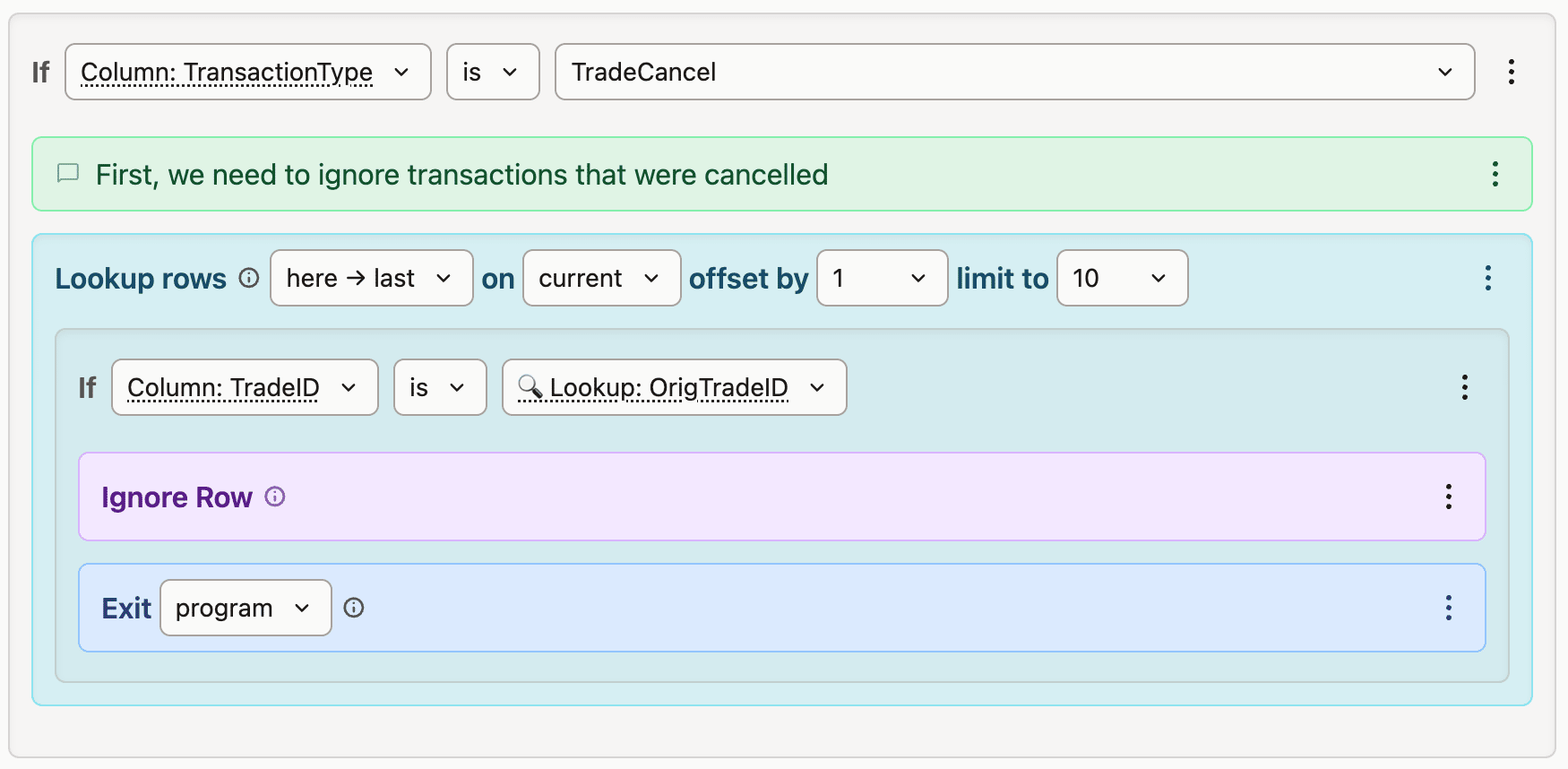 Si el tipo de operación es «TradeCancel», buscamos en las filas siguientes e ignoramos las que tienen el mismo ID de operación
Ignorar filas
Puedes ignorar filas con el estado de cuenta Ignorar fila . Una vez hecho esto, la fila no participará en ninguna búsqueda ni se ejecutará dentro del bucle principal.
Ignorar filas dentro de una búsqueda ignora la fila de búsqueda, no la fila padre.
Esta es una funcionalidad muy útil para marcar las filas como ya procesadas.
Añadir notas a las filas
En cualquier momento puedes añadir una nota a una fila. Se mostrarán en la tabla de resultados junto a la fila que fue evaluada.
Una nota añadida dentro de una búsqueda se vincula a la fila consultada, no a la fila que ejecutó la búsqueda. Esto es intencionado: es el modo de marcar qué filas ha consumido una búsqueda. Para anotar la fila de origen, recopila el texto en una variable durante la búsqueda y, una vez finalizada, añade la nota con el contenido de esa variable.
Múltiples secciones de datos
Algunos archivos contienen más de un tipo de elementos. Por ejemplo, un mismo archivo puede contener cuentas, activos y operaciones.
Puedes añadir tantas secciones como necesites en la página de Origen de datos. Pueden hacer referencia a la misma parte del archivo o a partes diferentes, tener su propio conjunto de columnas y sus propios programas.
Algunas secciones pueden ser opcionales, lo que significa que si no se encuentran, la plantilla seguirá funcionando.
Puedes tratar las distintas secciones como hojas en un archivo de Excel. Pueden generar objetos o utilizarse únicamente para buscar filas, tal como harías entre diferentes secciones.
Generación de operaciones desde una única entrada
Una plantilla necesita datos de entrada para ejecutarse, pero esa entrada puede ser un número único. Para compras recurrentes repartidas entre varios fondos o ETF, construye una plantilla que tome el importe total de compra del mes y emita una operación de compra (BUY) por activo, indicando solo el Value. Deja Price y Quantity vacíos: la importación recuperará el precio de mercado de esa fecha y derivará la cantidad a partir de él. Cada mes, solo tienes que pegar el importe y ejecutarla.
Este es el equivalente recurrente al punto de partida del Historial de operaciones en «Importar desde un archivo», que es la herramienta más sencilla si deseas importar una serie histórica completa de una sola vez.