La modalità avanzata ti permette di creare una logica di importazione complessa. Molti broker e fonti dati forniscono dati che non corrispondono direttamente alle transazioni. Questo può richiedere di adattare la logica in base al tipo di operazione, fare riferimento ad altre righe o fogli, oppure tracciare attributi in una variabile condivisa. Questa flessibilità è possibile grazie ai preset programmabili.
Quando crei un nuovo preset, ti aiuteremo a configurare le basi. In qualsiasi momento puoi passare alla modalità avanzata per accedere alle funzionalità descritte qui.
Impara con esempi pratici
Puoi vedere come è costruito ogni preset integrato e modificarlo. Modifica il preset scelto e passa alla modalità avanzata.
Puoi anche copiare e incollare blocchi tra preset diversi.
Ti consigliamo di leggere prima l'articolo sulle nozioni di base .
Ora vediamo le varie istruzioni disponibili nelle importazioni.
Aggiungere transazioni
Ogni transazione aggiunta richiede almeno Data, Tipo di transazione e Asset. Le transazioni di acquisto e vendita richiedono anche Prezzo e Quantità, mentre le transazioni di tipo Entrate e Altro richiedono Valore.
Una volta creata la prima transazione, verrà visualizzata nella scheda dedicata alle transazioni.
Aggiungere conti
Ogni conto aggiunto richiede almeno un Nome.
Un conto può essere reso opzionale, il che significa che non verrà aggiunto a meno che non sia referenziato da almeno una delle transazioni.
Una volta creato il primo conto, verrà visualizzato nella scheda dedicata ai conti. Tieni presente che i conti opzionali non verranno mostrati lì a meno che una transazione non li utilizzi.
Per utilizzare un conto di questo tipo, si usa la proprietà speciale Conto aggiunto , alla quale puoi assegnare sia variabili che proprietà.
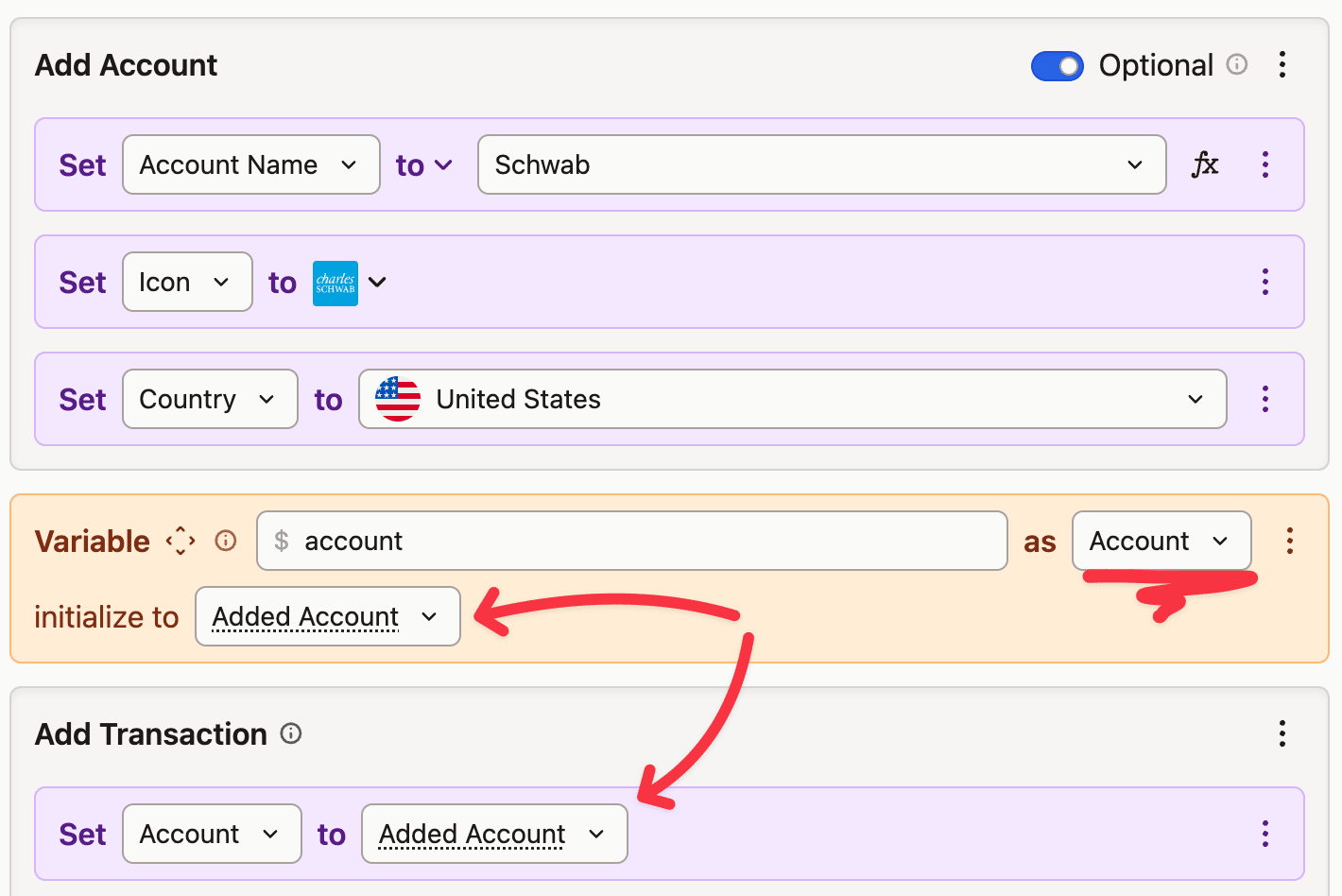 Il conto può essere assegnato sia a una variabile che a una qualsiasi proprietà
Aggiungere asset
Ogni strumento aggiunto tramite un modello predefinito richiede almeno Nome, Tipo e Valuta. Imposta il Simbolo se il file ne fornisce uno. Fonte dati di mercato utilizza un simbolo di mercato esistente per i prezzi; se tale simbolo potrebbe essere assente dal catalogo, abilita il relativo interruttore opzionale affinché la riga venga importata senza una fonte di quotazione.
Il suggerimento dell'interruttore è usa prezzi manuali invece di fallire. Una ricerca nel catalogo posticipata o fallita comporta comunque l'errore della riga; solo un'assenza confermata permette il ripiego sui prezzi manuali.
Gli asset possono essere resi opzionali, il che significa che non verranno aggiunti a meno che non siano referenziati da almeno una transazione.
Una volta creato il primo asset, verrà visualizzato nella scheda dedicata agli asset. Tieni presente che gli asset opzionali non verranno mostrati lì a meno che non vengano utilizzati da una transazione.
Per utilizzare tale asset, usa la proprietà speciale Asset aggiunto , alla quale puoi assegnare sia variabili che proprietà.
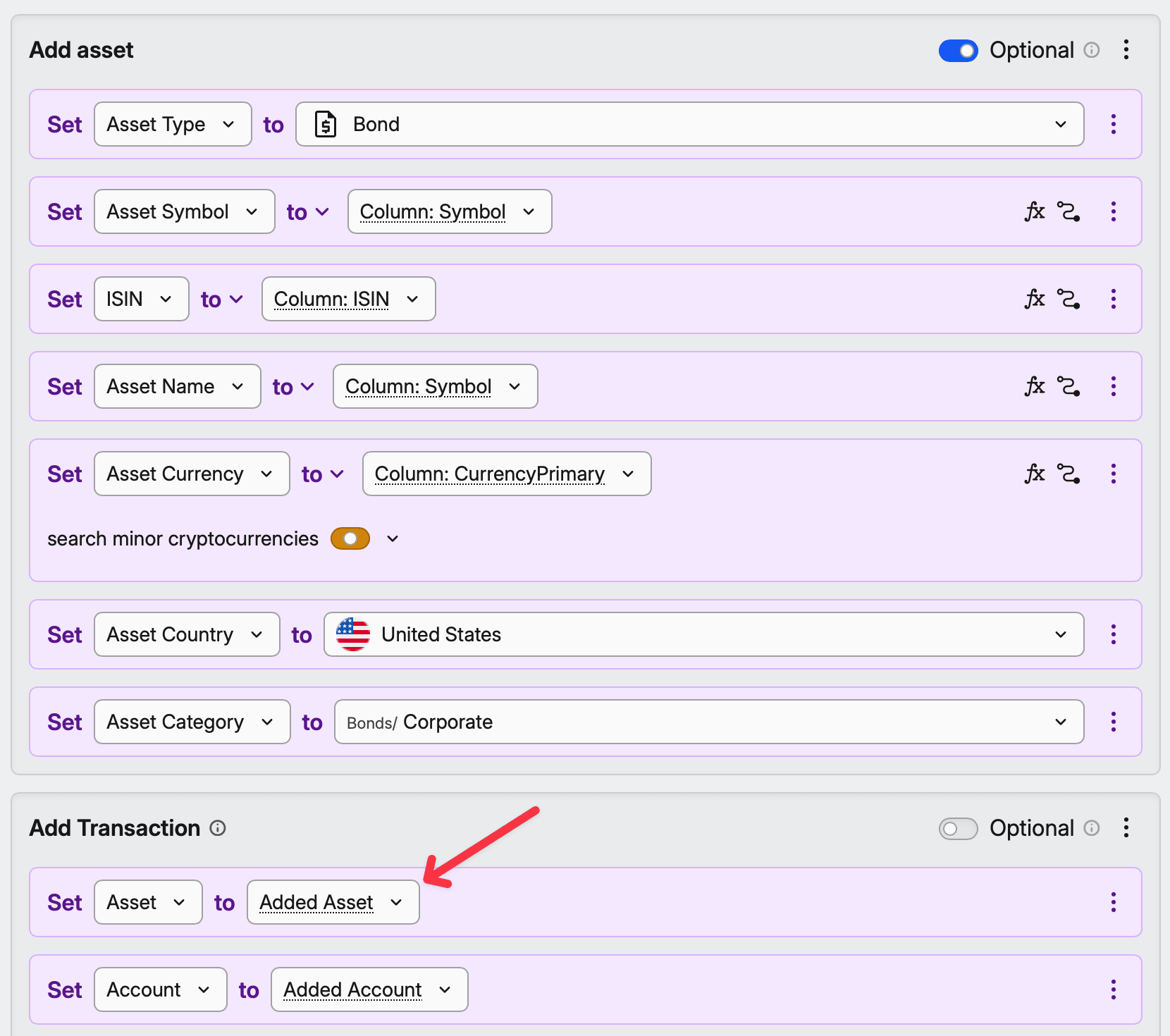
Recupero delle tassonomie di un asset di mercato
Se crei un duplicato di un simbolo di mercato — come un derivato o un'opzione — potresti voler recuperare le tassonomie del simbolo sottostante (Settore, Regione e Categoria).
Per farlo, aggiungi l'istruzione Aggiorna tassonomie asset dopo aver impostato il campo ISIN o Fonte dati di mercatodell'asset.
Creazione di asset personalizzati dal tuo file
Quando un ISIN non è presente nel database di mercato — prassi comune per le obbligazioni — lascia che il modello predefinito crei l'asset dalle colonne della riga: mappa la colonna ISIN su Symbol, la colonna del nome su Name e imposta Type su Bond o Deposit. Un modello predefinito mappa quindi le transazioni e crea gli asset man mano, il che rappresenta il modo pratico per importare una ladder obbligazionaria dal tuo foglio di calcolo.
Il modello predefinito può impostare prezzi basati sugli interessi durante la creazione dello strumento. All'interno di Aggiungi strumento, inserisci Usa prezzi basati sugli interessi prima di Imposta parametri di interesse; aggiungi Aggiungi parametri di interesse per le variazioni di tasso datate. Se il file non contiene i termini, lascia lo strumento con prezzi manuali e registra invece le cedole e il rimborso; entrambi alimentano il rendimento.
Puoi anche fissare l'exchange invece di lasciare che il sistema di matching scelga la quotazione con lo storico dei prezzi più lungo: all'interno di Add asset, aggiungi un'istruzione Set sulla proprietà Market. È così che il modello predefinito Bossa mantiene le sue righe su Varsavia, e qualsiasi modello predefinito può essere modificato nello stesso modo.
Preparazione degli strumenti e dei conti non corrispondenti per la creazione
Il blocco Dettagli e configurazione strumento personalizzato di un elemento Asset prepara l'oggetto offerto quando la revisione non trova alcuna corrispondenza. I campi nome strumento, simbolo e ISIN fungono da termini di ricerca e pre-compilano il modulo Aggiungi strumento. La bozza viene aggiunta al progetto solo quando scegli il pulsante Crea della riga o esegui Crea N oggetti mancanti.
Il blocco offre If, Set, Variable, Block, Exit, Comment, Aggiorna tassonomie asset, Usa prezzo basato sul valore, Usa prezzi basati sugli interessi, Imposta parametri di interesse e Aggiungi parametri di interesse. Può leggere la riga ma può scrivere solo sulla bozza.
Lascia Asset vuoto in Aggiungi parametri di interesse all'interno di questo blocco. Nominare uno strumento causa l'errore Solo lo strumento in fase di creazione può essere modificato qui - rimuovi l'argomento strumento.
Un elemento Account utilizza Configurazione conto personalizzato per lo stesso scopo. Il suo blocco offre If, Set, Variable, Block, Exit e Comment per definire la bozza del conto.
Impostazione dei prezzi di mercato
L'istruzione Imposta prezzo di mercato ti consente di impostare il prezzo di un asset specifico in una data specifica.
L'asset deve essere creato prima che questa istruzione venga chiamata. Quindi non puoi aggiungerla a Aggiungi strumento, ma puoi usarla come istruzione subito dopo.

Configurazione dei prezzi basati sugli interessi
Un modello in modalità avanzata può creare o aggiornare un piano di interessi dalle colonne del file. Inserisci Usa prezzi basati sugli interessi prima di Fonte dati di mercato, fallo seguire da Imposta parametri di interesse per i termini iniziali e usa Aggiungi parametri di interesse per le variazioni datate. La colonna Prezzi della tabella di revisione mostra il metodo di determinazione dei prezzi prima dell'importazione.
Usa prezzi basati sugli interessi sostituisce l'intera configurazione dei prezzi dello strumento. Il tipo di strumento fornisce il punto di partenza: Obbligazione utilizza valore nominale 100, Effettivo/Effettivo, capitalizzazione annuale e pagamenti annuali sul lato positivo, saldi speculari e Prezzi di mercato letti come % del valore nominale; Prestito e Mutuo utilizzano valore nominale 1 e capitalizzazione mensile sul lato negativo con saldi speculari; Deposito utilizza valore nominale 1 e capitalizzazione mensile sul lato positivo senza saldi speculari. Altri tipi di strumento iniziano con termini vuoti.
Imposta parametri di interesse sovrappone i suoi valori a quelli predefiniti, quindi un campo vuoto mantiene il valore del tipo. Una colonna di tasso dichiarato o di capitalizzazione la cui cella è vuota non mantiene il valore predefinito: la riga fallisce con Il tasso d'interesse è mancante o L'intervallo di capitalizzazione è mancante. L'utilizzo dell'istruzione prima di abilitare i prezzi basati sugli interessi causa l'errore Le opzioni di interesse richiedono che i prezzi basati sugli interessi siano prima abilitati sullo strumento.
Aggiungi parametri di interesse richiede Data inizio; senza di essa, la riga fallisce con La data della variazione dell'interesse è mancante. Lascia Asset vuoto per modificare lo strumento in fase di aggiunta, oppure seleziona uno strumento già presente nel progetto per creare una riga di Aggiornamento. Viene memorizzata una sola variazione per lato del saldo e data, quindi l'importazione dello stesso file riscrive tale variazione invece di aggiungerne un'altra. Una variazione per un lato non configurato fallisce con Interest is not enabled for <side> on this asset.
Ricerca di dati in altre righe o fogli
Alcuni preset più complessi potrebbero richiedere la ricerca in altre righe — ad esempio, per raccogliere commissioni o verificare l'esistenza di un'altra transazione.
Puoi specificare da dove iniziare la ricerca, in quale direzione procedere, quante righe saltare e quando fermarsi.
Per ogni riga all'interno della ricerca, il suo contenuto viene eseguito. Le colonne della riga principale sono ancora disponibili sotto Column: * come di consueto, mentre le colonne della riga di ricerca sono disponibili sotto il nome 🔍 Lookup: * .
Puoi interrompere la ricerca con l'istruzione Exit . Puoi scegliere di uscire dall'intero programma e passare alla riga di dati successiva, oppure di uscire solo di 1 livello verso l'alto, il che interromperà la ricerca.
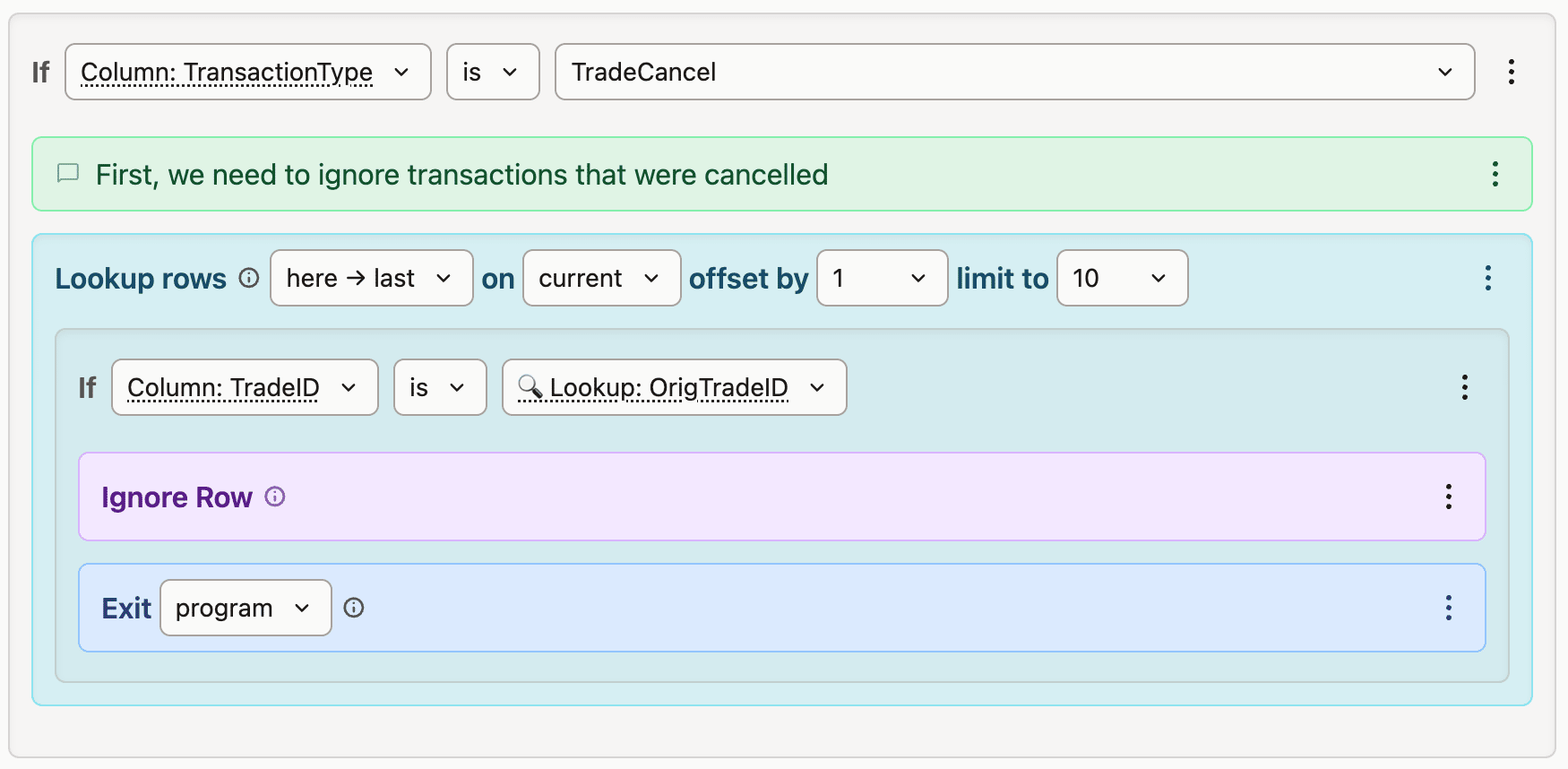 Se il tipo di transazione è «TradeCancel», si cercano le righe successive e si ignorano quelle con lo stesso ID di trade
Ignorare le righe
Puoi ignorare le righe con l'istruzione Ignora riga . Una volta fatto, la riga non parteciperà ad alcuna ricerca e non verrà eseguita nel ciclo principale.
Ignorare righe all'interno di una ricerca ignora la riga di ricerca, non quella principale.
Questa è una funzionalità molto utile per contrassegnare le righe come già elaborate.
Aggiungere note alle righe
In qualsiasi momento puoi aggiungere una nota a una riga. Le note verranno visualizzate nella tabella di output accanto alla riga valutata.
Una nota aggiunta all'interno di una ricerca si collega alla riga ricercata, non alla riga che ha eseguito la ricerca. È una scelta intenzionale: è il modo in cui contrassegni quali righe sono state utilizzate da una ricerca. Per annotare invece la riga di origine, raccogli il testo in una variabile durante la ricerca, quindi aggiungi la nota con il contenuto di tale variabile una volta terminata la ricerca.
Sezioni dati multiple
Alcuni file contengono più di un tipo di elementi. Ad esempio, un singolo file può contenere sia conti, che asset e transazioni.
Puoi aggiungere tutte le sezioni di cui hai bisogno nella pagina Origine dati. Possono fare riferimento alla stessa parte del file o a parti diverse, avere il proprio set di colonne e i propri programmi.
Alcune sezioni possono essere opzionali, il che significa che se non vengono trovate, la preimpostazione continuerà a funzionare.
Puoi trattare le diverse sezioni come i fogli di un file Excel. Possono produrre oggetti o essere utilizzate esclusivamente per la ricerca di righe, come avviene tra sezioni diverse.
Generazione di transazioni da un singolo input
Un modello predefinito necessita di dati in input per essere eseguito, ma tale input può essere un singolo numero. Per acquisti ricorrenti distribuiti su diversi fondi o ETF, crea un modello predefinito che prenda l'importo totale di acquisto del mese ed emetta un ordine BUY per ciascun asset con solo il campo Value impostato. Lascia vuoti Price e Quantity: l'importazione recupera il prezzo di mercato per quella data e ne deriva la quantità. Ogni mese ti basterà incollare l'importo ed eseguirlo.
Questo è l'equivalente operativo dello storico dei punti di partenza delle Storico transazioni in Importazione da file, che è lo strumento più semplice quando desideri importare un'intera serie storica in una volta sola.