Le mode avancé vous permet de créer une logique d'importation complexe. De nombreux courtiers et sources de données fournissent des données qui ne correspondent pas directement à des transactions. Cela peut impliquer d'ajuster la logique en fonction du type d'action, de faire référence à d'autres lignes ou feuilles, ou de suivre des caractéristiques dans une variable partagée. Cette flexibilité est accessible grâce à des préréglages programmables.
Lors de la création d'un nouveau préréglage, nous vous aiderons à configurer les bases. Vous pouvez à tout moment passer en mode avancé pour accéder aux fonctionnalités décrites ici.
Apprendre par l'exemple
Vous pouvez consulter la configuration de chaque préréglage intégré et le modifier. Il vous suffit de modifier le préréglage choisi et de passer en mode avancé.
Vous pouvez également copier et coller des blocs entre les préréglages.
Veuillez d'abord lire l' article sur les bases .
Passons maintenant en revue les différents relevés disponibles dans les importations.
Ajouter des transactions
Chaque transaction ajoutée requiert au minimum la Date, le Type de transaction et l' Actif. Les transactions d'achat et de vente nécessiteront également un Prix et une Quantité, tandis que les transactions de revenus et autres attendront une Valeur.
Une fois la première transaction créée, elle s'affichera dans l'onglet transactions dédié.
Ajouter des comptes
Chaque compte ajouté requiert au minimum un Nom.
Un compte peut être rendu facultatif, ce qui signifie qu'il ne sera pas ajouté à moins d'être référencé par l'une des transactions.
Une fois le premier compte créé, il s'affichera dans l'onglet comptes dédié. Veuillez noter que les comptes facultatifs n'y apparaîtront pas tant qu'une transaction ne les utilise pas.
Pour utiliser un tel compte, vous faites appel à la propriété spéciale Compte ajouté , à laquelle vous pouvez affecter aussi bien des variables que des propriétés.
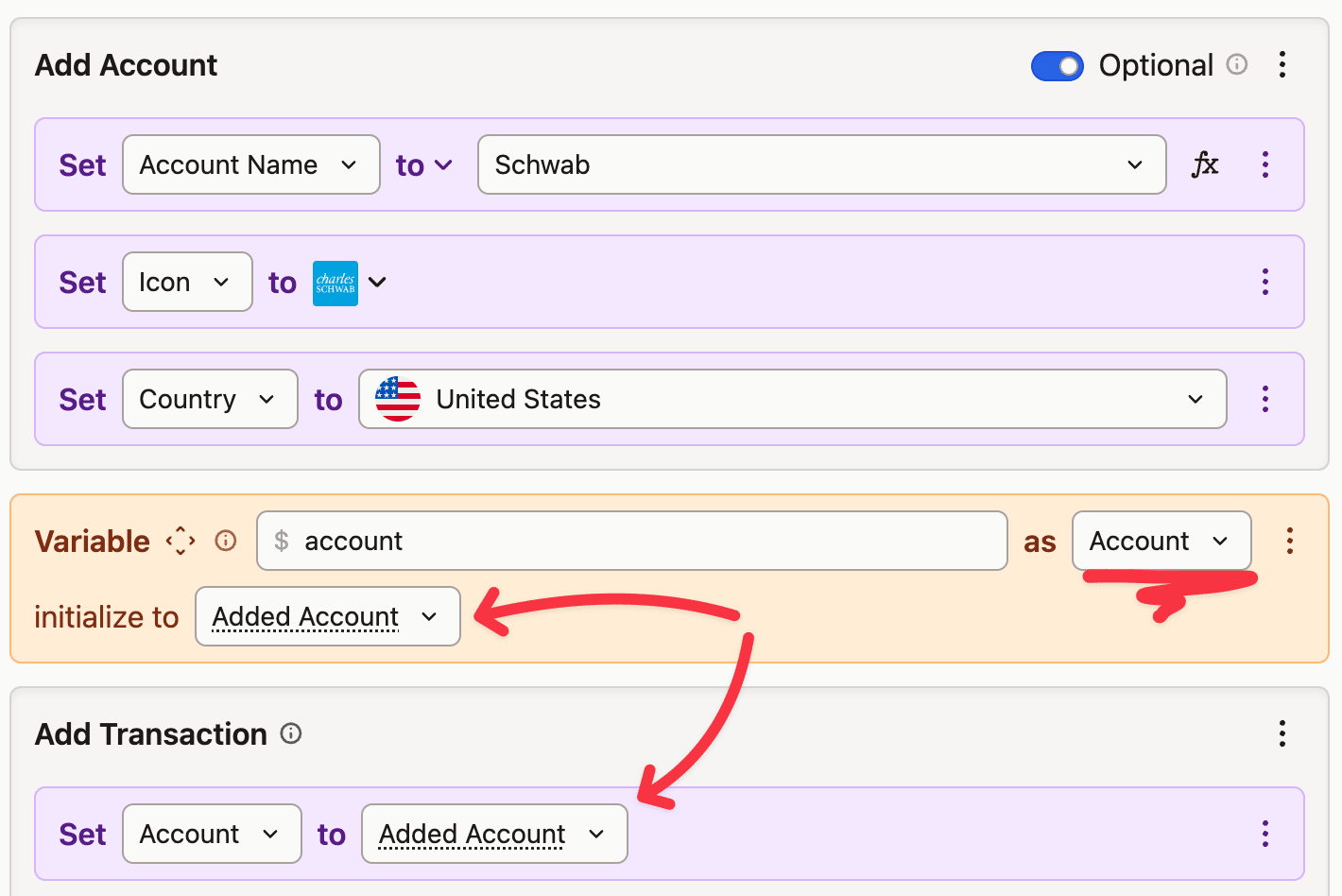 Un compte peut être assigné à une variable ou à n'importe quelle propriété
Ajouter des actifs
Chaque actif ajouté par un préréglage doit comporter au moins un Name, un Type et une Currency. Définissez le Symbol si le fichier en fournit un. Market Data Source utilise un symbole de marché existant pour les prix ; si ce symbole est susceptible d'être absent du catalogue, activez son option optional pour que la ligne soit importée sans source de cotation.
L'info-bulle de l'option est use manual prices instead of failing. Une recherche différée ou infructueuse dans le catalogue entraîne toujours un échec de la ligne ; seule une absence confirmée permet de basculer vers les prix manuels.
Les actifs peuvent être rendus facultatifs, ce qui signifie qu'ils ne seront pas ajoutés à moins d'être référencés par l'une des transactions.
Une fois le premier actif créé, il s'affichera dans l'onglet dédié aux actifs. N'oubliez pas que les actifs facultatifs n'y apparaîtront pas tant qu'une transaction ne les utilise pas.
Pour utiliser un tel actif, vous utilisez la propriété spéciale Actif ajouté , à laquelle vous pouvez affecter aussi bien des variables que des propriétés.
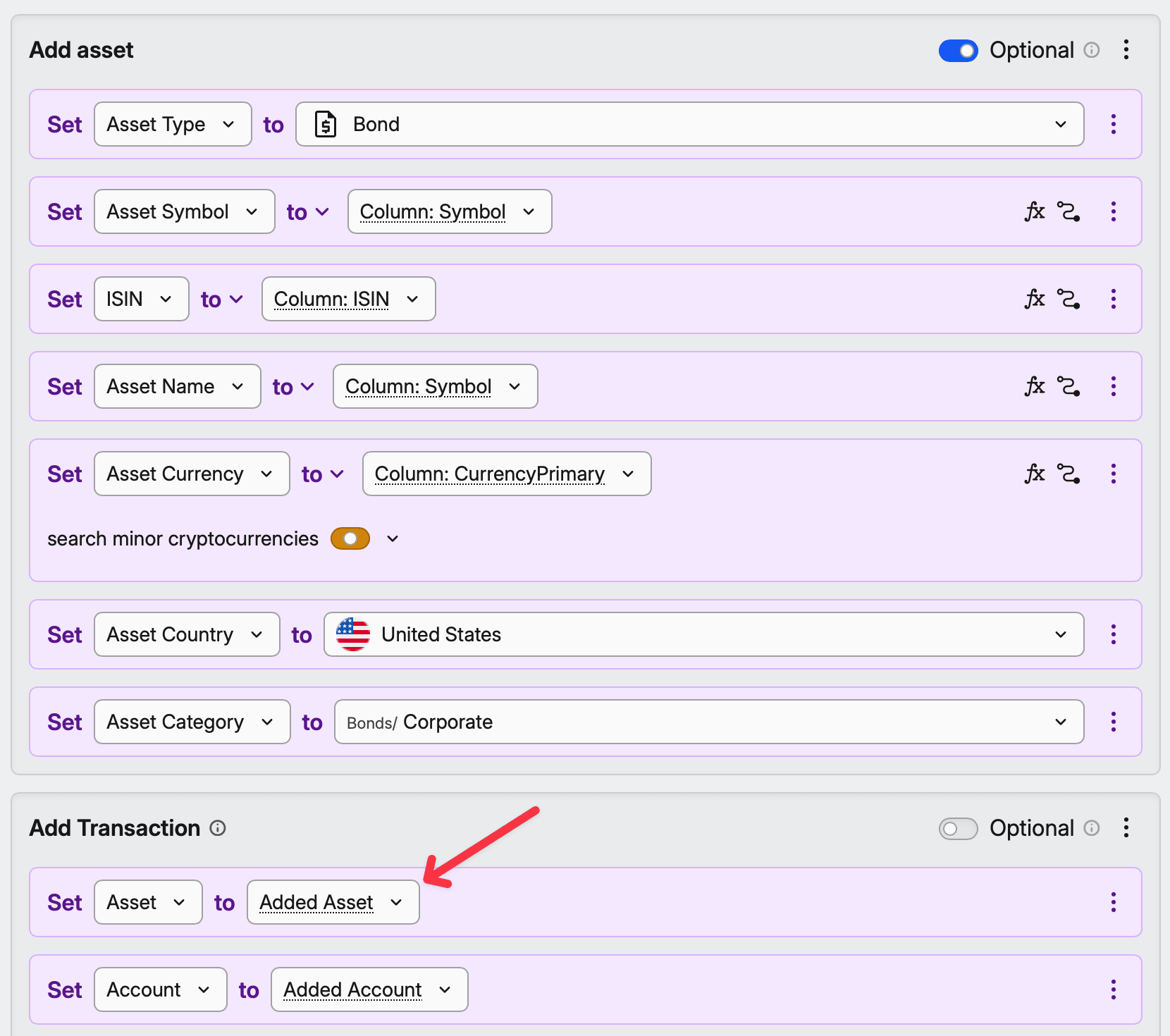
Récupérer les taxonomies d'un actif de marché
Si vous créez un doublon d'un symbole de marché — comme un dérivé ou une option — vous souhaiterez peut-être récupérer les taxonomies du symbole sous-jacent (Secteur, Région et Catégories).
Pour ce faire, ajoutez le relevé MAJ taxo. d'actif après avoir défini l' ISIN ou la Source de données de marchéde l'actif.
Créer des actifs personnalisés à partir de votre fichier
Lorsqu'un ISIN n'est pas présent dans la base de données de marché — ce qui est courant pour les obligations — laissez le preset créer l'actif à partir des colonnes de la ligne : mappez la colonne ISIN sur Symbol, la colonne du nom sur Name, et définissez Type sur Bond (obligation) ou Deposit (dépôt). Un seul preset mappe alors les transactions et crée les actifs au fur et à mesure, ce qui est la méthode pratique pour importer une échelle obligataire depuis votre propre tableur.
Le préréglage peut configurer une tarification basée sur les intérêts lors de la création de l'actif. Dans Add Asset, placez Use interest-based pricing avant Set interest parameters ; ajoutez Add interest parameters pour les changements de taux datés. Si le fichier ne contient pas ces termes, conservez l'actif en tarification manuelle et enregistrez plutôt les coupons et le remboursement ; les deux contribuent aux rendements.
Vous pouvez également épingler la place boursière au lieu de laisser le système de correspondance choisir la cotation ayant l'historique de prix le plus long : dans Add asset, ajoutez une instruction Set sur la propriété Market. C'est ainsi que le preset intégré Bossa maintient ses lignes sur Varsovie, et tout preset intégré peut être modifié de la même manière.
Préparation des actifs et comptes non appariés pour la création
Le bloc Details and custom asset setup d'un Asset cast prépare l'objet proposé lorsque la révision ne trouve aucune correspondance. Ses champs asset name, symbol et ISIN servent de termes de recherche et pré-remplissent le formulaire d'ajout d'actif. Le brouillon n'est ajouté au projet que lorsque vous choisissez le bouton Create de la ligne ou que vous exécutez Create N missing objects.
Le bloc propose If, Set, Variable, Block, Exit, Comment, Update Asset Taxonomies, Use value-based pricing, Use interest-based pricing, Set interest parameters et Add interest parameters. Il peut lire la ligne mais ne peut écrire que sur le brouillon.
Laissez Asset vide dans Add interest parameters à l'intérieur de ce bloc. Nommer un actif provoque une erreur Only the asset being created can be changed here - remove the asset argument.
Un Account cast utilise Custom account setup dans le même but. Son bloc propose If, Set, Variable, Block, Exit et Comment pour façonner le brouillon de compte.
Définir les prix du marché
Le relevé Déf. prix du marché vous permet de définir le prix d'un actif donné à une date précise.
L'actif doit être créé avant l'appel de ce relevé. Vous ne pouvez donc pas l'ajouter à Ajouter un actif, mais vous pouvez l'utiliser comme relevé juste après.

Configuration de la tarification basée sur les intérêts
Un préréglage en mode avancé peut créer ou mettre à jour un calendrier d'intérêts à partir des colonnes d'un fichier. Placez Use interest-based pricing avant Market Data Source, faites-le suivre de Set interest parameters pour les conditions initiales, et utilisez Add interest parameters pour les changements datés. La colonne Pricing du tableau de révision affiche la méthode de tarification avant l'importation.
Use interest-based pricing remplace toute la configuration de tarification de l'actif. Le type d'actif fournit le point de départ : Bond utilise une valeur nominale de 100, Actual/Actual, une capitalisation et des paiements annuels côté positif, des soldes miroir, et des Market prices lus comme % of face value ; Loan et Mortgage utilisent une valeur nominale de 1 et une capitalisation mensuelle côté négatif avec des soldes miroir ; Deposit utilise une valeur nominale de 1 et une capitalisation mensuelle côté positif sans soldes miroir. Les autres types d'actifs commencent avec des termes vides.
Set interest parameters applique ses valeurs sur ces valeurs par défaut, donc un champ vide conserve la valeur du type. Une colonne de taux déclaré ou de capitalisation dont la cellule est vide ne conserve pas la valeur par défaut : la ligne échoue avec The interest rate is missing ou The compounding interval is missing. Utiliser l'instruction avant d'activer la tarification des intérêts échoue avec Interest options require interest-based pricing to be enabled on the asset first.
Add interest parameters nécessite From date ; sans cela, la ligne échoue avec The date of the interest change is missing. Laissez Asset vide pour modifier l'actif en cours d'ajout, ou sélectionnez un actif déjà présent dans le projet pour créer une ligne Update. Un changement est stocké par côté de solde et par date, donc importer à nouveau le même fichier réécrit ce changement au lieu d'en ajouter un autre. Un changement pour un côté non configuré échoue avec Interest is not enabled for <side> on this asset.
Rechercher des données dans d'autres lignes ou feuilles
Certains préréglages plus complexes peuvent nécessiter la recherche dans d'autres lignes — par exemple, pour collecter des frais ou vérifier l'existence d'une autre transaction.
Vous pouvez définir où commencer la recherche, dans quelle direction aller, combien de lignes ignorer et quand s'arrêter.
Pour chaque ligne dans la recherche, son contenu est exécuté. Les colonnes de la ligne parente restent disponibles sous Column: * comme d'habitude, tandis que les colonnes de la ligne de recherche sont disponibles sous le nom 🔍 Lookup: * .
Vous pouvez arrêter la recherche avec le relevé Exit . Vous pouvez choisir de quitter l'intégralité du programme et passer à la ligne de données suivante, ou de quitter uniquement 1 niveau au-dessus, ce qui arrêtera la recherche.
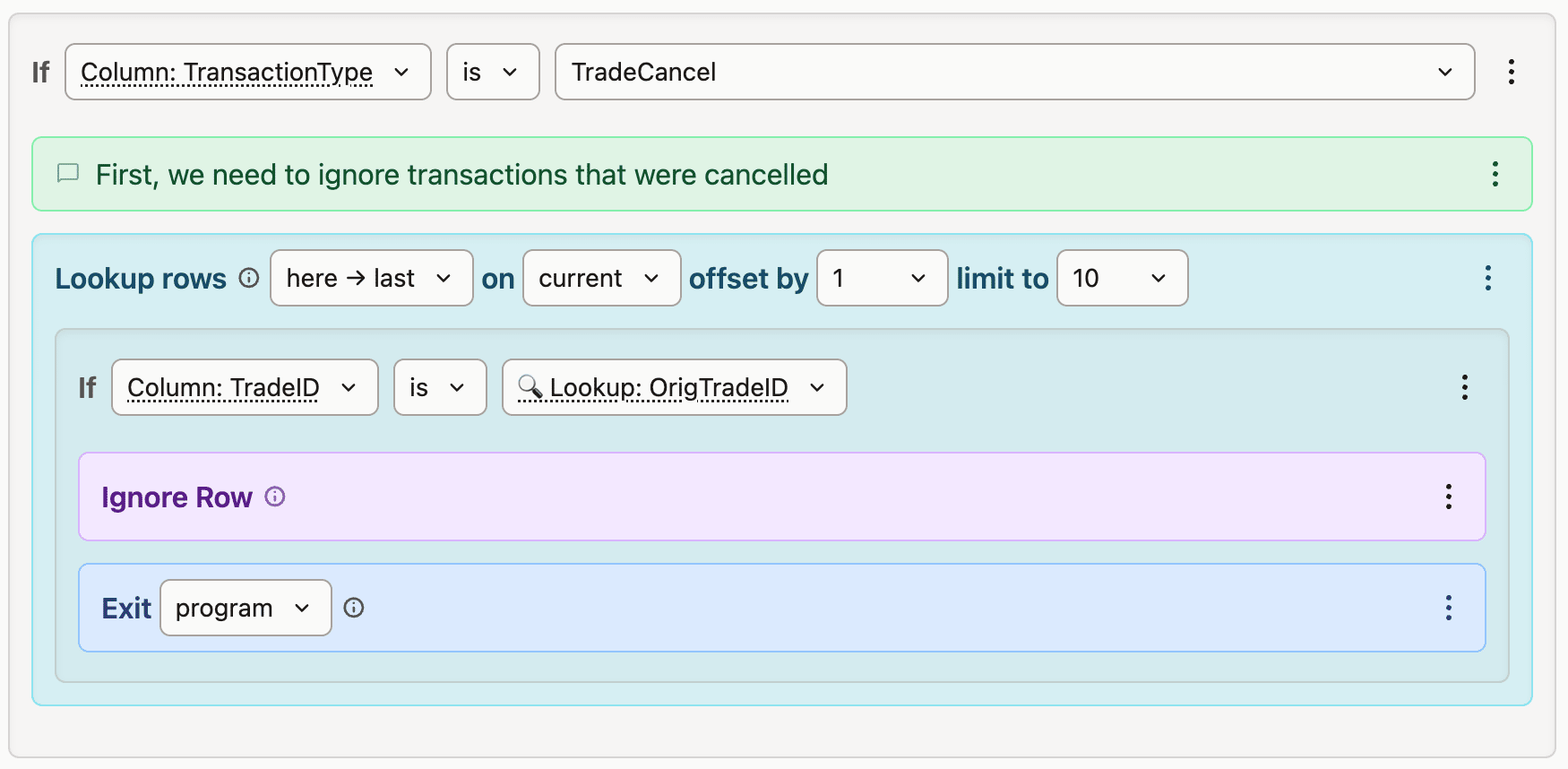 Si le type de transaction est « TradeCancel », on recherche les lignes suivantes et on ignore celles qui ont le même identifiant de transaction
Ignorer des lignes
Vous pouvez ignorer des lignes avec le relevé Ignorer la ligne . Une fois cela fait, la ligne ne participera à aucune recherche et ne sera pas exécutée dans la boucle principale.
Ignorer des lignes dans une recherche ignore la ligne de recherche, pas la ligne parente.
Il s'agit d'une fonctionnalité très pratique pour marquer les lignes comme déjà traitées.
Ajouter des notes aux lignes
À tout moment, vous pouvez ajouter une note à une ligne. Elles s'afficheront dans le tableau de sortie à côté de la ligne évaluée.
Une note ajoutée à l'intérieur d'une recherche (lookup) s'attache à la ligne recherchée, et non à la ligne qui a effectué la recherche. C'est intentionnel — c'est ainsi que vous marquez les lignes qu'une recherche a consommées. Pour annoter la ligne d'origine à la place, collectez le texte dans une variable pendant la recherche, puis ajoutez la note avec le contenu de cette variable une fois la recherche terminée.
Plusieurs sections de données
Certains fichiers contiennent plusieurs types d'éléments. Par exemple, un seul fichier peut contenir à la fois des comptes, des actifs et des transactions.
Vous pouvez ajouter autant de sections que nécessaire sur la page Source de données. Elles peuvent faire référence à la même partie du fichier ou à des parties différentes, disposer de leur propre ensemble de colonnes et de leurs propres programmes.
Certaines sections peuvent être facultatives, ce qui signifie que si elles sont introuvables, le préréglage continuera à fonctionner.
Vous pouvez traiter les différentes sections comme des feuilles dans un fichier Excel. Elles peuvent produire des objets ou être utilisées uniquement pour rechercher des lignes, comme vous le faites entre différentes sections.
Générer des transactions à partir d'une seule entrée
Un preset nécessite des données d'entrée pour s'exécuter, mais cette entrée peut être un chiffre unique. Pour des achats récurrents répartis sur plusieurs fonds ou ETF, créez un preset qui prend le montant total d'achat du mois et émet un ordre BUY par actif avec seulement Value défini. Laissez Price et Quantity vides : l'importation récupère le prix de marché pour cette date et en déduit la quantité. Chaque mois, vous collez le montant et exécutez le preset.
Il s'agit de la contrepartie continue du point de départ Historique transactions dans Importer depuis un fichier, qui est l'outil le plus simple lorsque vous souhaitez importer une série historique complète en une seule fois.