Jeśli posiadasz plik z transakcjami, który nie pasuje do żadnego z naszych gotowych ustawień, bez obaw! Capitally umożliwia stworzenie własnego szablonu bezpośrednio w aplikacji.
Ten przewodnik przeprowadzi Cię przez cały proces.
Krok 1: Otwórz plik
Przeciągnij plik CSV, XLS, XLSX, XML lub JSON na dowolną stronę w swoim projekcie lub otwórz go z poziomu strony importu. Capitally dopasuje go do kompatybilnych szablonów przed rozpoczęciem importu; jeśli nie ma jednoznacznego dopasowania, możesz wybrać spośród pasujących szablonów lub użyć Zaimportuj dowolne dane.
Jak wybierany jest szablon
- Jeśli przeglądasz rachunek w module Portfolio i pasujący szablon był już wcześniej użyty do importu, otworzy się on automatycznie, a import zostanie skierowany do tego rachunku.
- W przeciwnym razie, jeśli dokładnie jeden szablon rozpoznaje wszystkie wymagane sekcje na podstawie nagłówków, otworzy się on bezpośrednio.
- W pozostałych przypadkach
Wybierz szablon importuwyświetli listę pasujących szablonów i zaoferujeZaimportuj dowolne danejako opcję zastępczą.
Otwieranie lub wklejanie danych na stronie importu przebiega zgodnie z tą samą logiką. Obsługiwany plik, którego typ nie został określony przez przeglądarkę, jest identyfikowany na podstawie rozszerzenia.
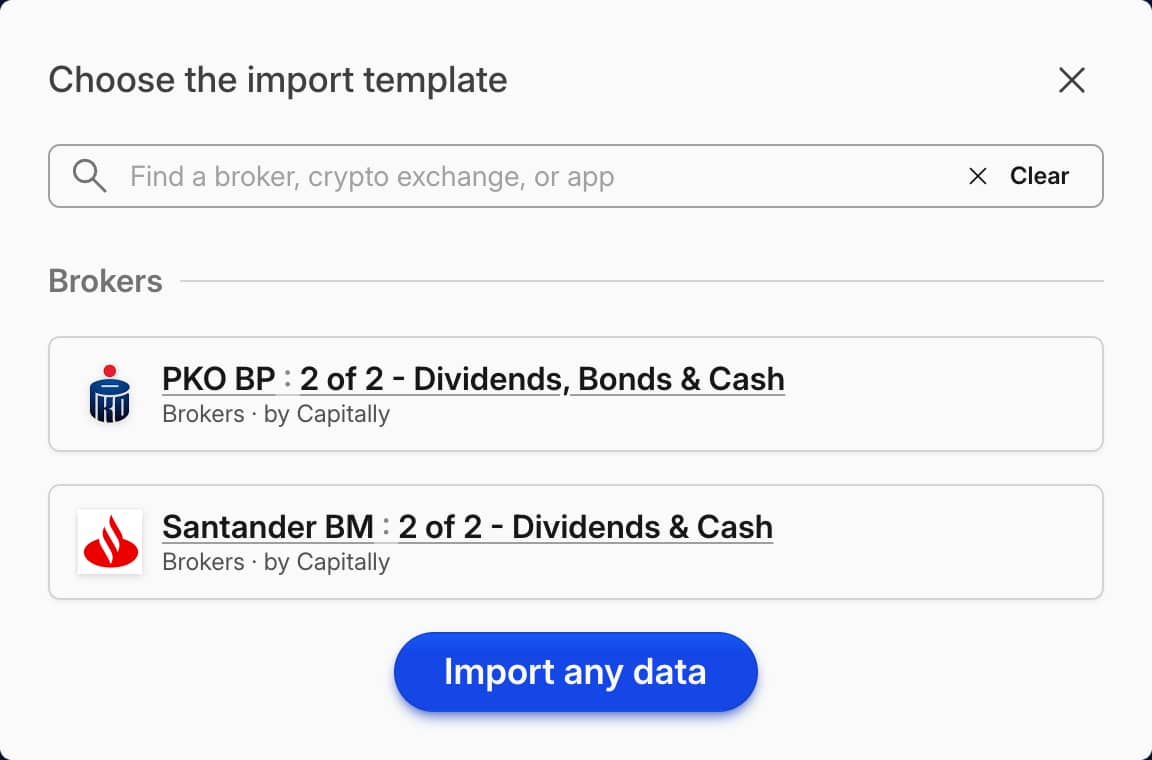 „Wybierz szablon importu” wyświetla pasujące szablony z „Zaimportuj dowolne dane” jako opcją zastępczą
Upewnij się, że dane wczytały się poprawnie i w razie potrzeby wybierz zakres danych. Domyślnie uwzględniane są wszystkie wiersze, a pierwszy z nich traktowany jest jako nagłówek z nazwami kolumn. Możesz to łatwo zmienić, klikając przyciski From here, To here oraz Header.
Jeśli Twój plik z danymi wymaga dodatkowego przygotowania, kliknij ikonę koła zębatego w prawym dolnym rogu, aby uzyskać dostęp do opcji zaawansowanych, takich jak wybór arkusza Excel, kodowanie znaków specjalnych, zmiana nazw nagłówków i inne.
Twoje dane nie opuszczają urządzenia
Warto pamiętać, że każdy plik przesłany do Capitally jest zawsze przetwarzany lokalnie. Nie musi być wysyłany na nasze serwery ani nigdzie indziej. Co więcej, wybrane do importu transakcje zostaną zaszyfrowane.
Wyciągi w formacie PDF
Jeśli Twój broker udostępnia wyciągi tylko w formacie PDF (standardowo np. Trade Republic czy Swissquote), przepuść pierwsze strony przez narzędzie AI lub OCR rozpoznające tabele, sprawdź wygenerowane liczby, a następnie wklej tabelę do Capitally za pomocą Import any data. Zapisz szablon przy pierwszym użyciu, a każdy kolejny wyciąg zaimportujesz w kilka sekund. Jeśli broker oferuje eksport do CSV lub Excela w swoim interfejsie, skorzystaj z tej opcji i prześlij nam przykładowy plik, abyśmy mogli przygotować odpowiedni szablon.
Formaty dat i liczb
Daty zapisane w formacie DD/MM/YYYY ze ukośnikami są interpretowane według standardu amerykańskiego MM/DD/YYYY: 06/09/2024 zostanie zaimportowane jako 9 czerwca, a nie 6 września. Nie występuje przy tym żaden błąd, więc pomyłka zazwyczaj wychodzi na jaw dopiero po miesiącach w postaci błędnych okresów posiadania aktywów lub nieprawidłowych lat podatkowych. Każdy inny popularny układ – YYYY-MM-DD, DD-MM-YYYY, MM-DD-YYYY – jest wykrywany automatycznie.
Format daty wybrany w ustawieniach profilu nie ma tutaj zastosowania: import odczytuje daty bezpośrednio z pliku, więc zmiana formatu wyświetlania nie sprawi, że europejski plik z ukośnikami zostanie poprawnie przetworzony. Zobacz Ustawienia i preferencje wyświetlania, aby dowiedzieć się, na co wpływają ustawienia formatowania.
Jeśli Twój plik używa ukośników w formacie europejskim, przekonwertuj separator podczas importu:
- Włącz funkcje wczesnego dostępu w ustawieniach.
- W szablonie importu włącz formułę dla kolumny z datą.
- Użyj
regexReplace(value, '/', '-'). Z myślnikami data zostanie zinterpretowana jako DD-MM-YYYY. - Zapisz szablon przy pierwszym imporcie, aby nie powtarzać tych czynności.
Daty i liczby są analizowane bezpośrednio z pliku, a nie na podstawie ustawień profilu. Panel Jak odczytać te dane? w kroku analizy zawiera opcje Format daty (ustaw na Dzień-Miesiąc-Rok w przypadku europejskiego pliku z ukośnikami) oraz Separator dziesiętny dla plików używających przecinka. Obie te wartości są zapisywane w szablonie przy pierwszym imporcie, więc konfigurujesz je tylko raz dla danego brokera. Niektóre gotowe szablony brokerów automatycznie usuwają również separatory tysięcy.
Niezależnie od formatu pliku, przed potwierdzeniem importu posortuj wiersze według daty w kroku weryfikacji i sprawdź, czy najstarsze oraz najnowsze daty są poprawne.
Krok 2: Powiedz nam, co z nimi zrobić
Na kolejnym ekranie określ, czego dotyczą te dane.
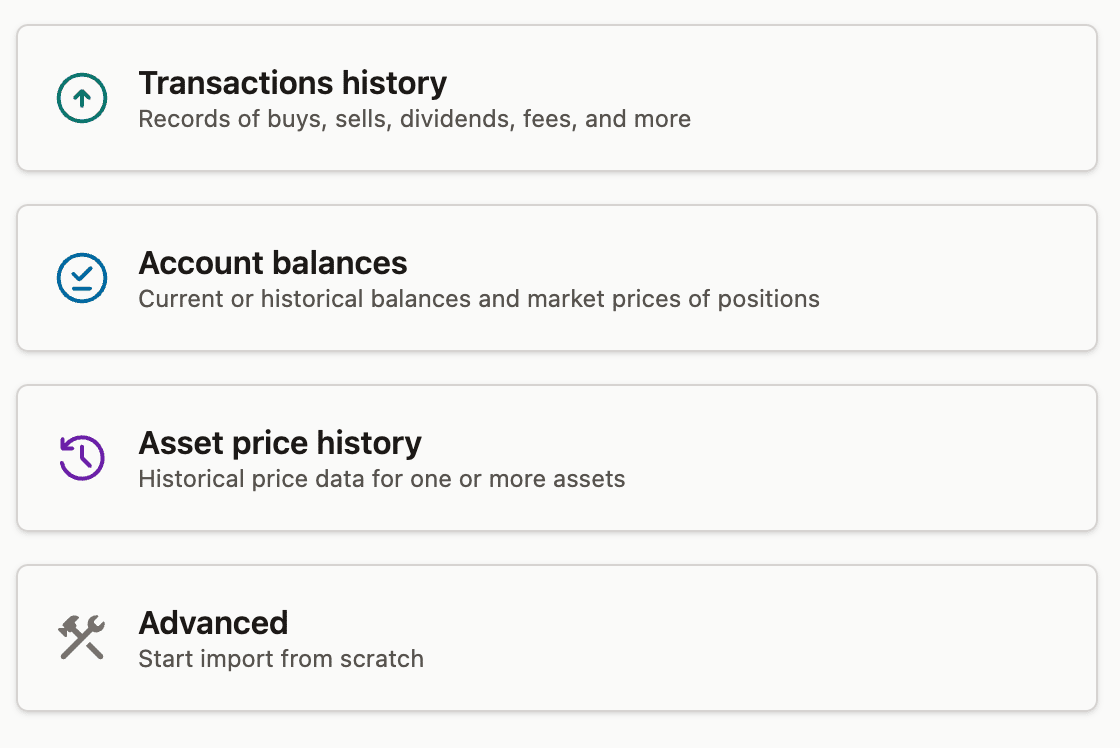
Następnie poprosimy Cię o dopasowanie kolumn z danymi do właściwości transakcji. W zależności od dostarczonych danych, możemy automatycznie dopasować większość z nich. Sprawdź listę, wybierz kolumnę z danymi lub przypisz pojedynczą wartość dla wszystkich wierszy. Możesz również usuwać właściwości, których nie chcesz importować, klikając ikonę kosza, pamiętaj jednak, że niektóre z nich są wymagane.
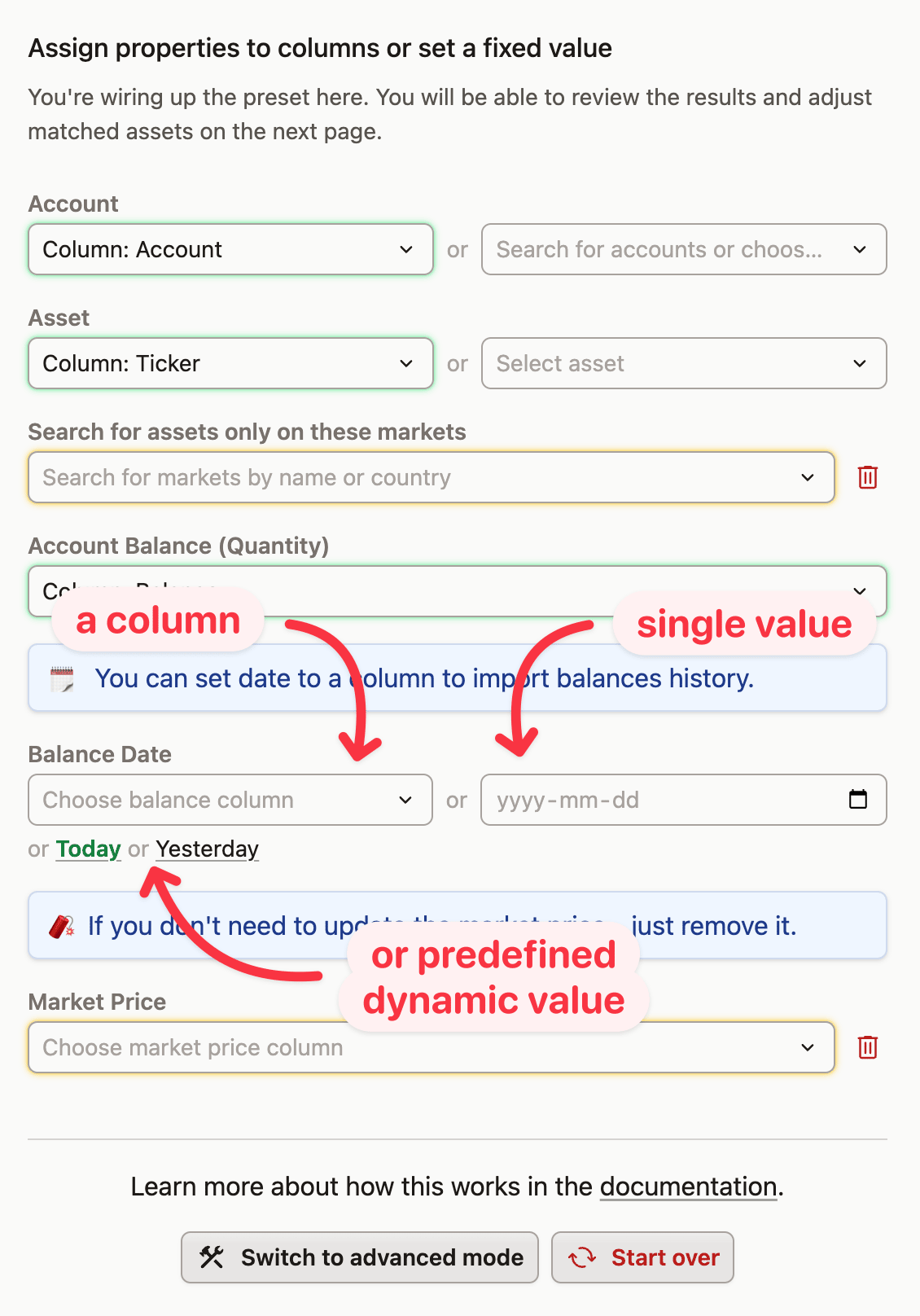
Szczegółowe informacje o poszczególnych właściwościach znajdziesz w sekcji Referencja właściwości transakcji.
Tagi znajdują się wśród tych właściwości, zarówno dla transakcji, jak i tworzonych przez plik aktywów czy kont, dzięki czemu Twoje własne etykiety importowane są wraz z danymi – bez potrzeby włączania trybu zaawansowanego. Zobacz Tagi, aby dowiedzieć się, jak są później stosowane.
Tryb prosty
Powyższy interfejs to tzw. tryb prosty. Jeśli Twoje dane są bardziej złożone, np. wymagają obsługi warunkowej, zawsze możesz przełączyć się na tryb zaawansowany.
Pamiętaj, że podczas przełączania trybów nic nie tracisz – interfejs po prostu udostępnia mniej lub więcej opcji do wyboru.
Szablon historii transakcji
Jeśli chcesz szybko zaimportować wiele transakcji bez ręcznego dopasowywania kolumn, skorzystaj z poniższego szablonu arkusza kalkulacyjnego.
- Sklonuj arkusz lub stwórz własny z podobnymi nazwami kolumn,
- Uzupełnij arkusz swoimi danymi,
- Skopiuj dane lub zapisz je jako plik CSV,
- Zaimportuj do Capitally za pomocą
Import any data, - Wybierz
Historia transakcjiz listy.
Wypełnienie wszystkich kolumn nie jest obowiązkowe!
Nie musisz uwzględniać wszystkich kolumn w arkuszu. Możesz zostawić je puste i wybrać pojedynczą wartość dla wszystkich wierszy w interfejsie importu lub całkowicie je zignorować.
Na przykład, aby przeprowadzić backtesting portfela, wystarczy wpisać kwotę gotówki kupionej lub sprzedanej w kolumnie wartości i usunąć kolumny Ilość oraz Cena.
Co obsługuje szablon historii transakcji
Szablon odczytuje jeden wiersz na transakcję, a resztę oblicza na podstawie Twoich kolumn. Kupno i sprzedaż zachowują dodatnią ilość, a typ transakcji określa kierunek. Cena jest opcjonalna: jeśli ją pominiesz, użyta zostanie cena rynkowa z danego dnia lub cena wyliczona z wartości podzielonej przez ilość. Znak wartości jest zawsze dopasowany do znaku ilości, więc wyliczona cena nigdy nie będzie ujemna, niezależnie od tego, jak Twój plik oznacza odpływy środków.
- Transfery – etykieta w stylu
Withdrawal(wypłata) generuje ujemną ilość, podczas gdyTransferiDepositzachowują znak z pliku, dzięki czemu kolumny z gotowymi znakami działają poprawnie. - Dywidendy, odsetki i czynsze – kwota staje się wartością transakcji, a kolumna podatku u źródła (WHT) staje się podatkiem zapłaconym (Tax Paid).
- Prowizje i inne przepływy gotówkowe – kwota staje się wartością, ujemną w przypadku kosztów.
- Opcje — wiersz jest importowany jako opcja, gdy zawiera zarówno cenę wykonania, jak i datę wygaśnięcia, nawet jeśli kolumna typu wskazuje tylko „Kup” lub „Sprzedaj”. Dotyczy to również sytuacji, gdy sam typ to: Option, Call, Put, Expiration lub Exercise. Rozróżnienie Put i Call jest odczytywane z kolumny typu opcji (
put/call/p/c, włącznie z literą końcową symbolu opcji). Kontrakty sprzedane, wygasłe i wykonane otrzymują ujemną ilość, wykonane otwierają pozycję w aktywach bazowych, a domyślny mnożnik kontraktu wynosi 100. Opcje wymagają planu z funkcjonalnością Opcje akcyjne. - Private Equity —
Commitmentstaje się zobowiązaniem kapitałowym,Capital calllubDrawdowntransakcją otwarcia, aDistributiondywidendą. Wezwanie kapitału zawierające tylko kwotę wymaga, aby aktywa funduszu nie miały wyceny; w przeciwnym razie należy przypisać kwotę również do kolumny Ilość.
Warto znać dwie etykiety: Sell to open oraz Buy to close są interpretowane na podstawie pierwszego słowa, więc stają się odpowiednio sprzedażą i kupnem. Z kolei „Capital call” jest dopasowywane przed opcjami, więc słowo „call” w tej frazie nie zmienia wiersza w opcję.
Czego preset nie potrafi
Wieloskładnikowe strategie opcyjne, łańcuchy rozliczeniowe oraz akcje powstałe w wyniku wykonania opcji nie są automatycznie wyliczane. Dla każdego pola można przypisać tylko jedną kolumnę, więc plik rozdzielający kupna i sprzedaży na dwie kolumny kwot wymaga użycia trybu zaawansowanego. Jeśli preset nie rozpoznaje etykiety typu, wiersz kończy się błędem: ustaw jeden stały typ dla wszystkich wierszy lub przełącz na tryb zaawansowany.
Backtesting strategii z regularnymi zakupami
Stwórz jeden arkusz z wierszem na każdy zakup — data, aktywa, wartość zakupu — i zaimportuj go za jednym razem. Nie przypisuj ceny ani ilości. Przypisanie ceny przy pozostawieniu jej pustej spowoduje błąd w każdym wierszu: price: Invalid input: expected number, received null; kliknij ikonę kosza obok Cena i Ilość, aby całkowicie usunąć te pola, i zamiast tego przypisz kwotę gotówkową do Wartość. Cena rynkowa dla danej daty zostanie wówczas użyta automatycznie.
W przypadku ciągłych zakupów miesięcznych lepszym rozwiązaniem jest preset trybu zaawansowanego, który generuje kupna na podstawie pojedynczej wklejonej kwoty.
Krok 3: Weryfikacja elementów do importu
Na następnym ekranie pokażemy konta, aktywa, waluty lub rynki, które znaleźliśmy dla Twoich danych. Przejrzyj listę, poprawiając błędne dopasowania i uzupełniając braki.
Aktywa są dopasowywane według wybranej przez Ciebie kolumny — symbolu, numeru ISIN lub nazwy — względem całego katalogu, więc jest to krok, w którym można skorygować błędne dopasowanie. W przypadku niedopasowanego składnika aktywów, przycisk Utwórz w danym wierszu otwiera formularz dodawania aktywów z nazwą, symbolem, kodem ISIN i typem wstępnie wypełnionymi na podstawie pliku; niedopasowany rachunek jest wstępnie wypełniany jego nazwą.
Gdy potwierdzono brak kilku aktywów lub rachunków, opcja Utwórz N brakujących obiektów w ostrzeżeniu utworzy je zbiorczo. Po udanej operacji zbiorczej, przycisk Cofnij w powiadomieniu (toast) pozwala ją anulować. W przypadku błędu wyszukiwania, skrót Utwórz w wierszu jest nadal dostępny, ale pozycja ta zostaje wykluczona z tworzenia zbiorczego, aby umożliwić jej weryfikację przed utworzeniem potencjalnego duplikatu.
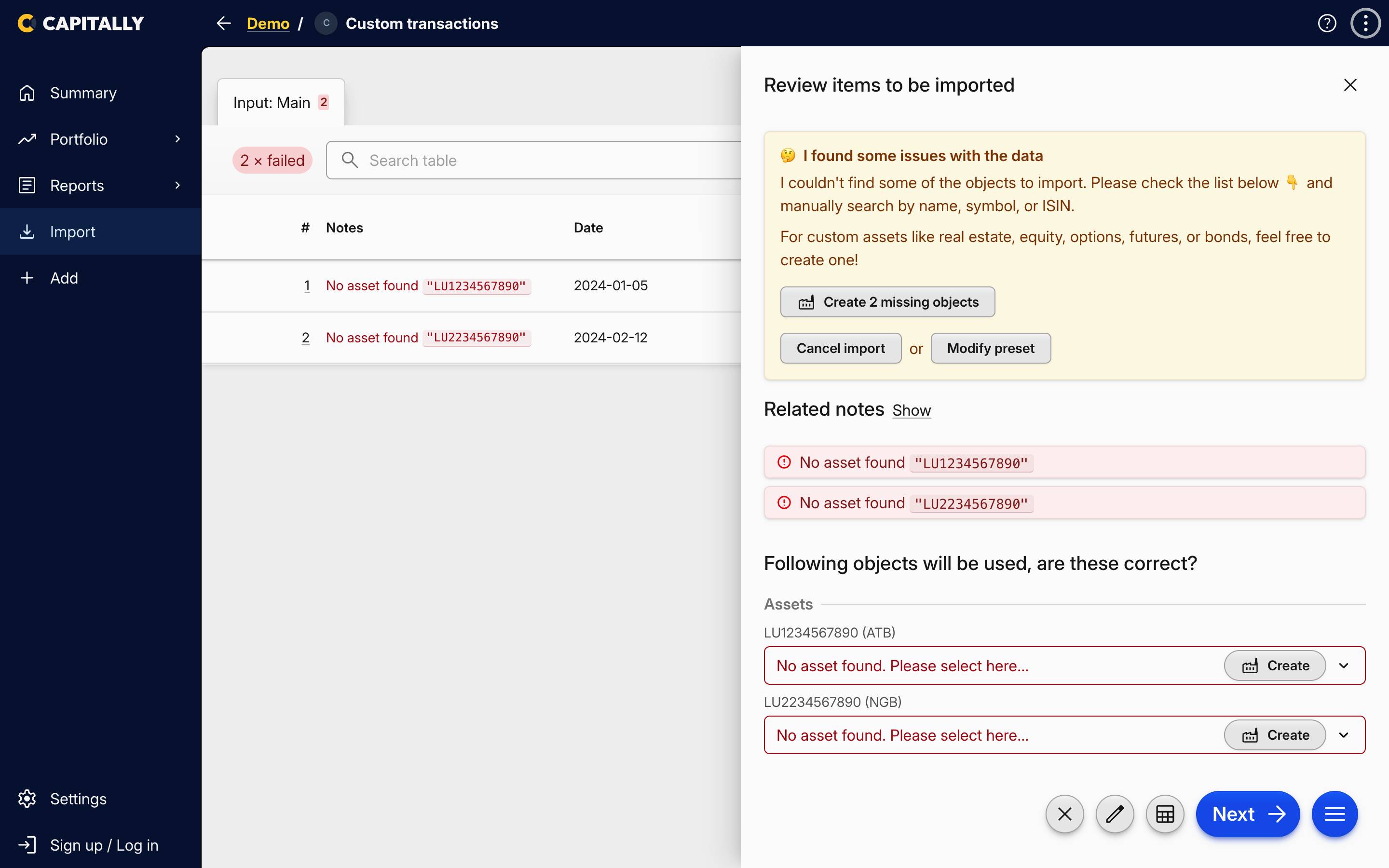 Dwa niedopasowane aktywa w przeglądzie: przycisk „Utwórz 2 brakujące obiekty” oraz wierszowe przyciski „Utwórz”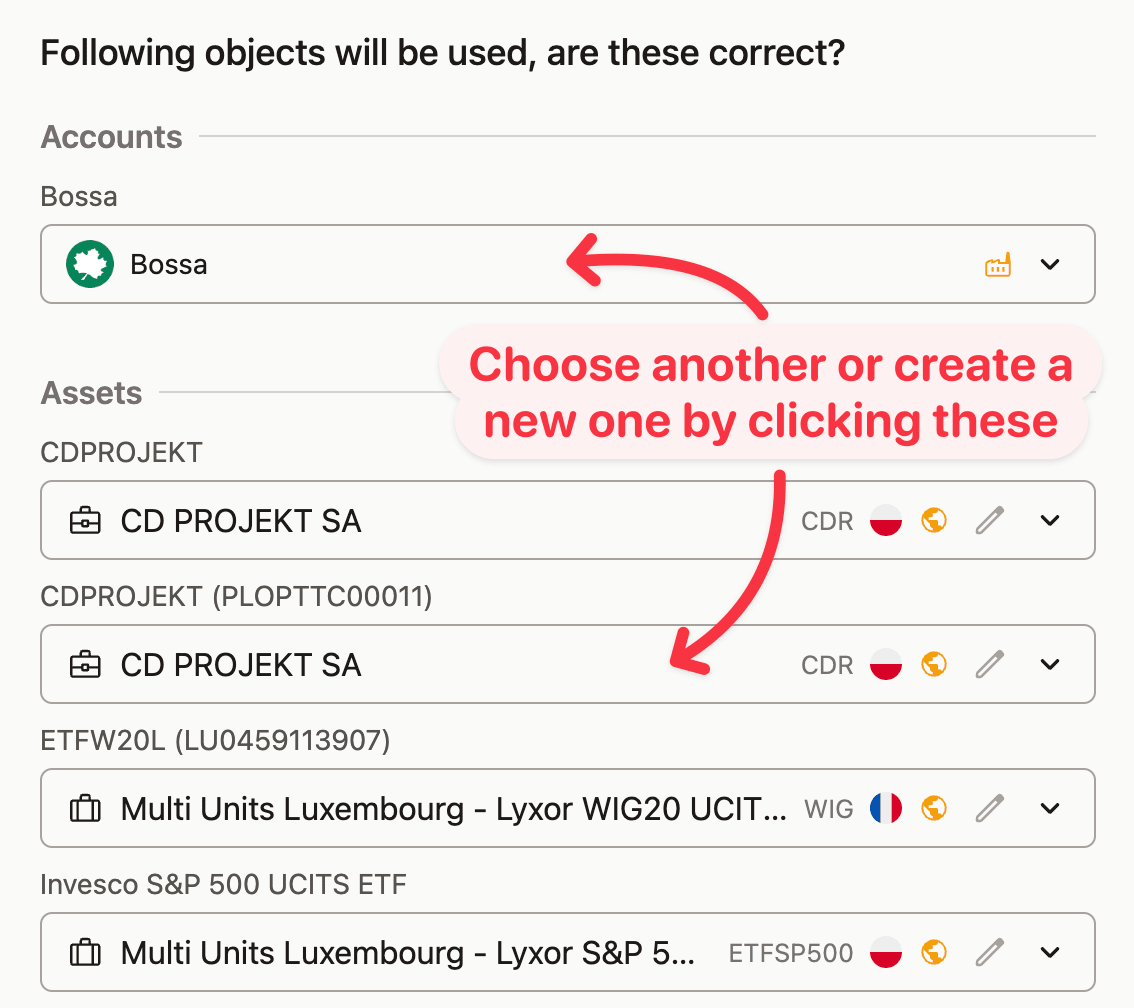
Brakujące symbole rynkowe
Jeśli nie możesz znaleźć symbolu, który jest aktywnie notowany na jednym z obsługiwanych przez nas rynków — poinformuj nas o tym przez support@mycapitally.com, a my dołożymy wszelkich starań, aby go dodać.
Jeśli nie chcesz importować konkretnej transakcji — po prostu zmień jej status. Niektóre transakcje mogą być już zignorowane — ponieważ są nieobsługiwane lub zostały już zaimportowane. Powód możesz sprawdzić, najeżdżając kursorem na ikonę informacji obok statusu.
Możesz zaktualizować status wielu wierszy jednocześnie, zaznaczając je i zmieniając wartość w dowolnym z nich.
Dodatkowo, dla łatwiejszego przeglądu wiersze można sortować, klikając nagłówki kolumn.
Duplikaty, aktualizacje i wiersze nieobsługiwane
Duplicate oznacza, że transakcja znajduje się już w Twoim projekcie, co sprawia, że ponowny import tego samego pliku — lub nakładającego się zakresu dat — jest bezpieczny. Przełącz wiersz na Update, aby zastąpić zapisane wartości — jest to sposób na dodanie opłaty lub podatku od dywidendy, które źródło zmieniło w późniejszym czasie. Not supported oznacza, że nie spotkaliśmy się wcześniej z tym typem transakcji w tym formacie: wiersz jest pomijany, reszta danych się importuje, a nic nie jest blokowane — pominięte wiersze istnieją tylko w tej sesji importu, więc po obsłużeniu typu możesz ponownie zaimportować ten sam plik i tylko brakujące wiersze zostaną dodane.
Zobacz Duplikaty i ponowny import, aby dowiedzieć się, co jest porównywane i jak zmienić wiele wierszy jednocześnie.
Krok 4: Weryfikacja sald kont
Na ostatnim ekranie możesz zweryfikować, czy salda kont są zgodne z Twoimi oczekiwaniami. Jeśli nie — wróć do poprzedniego ekranu i wprowadź poprawki. Jeśli tak — kliknij Import, aby zaakceptować zmiany.
Cofanie importu
Możesz cofnąć cały import, jeśli później zauważysz jakiekolwiek problemy. Możesz to zrobić z poziomu powiadomienia wyświetlanego tuż po imporcie lub później w menu w prawym górnym rogu.
Poprosimy Cię o zapisanie presetu do późniejszego wykorzystania i gotowe. Gdy następnym razem będziesz importować podobne dane, po prostu użyj presetu ponownie i zaimportuj wszystko w kilka sekund.