Hallo! 👋 Lass uns Capitally für dich einrichten – für einen einheitlichen Überblick über deine Depot-Performance über mehrere Konten und Vermögenswerttypen hinweg.
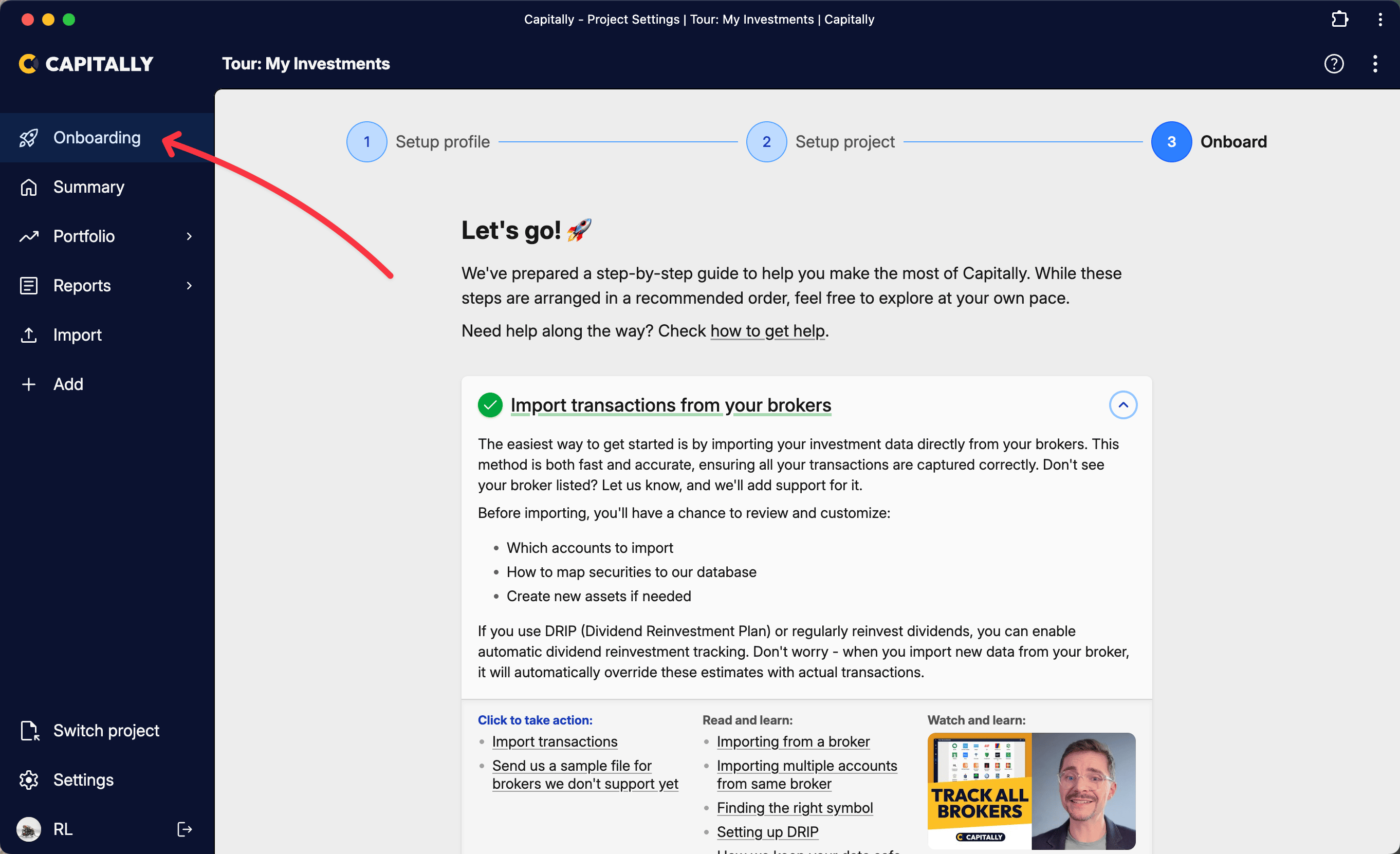
Zunächst gibt es den Einstieg -Bereich direkt in der App, der dich mit Artikeln und How-to-Videos durch den Prozess führt – abgestimmt auf das, was du tracken möchtest.
Wenn du alle unsere Einstiegsvideos auf einmal schauen möchtest, wirf einen Blick auf diese Video-Playlist. 🍿
Hilfeartikel
Capitally bietet eine Setup-Anleitung für jeden Vermögenswerttyp, den es trackt. Öffne die, die zu deinen Positionen passen – jede Anleitung erklärt, wie du den Vermögenswert hinzufügst, was du importieren kannst und welche Kennzahlen dafür gelten.
- Aktien & ETFs
- Kryptowährungen
- Geldkonten
- Immobilien
- Anleihen & Einlagen
- Investmentfonds
- Optionen
- Edelmetalle (Gold & Silber)
- Mitarbeiterbeteiligungen (RSUs, ESPP, Aktienoptionen)
- Risikokapital, Startups und passives Einkommen
- Private Equity
- Sammlerstücke, Wertsachen, Kunst
Falls beim Importieren Probleme auftreten, wirf einen Blick auf Importprobleme.
Projekte, Konten und Einstellungen
Alles, was du trackst, befindet sich in einem Projekt: Konten, Vermögenswerte, Transaktionen, Tags und die Projekt-Hälfte der Einstellungen — Allgemein, Analyse, Benchmarks, Steuern und der Rest. Die Profil-Hälfte — Oberflächensprache, Zahlen- und Datumsformate, Abo, Privatsphäre — gehört stattdessen zu deinem Login und begleitet dich in jedes Projekt, das du öffnest.
Die meisten Setups benötigen genau ein Projekt, bei dem Konten und Kontenordner Broker, Unternehmen oder Familienmitglieder innerhalb des Projekts voneinander trennen. Nichts wird zwischen Projekten geteilt — ein zweites startet leer, und kein Bericht kann sich über zwei Projekte erstrecken.
- Projekte — wie du sie erstellst, wechselst, umbenennst und löschst, und wann sich ein zweites Projekt lohnt.
- Dein Portfolio organisieren — Konten, Ordner, Tags und Taxonomien.
- Einstellungen und Anzeigeoptionen — Oberflächensprache, Zahlen- und Datumsformate, ob Cent-Beträge angezeigt werden, und die Cookie-Einwilligung, mit der Capitally das Projekt wieder öffnen kann, an dem du zuletzt gearbeitet hast.
- Dein Account und Login — Anmeldung mit Google oder E-Mail und was zu tun ist, wenn die App mit einem leeren Portfolio öffnet.
So siehst du deine Daten
Capitally bietet zwei Ansichten zur Analyse deines Portfolios, die unterschiedliche Fragen beantworten. Die Übersicht ist die Startseite der App: feste Kacheln, die das gesamte Projekt abdecken — was du besitzt, welche Rendite erzielt wurde und was dir ausgezahlt wird. Im Portfolio hingegen kannst du diese Zahlen im Detail aufschlüsseln — nach Konto, Vermögenswerttyp, Tag oder Zeitraum.
Das Portfolio ist der Bereich, den du dir zuerst ansehen solltest. Hier kannst du Positionen gruppieren und filtern, die Anzeigewährung wechseln, Spalten für beliebige Kennzahlen hinzufügen, dich mit Benchmarks vergleichen und jede Ansicht, zu der du zurückkehren möchtest, als Lesezeichen speichern. Was diese Spalten enthalten — Investiertes Kapital, Marktwert und wie sich die Rendite in Kurs-, Währungs- und realisierte Gewinne aufteilt — wird in der Portfolio-Kennzahlen-Referenz beschrieben.
Denk daran: Es ist völlig in Ordnung, wenn du nicht alles auf Anhieb verstehst. Nimm dir Zeit, erkunde die App, experimentiere, nutze die Rückgängig-Funktion und erlebe, wie du immer vertrauter mit Capitally wirst.
Und wenn du unterwegs nicht weiterkommst, wähle im ⋮-Menü oben rechts Support kontaktieren – wir helfen dir gern. Mehr dazu unter Hilfe erhalten.