Capitally offre un supporto completo per i dividendi e altri tipi di reddito, come affitti o interessi. Puoi tracciarli manualmente creando delle transazioni, ma per la maggior parte degli asset quotati i dividendi verranno gestiti automaticamente.
Monitoraggio automatico dei dividendi
Con Capitally, il monitoraggio dei dividendi è semplicissimo grazie alla funzione di gestione automatica.
Quando apri una posizione in Capitally, l'app fa il lavoro per te. Include automaticamente le transazioni dei dividendi alla data di esecuzione per tutti gli asset quotati. Se hai configurato le imposte, Capitally usa la data di pagamento per calcolare le tasse sui tuoi dividendi.
Limitazioni del monitoraggio automatico
Sebbene il monitoraggio automatico sia molto utile, non è perfetto. I dividendi aggiunti automaticamente non includeranno informazioni sulla ritenuta fiscale e la loro data di pagamento potrebbe differire da quella effettiva di accredito sul tuo conto titoli.
Se utilizzi Capitally per la dichiarazione fiscale, è fondamentale importarli dal broker oppure verificarli manualmente con i tuoi estratti conto e correggere eventuali discrepanze.
Configurare la ritenuta fiscale sui dividendi automatici
Per impostazione predefinita, i dividendi automatici non includono alcuna ritenuta fiscale. Puoi configurarla seguendo questi passaggi:
- Modifica l'asset o il conto su cui desideri applicare la tassa.
- Apri la scheda «Posizioni».
- Imposta la voce «Tasse su reddito automatico» sulla percentuale di tassazione richiesta.
Questa percentuale si applica solo ai dividendi generati da Capitally. Non modifica mai una transazione proveniente da un file del broker: vedi Importazione di dividendi e ritenute d’acconto.
Evitare i duplicati
Se aggiungi tu stesso le transazioni dei dividendi, una per una o importandole, Capitally le deduplica per te. Il sistema analizza il periodo che va dalla data ex-dividendo alla data pagamento, più altri 14 giorni. Se esiste già un dividendo in tale intervallo, non ne viene aggiunto uno automatico; se ne aggiungi o importi uno in seguito, il dividendo automatico che lo duplicherebbe viene rimosso.
I dividendi importati da un file del broker o CSV sono considerati confermati e hanno la priorità su quelli non confermati generati dai dati di mercato. Il record che più si avvicina al tuo documento fiscale è quello che viene mantenuto.
Sono attivi due meccanismi distinti. L’intervallo dalla data ex-dividendo alla data pagamento, più 14 giorni, serve a sopprimere un dividendo automatico. Una riga importata viene invece confrontata con ciò che già possiedi in base ad asset, conto e riferimento del broker o, quando il file non contiene riferimenti, in base ad asset, conto, tipo di transazione, data e quantità. Questa seconda regola determina se la re-importazione di un estratto conto sovrapposto aggiunge un dividendo due volte: vedi Duplicati e re-importazione.
Quando la deduplicazione non funziona
Due situazioni esulano da tale finestra temporale ed entrambe lasciano un dividendo non confermato accanto a quello importato, gonfiando il saldo di cassa:
- I dati di mercato non contengono una data pagamento per il titolo, quindi l’intervallo è più stretto dell’effettivo spazio tra la data ex-dividendo e l’erogazione.
- Il broker ha pagato con un ritardo significativo rispetto alle aspettative. I broker che comunicano solo la data pagamento (come Swissquote) possono accreditare il dividendo anche un mese dopo la data ex-dividendo.
Un terzo caso sembra identico ma ha una causa diversa: un dividendo automatico può apparire su una posizione che avevi già chiuso prima della data ex-dividendo.
Per verificare, apri la vista transazioni, filtra per dividendi e cerca due voci per lo stesso pagamento, oppure un dividendo su una posizione che non detenevi in quella data ex-dividendo. Per risolvere, elimina la voce automatica (non confermata) o modificala nell’elenco affinché corrisponda al tuo estratto conto.
Mantieni attivi i dividendi automatici, correggi le eccezioni
Puoi disattivare i dividendi automatici per singolo asset, conto o coppia asset-conto; questa è la scelta giusta quando il file del broker è la tua unica fonte di verità per un determinato conto: vedi Disabilitazione dei dividendi automatici. Questa operazione disattiva anche le previsioni future sui dividendi per quelle posizioni; pertanto, per la maggior parte dei portafogli, è meno oneroso mantenere attiva la generazione automatica e correggere manualmente il raro duplicato.
Modifica dei dividendi automatici
Ogni campo di un dividendo è modificabile — valore totale, valore per azione, data, data pagamento, tasse pagate (ritenute) e commissioni — quindi un dividendo automatico può essere adattato esattamente a quanto pagato dal tuo broker. Riduci l’importo a quanto effettivamente ricevuto, inserisci la ritenuta d’acconto e l’eventuale commissione, e imposta la data al giorno in cui il denaro è stato accreditato.
Nel momento in cui modifichi un dividendo generato automaticamente, questo diventa una transazione manuale e Capitally non lo modificherà mai più. Ciò significa che puoi tranquillamente ridurre, o azzerare, un dividendo che non ti spettava — ad esempio su azioni detenute solo per una parte del periodo — senza che l’app lo ripristini in seguito.
Una conseguenza: in un dividendo automatico il campo della quantità di azioni viene utilizzato solo per calcolare il valore iniziale. Una volta modificata la transazione, cambiare tale quantità non ha alcun effetto sull’importo.
Per utilizzare sempre i tuoi dati, hai due strade: modificare i dividendi automatici per farli corrispondere ai tuoi record, oppure eliminarli e importarli dalla tua fonte. Se li elimini, consulta Disabilitazione dei dividendi automatici per evitare che vengano generati di nuovo.
Confermare i dividendi
I dividendi aggiunti automaticamente vengono inizialmente contrassegnati come non confermati . Una volta verificato che i valori corrispondano ai tuoi estratti conto, puoi confermarli in due modi:
- Singolarmente: apri il pannello della transazione per un dividendo specifico e confermalo lì.
- In blocco: seleziona più dividendi e usa l'opzione «Confermata» dal menu delle azioni.
Confermando i tuoi dividendi ti assicuri che i tuoi dati siano accurati e aggiornati.
Date dei dividendi: data ex-dividendo vs data pagamento
La data di una transazione di dividendo è la data ex-dividendo, mentre la maggior parte dei broker mostra la data pagamento, ovvero il giorno in cui il contante viene accreditato. Le due date possono distare giorni o settimane: un dividendo con data ex-dividendo a dicembre viene spesso pagato a febbraio. La colonna Data pagamento mostra la data fornita dai dati di mercato e ricorre alla data ex-dividendo quando il fornitore non ne ha una.
Questo fallback è intenzionale e non è un errore dei dati. I fornitori a volte forniscono la data pagamento solo per alcune quotazioni della stessa società: ASML ne ha una sulla quotazione OTC statunitense (ASMLF) ma non su quella di Amsterdam (ASML.AS). I dividendi importati da un broker che fornisce entrambe le date, come IBKR, le mantengono entrambe.
La data in grigio nel campo data pagamento
Quando Capitally non dispone di una data pagamento, il campo rimane vuoto. Chrome e altri browser basati su Chromium visualizzano allora la data odierna in grigio come segnaposto nativo per l’input di una data. Tale data grigia appartiene al browser, non è un valore memorizzato da Capitally: il campo rimane vuoto finché non ne inserisci una tu.
Gli importi differiscono per una ragione analoga. Capitally registra l’importo lordo dichiarato per azione; i broker solitamente mostrano il netto dopo la ritenuta fiscale. La cifra per azione dovrebbe coincidere con quella del tuo broker, mentre i totali differiranno per l’imposta trattenuta.
La data pagamento è liberamente modificabile su qualsiasi dividendo. È utile impostarla quando le due date si accavallano a cavallo d’anno, poiché la data pagamento decide in quale anno fiscale ricade il dividendo: vedi Gestione delle tasse sui dividendi.
Registrare dividendi pagati in azioni
A volte le società offrono dividendi sotto forma di azioni aggiuntive anziché in contanti. Anche questo tipo di dividendi è facile da tracciare con Capitally. Ecco come registrarli:
- Apri il pannello di modifica della transazione per il dividendo.
- Clicca sull'opzione
Mostra di più (proventi in quote) - Inserisci il numero di azioni ricevute come dividendo e l'eventuale liquidità residua (nota anche come liquidità residua)
Dividendo come restituzione del capitale
Alcune distribuzioni vengono classificate come Restituzione del capitale (RoC) anziché come reddito. Questo è comune con i REIT, gli MLP, i fondi chiusi di reddito e alcuni ETF. Anziché essere un reddito imponibile, la restituzione del capitale riduce il tuo costo medio di carico sull'investimento.
Capitally non crea mai transazioni di restituzione del capitale per te. La generazione automatica copre solo i dividendi, poiché la natura di una distribuzione come RoC — e il relativo ammontare — viene stabilita dall’estratto conto fiscale di fine anno del pagatore, che non è presente nei dati di mercato. Registrala tu stesso sulla transazione del dividendo come descritto di seguito, oppure mappa una colonna Restituzione del capitale durante l’importazione dal tuo broker (vedi Riferimento alle proprietà della transazione).
Registrare una distribuzione come restituzione del capitale
- Crea o modifica una transazione di tipo
Dividendo - Clicca su «Mostra di più (restituzione del capitale e proventi in quote)»
- Inserisci la quota di restituzione del capitale nel campo Restituzione del capitale
Se l'intera distribuzione è una restituzione del capitale, puoi lasciare vuoto il campo Valore field vuoto e inserisci solo l'importo della Restituzione del capitale. Se parte della distribuzione è un dividendo ordinario e parte è Restituzione del capitale, inserisci la distribuzione totale nel campo Valore e la quota RoC nel campo Restituzione del capitale .
Come influisce sulla tua posizione
- Il costo base viene ridotto proporzionalmente su tutti i lotti aperti
- Nessun reddito viene riconosciuto per la quota RoC
- Se la Restituzione del capitale supera il costo base residuo, l'eccedenza viene automaticamente trattata come reddito (poiché il costo base non può scendere sotto zero)
- Più distribuzioni RoC riducono il costo base cumulativamente nel tempo
Per registrare spin-off e distribuzioni di liquidazione che comportano una Restituzione del capitale, consulta Registrazione di eventi societari.
Dividendi reinvestiti e DRIP
Molti investitori scelgono di reinvestire i propri dividendi, manualmente o tramite un piano di reinvestimento automatico (DRIP). Con Capitally è facile tenere traccia di questi reinvestimenti.
Monitorare manualmente i dividendi reinvestiti
- Tratta i dividendi reinvestiti nello stesso modo dei dividendi pagati in azioni (vedi sopra 👆 ).
- Nella transazione del dividendo originale, imposta il numero di azioni acquistate con i proventi.
- Non dimenticare di includere l'eventuale liquidità residua.
Automatizzare il reinvestimento dei dividendi
Capitally offre un modo per automatizzare completamente il monitoraggio dei dividendi reinvestiti:
- Modifica l'asset o il conto su cui vuoi configurare i dividendi.
- Apri la scheda «Posizioni».
- Nell'opzione «Gestione automatica dei dividendi», abilita il reinvestimento.
- Puoi anche impostare configurazioni diverse per ogni coppia conto e asset.
Se scegli l'opzione Reinvesti azioni intere , Capitally utilizzerà il dividendo per acquistare azioni intere. L'eventuale liquidità residua viene registrata separatamente.
Se il tuo piano di reinvestimento prevede uno sconto sul prezzo di mercato (comune in molti DRIP), puoi specificare uno sconto tra 0 e 100 % nel campo Sconto di reinvestimento .
Nota sulle importazioni
Al momento, la funzione di importazione di Capitally non supporta completamente i dividendi pagati in azioni o la liquidità residua. Nessuno dei modelli di importazione integrati gestisce i dividendi in modo completo. Ma non preoccuparti — stiamo lavorando per migliorarlo in una versione futura!
Reinvestimento dei soli dividendi futuri
Per mantenere i dividendi passati come contanti e reinvestire solo da ora in poi: disattiva il reinvestimento, conferma tutte le transazioni di dividendi passate, quindi riattiva il reinvestimento. Solo i dividendi che arrivano dopo tale momento verranno reinvestiti; quelli confermati rimarranno invariati.
La componente monetaria di un dividendo reinvestito
Non vedrai un accredito e poi un addebito sul tuo conto di liquidità per un dividendo reinvestito. Capitally assume che il denaro non tocchi mai il conto e, per motivi di performance, non crea operazioni di cassa che si azzerano nello stesso giorno. L’unica liquidità che appare è quella residua, ovvero la parte di pagamento che non è stata suddivisa equamente in azioni intere.
Mantenere accurati i reinvestimenti
Capitally valuta i reinvestimenti tramite i dati di mercato, quindi il risultato può differire leggermente dal DRIP effettivo del tuo broker a causa di un diverso prezzo di esecuzione, di uno sconto del piano o di tempistiche giornaliere. L’intento progettuale è che tu importi dal tuo broker ogni mese o due, lasciando che Capitally effettui una stima nel frattempo, il che mantiene lo scostamento ridotto. L’importazione conferma anche le transazioni stimate e sostituisce i loro valori con quelli del tuo broker.
Due cose che un’importazione non può ancora assemblare per te:
- Un DRIP esportato come tre righe — dividendo, ritenuta fiscale, acquisto reinvestimento — arriva come tre transazioni separate. Aggiungi tu stesso l’acquisto di reinvestimento, o mappa la coppia in un modello di importazione personalizzato.
- I fondi monetari che mantengono un prezzo di 1 $ e pagano le distribuzioni come azioni extra richiedono due transazioni: un Dividendo e un Acquisto. Lo stesso modello personalizzato può crearle entrambe.
Separazione dei dividendi reinvestiti dal nuovo capitale
Non esiste un modo integrato per separare gli acquisti finanziati dai dividendi da quelli finanziati da nuovo capitale. La soluzione alternativa consiste nell’utilizzare i tag: etichetta le transazioni di acquisto finanziate dai tuoi trasferimenti (Funding/Own money), o etichetta quelle effettuate con i dividendi reinvestiti (Funding/Reinvested) — a seconda di quale gruppo sia il minore — quindi filtra per quel tag per ottenere il totale del capitale investito escludendo il reinvestimento.
Laddove il reinvestimento automatico è attivo, Capitally crea tali acquisti per te, quindi etichettali in blocco dalla tabella delle transazioni anziché uno alla volta.
Disabilitare i dividendi automatici
Sebbene la gestione automatica dei dividendi di Capitally sia una funzionalità eccellente, potresti voler monitorare i dividendi manualmente o semplicemente non includerli nei tuoi registri. Nessun problema! Puoi disattivarli per un asset, un conto o una specifica coppia asset e conto:
- Modifica l'asset o il conto che vuoi cambiare.
- Clicca sulla scheda «Posizioni».
- Trova l'opzione «Gestione automatica dei dividendi».
- Scegli «Escludi dividendi» dal menu a tendina.
L’esclusione dei dividendi interrompe anche la previsione
Escludere i dividendi disattiva anche le stime future per quelle posizioni, quindi i pagamenti in arrivo e quelli stimati scompaiono dal widget della dashboard e da qualsiasi intervallo di date futuro. Escludili quando il file del tuo broker è la tua fonte di verità per quel conto. Se vuoi solo eliminare il raro duplicato, correggilo nell’elenco transazioni e lascia attiva la gestione automatica.
Dividendi futuri e stimati
Capitally non si limita a registrare i tuoi dividendi passati, ma ti aiuta anche a guardare al futuro. Qualsiasi reddito futuro sarà riflesso in tutte le metriche, nei grafici e nelle liste delle transazioni.
Per visualizzare i dividendi futuri, consulta il widget nel dashboard o seleziona semplicemente un intervallo di date futuro. Ad esempio:
+1y(prossimo anno)-1y +1y(da un anno fa a un anno da oggi)max +1y(tutto lo storico più il prossimo anno)2023 2025(intervallo di anni specifico)
Stati dei dividendi
Capitally utilizza i seguenti stati per i dividendi:
- Confermata: Pagato e confermato da te come ricevuto
- Non confermata: Pagato, ma non ancora confermato da te
- In arrivo: Eseguito e in procinto di essere pagato
- Dichiarata: Dividendo futuro ufficialmente annunciato
- Stimata: Previsione di Capitally basata sui dati storici
Come viene stimato il reddito futuro?
Capitally utilizza gli eventi di reddito passati per stimare quelli futuri. Questo include sia la cronologia progetto che lo storico mercato.
Il motore di stima di Capitally è davvero intelligente!
È in grado di rilevare più serie di dividendi per un asset (come dividendi trimestrali più dividendi speciali annuali) e stimarli separatamente.
Puoi verificare le metriche nella scheda Reddito utilizzate come base di stima: crescita del reddito, cadenza e serie consecutiva.
Cosa viene stimato? Dividendi e redditi da affitto. I dividendi sono stimati a livello di prezzo per azione, mentre l'affitto è stimato a livello di valore totale.
Capitally ha bisogno di almeno tre eventi di reddito di dimensioni simili per rilevare uno schema. Continuerà a stimare eventi futuri a meno che l'ultimo evento non sia in ritardo di più di un mese. Ad esempio, se smetti di ricevere l'affitto mensile, Capitally attenderà due mesi dall'ultimo pagamento prima di interrompere la stima del reddito futuro da quella proprietà.
Gestione delle imposte sui dividendi
Per informazioni più generali sulla gestione fiscale, consulta prima l'articolo sul supporto fiscale.
Capitally crea un evento fiscale Dividendo in base a due possibili date:
- La
Data pagamentodel dividendo (se specificata) - La
Data transazione(se non è indicata alcuna data di pagamento)
La ritenuta fiscale non viene calcolata automaticamente per i dividendi. Devi importare i dividendi da un broker oppure inserire queste informazioni manualmente:
- Apri i dettagli della transazione relativa al dividendo
- Trova il campo «Imposta pagata»
- Inserisci l'importo dell'imposta trattenuta dal tuo broker o dalla società che paga il dividendo
Importazione di dividendi e imposte trattenute
Un'importazione viene considerata come fonte di verità. La percentuale di «Tasse su reddito automatico» impostata su un conto, un asset o una posizione si applica solo ai dividendi generati da Capitally e non sovrascrive mai una transazione importata. Di conseguenza, se l'esportazione del tuo broker non ha una colonna per le imposte trattenute, ogni dividendo importato risulterà con 0 come imposta pagata, indipendentemente dalla percentuale configurata.
Inserimento delle imposte trattenute mancanti
Alcuni broker non includono le imposte trattenute nell'esportazione; con Firstrade, ad esempio, solitamente il campo della descrizione viene troncato. Nemmeno un preset di importazione può risolvere il problema: i preset calcolano le tasse dovute, ovvero quanto devi pagare, non le tasse trattenute, ovvero quanto è già stato detratto. Due modi per colmare la lacuna:
- Imposta un'aliquota fissa nel preset di importazione sulle righe dei dividendi. È veloce per un'importazione massiva e presuppone che ogni dividendo sia tassato alla stessa aliquota.
- Modifica ogni dividendo dopo l'importazione confrontandolo con il documento fiscale del tuo broker. È più lento, ma preciso.
Per correggere un singolo dividendo: apri la transazione, controlla che il valore totale del dividendo contenga l'importo lordo, pre-tasse, quindi inserisci l'importo trattenuto in Imposta pagata / trattenuta; ad esempio lordo × 19 % per un broker spagnolo. Mantieni sempre il totale lordo in ogni caso. Il campo delle tasse serve a ridurre il reddito netto mostrato, quindi inserire un totale netto comporterebbe un doppio conteggio delle tasse.
Correzioni e riesposizioni
I broker correggono le imposte trattenute a posteriori e solitamente la correzione arriva come riga separata:
- DEGIRO invia le correzioni come transazioni di dividendo extra con un valore di 0 che riportano solo l'aggiustamento fiscale. I totali risultano corretti una volta applicati, ma una correzione può essere datata diversamente rispetto al dividendo originale, il che potrebbe spostarla in un altro anno fiscale; controlla le date sul tuo estratto conto prima di dichiarare.
- IBKR riespone le tasse su REIT, BDC e fondi chiusi, solitamente a gennaio. Se Capitally segnala il dividendo originale come mancante, unisci i file mantenendo le intestazioni di tutte e tre le tabelle, oppure aggiungi una riga
Altri ricaviper correzione, o aggiungi una riga collettiva di correzione fiscaleAltri ricavisu un qualsiasi asset datata all'interno dell'anno fiscale di riferimento.
Re-importazione per aggiornare i valori dei dividendi
Per sovrascrivere i dividendi già importati — dopo una correzione o una volta corretto un preset di importazione — importa nuovamente il file, ordina per colonna Stato, seleziona le righe contrassegnate come Duplicato con la casella di controllo dell'intestazione di gruppo e impostale su Aggiorna. Ciò sostituisce i valori esistenti invece di saltare le righe.
Se l'esportazione di un broker associa costantemente in modo errato le colonne delle imposte, inviaci un file di esempio e il preset di importazione potrà essere aggiornato.
Dove finisce il denaro dei dividendi
Con il Monitoraggio contanti attivo, un dividendo accredita la posizione di cassa del conto che lo ha ricevuto, come qualsiasi altra transazione che genera un'entrata. Senza monitoraggio contanti, il pagamento conta comunque come reddito, ma non viene aggiunto denaro; poiché il valore del portafoglio è la somma del valore di mercato delle tue posizioni, il totale non si muoverà finché quel denaro non sarà registrato da qualche parte.
Due modi per registrarlo se non utilizzi il monitoraggio contanti completo:
- Aggiorna periodicamente il Saldo conto per riflettere la tua posizione di cassa attuale. È il metodo più semplice e preciso ad ogni aggiornamento.
- Aggiungi una transazione di Trasferimento per ogni pagamento, quando desideri ogni flusso di cassa nel registro.
Il calcolo funziona in entrambi i casi: quando in seguito spendi quel denaro in azioni, il saldo di cassa diminuisce e il valore della posizione aumenta, quindi il totale rimane corretto.
Dividendi pagati su un conto diverso
Se un asset si trova nel Conto A ma i suoi dividendi finiscono nel Conto B — ad esempio un broker che paga su un conto bancario collegato — ci sono due modi per modellarlo:
- Se il Conto A non detiene mai contanti, modifica il Conto A, apri la scheda Posizioni e impostalo su Usa un solo conto per i contanti puntando al Conto B. Ogni flusso di cassa dal Conto A, dividendi inclusi, viene quindi instradato attraverso il Conto B.
- Aggiungi una transazione di Conversione/Spostamento dopo ogni pagamento per trasferire il contante da A a B. Richiede più lavoro per ogni dividendo e registra esplicitamente ogni movimento.
Analisi del reddito da investimenti
La scheda Reddito raccoglie metriche, grafici e transazioni per tutto ciò che Capitally considera reddito. Emergono principalmente due domande: quanto reddito sta producendo il tuo capitale investito, ovvero il Rendimento sul costo, e da quali posizioni proviene effettivamente tale reddito.
Il Rendimento, il Rendimento sul costo e il Rendimento da reddito utilizzano basi e finestre temporali diverse, motivo per cui raramente coincidono. Reddito: Rendimento, Rendimento sul costo e Rendimento da reddito li confronta e elenca cosa controllare quando uno di essi sembra errato.
Rendimento sul costo
Il Rendimento sul costo misura il reddito rispetto a quanto ti è costata la posizione, non rispetto al suo prezzo attuale. Il numero che ottieni dipende dalla modalità impostata nelle Opzioni di calcolo dei rendimenti:
- Periodo calcola il Rendimento sul costo per l'intervallo di date visualizzato. Imposta il periodo su Max per ottenere il rendimento cumulativo da dividendi come percentuale del costo medio: la cifra solitamente chiamata Dividend ROI (dividendi totali ricevuti divisi per capitale investito).
- Auto mostra lo stesso valore annualizzato, espresso come tasso annuo indipendentemente dal periodo selezionato.
La base di costo è il Capitale medio, la media ponderata nel tempo del capitale effettivamente impiegato, piuttosto che l'importo totale mai investito. È importante per una posizione costruita a rate: il capitale che ha iniziato a lavorare solo il mese scorso non dovrebbe essere ponderato come quello che lavora da dieci anni. Il Capitale medio è definito nel riferimento alle metriche di portafoglio.
Quali posizioni producono la quota di reddito
- Attiva il filtro Con reddito, così da includere solo le posizioni che generano reddito.
- Imposta il periodo. Un anno completo come il 2025 include anche i dividendi previsti fino alla fine dell'anno.
- Abilita la modifica del grafico.
- Seleziona Reddito da investimenti come metrica.
- Scegli il grafico Mappa di calore: la dimensione del rettangolo è il capitale medio investito, il colore è la metrica.
- Clicca sul pulsante
#in alto a destra del grafico per passare alla modalità percentuale; è lo stesso pulsante che nasconde gli importi effettivi quando condividi una vista. Ogni rettangolo ora viene letto come la quota di quell'asset sul totale dei dividendi per il periodo. - Salva il preset del grafico e salva tra i preferiti la vista se intendi tornarci.
A cosa serve: concentrazione dei dividendi. Due rettangoli che occupano gran parte del colore significano un flusso di reddito che dipende da due soli emittenti.
Aperto nasconde tutto il tuo reddito. Per vedere le posizioni insieme al reddito prodotto, crea un filtro personalizzato che combini due condizioni con "O": Posizione chiusa: È vuoto o Età posizione: È vuoto. Lo stesso vale per affitti e interessi.Confronto del reddito tra periodi
Non esiste una tabella o un grafico dedicato che metta a confronto il reddito di diversi anni o mesi, né una linea di crescita dei dividendi per singolo asset. Fino a quando non ci sarà: rimani sulla vista reddito e sposta il selettore del periodo con i pulsanti +/-1 per leggere ogni periodo a turno, quindi ordina la scheda secondaria Asset per reddito fisso per vedere quali posizioni contribuiscono maggiormente.
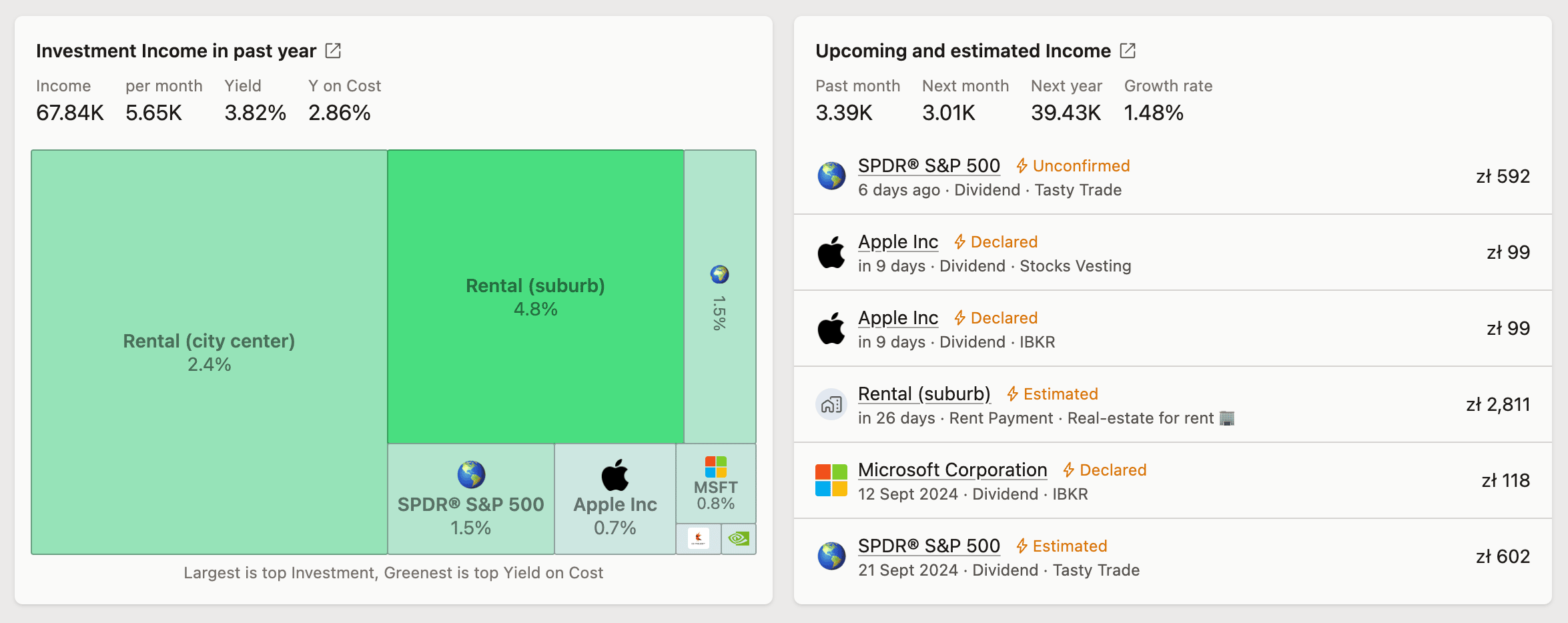 Il dashboard include due widget che riepilogano il rendimento dell'ultimo anno e le entrate in arrivo
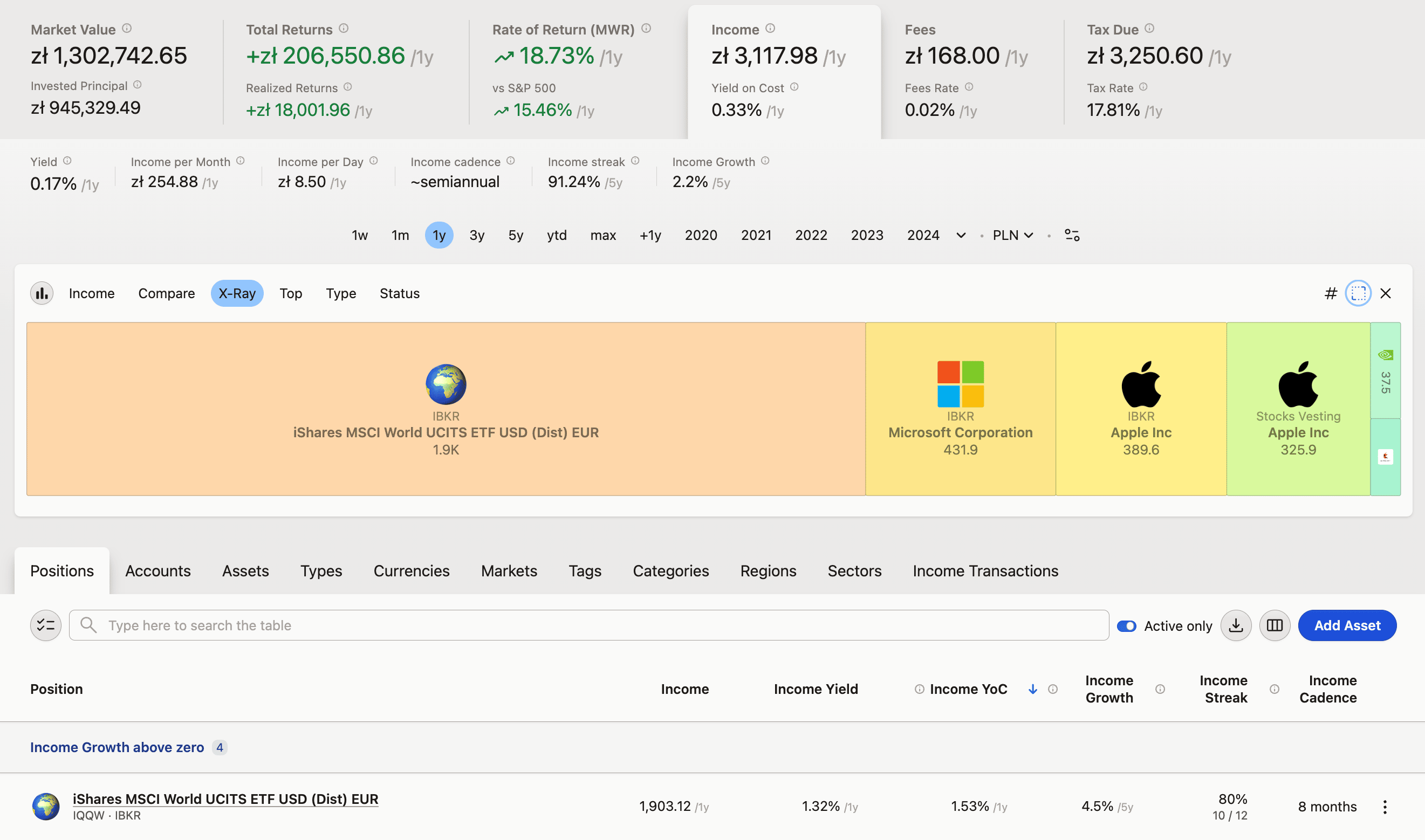 La scheda Reddito ti permette di esplorare tutte le metriche e i grafici rilevanti
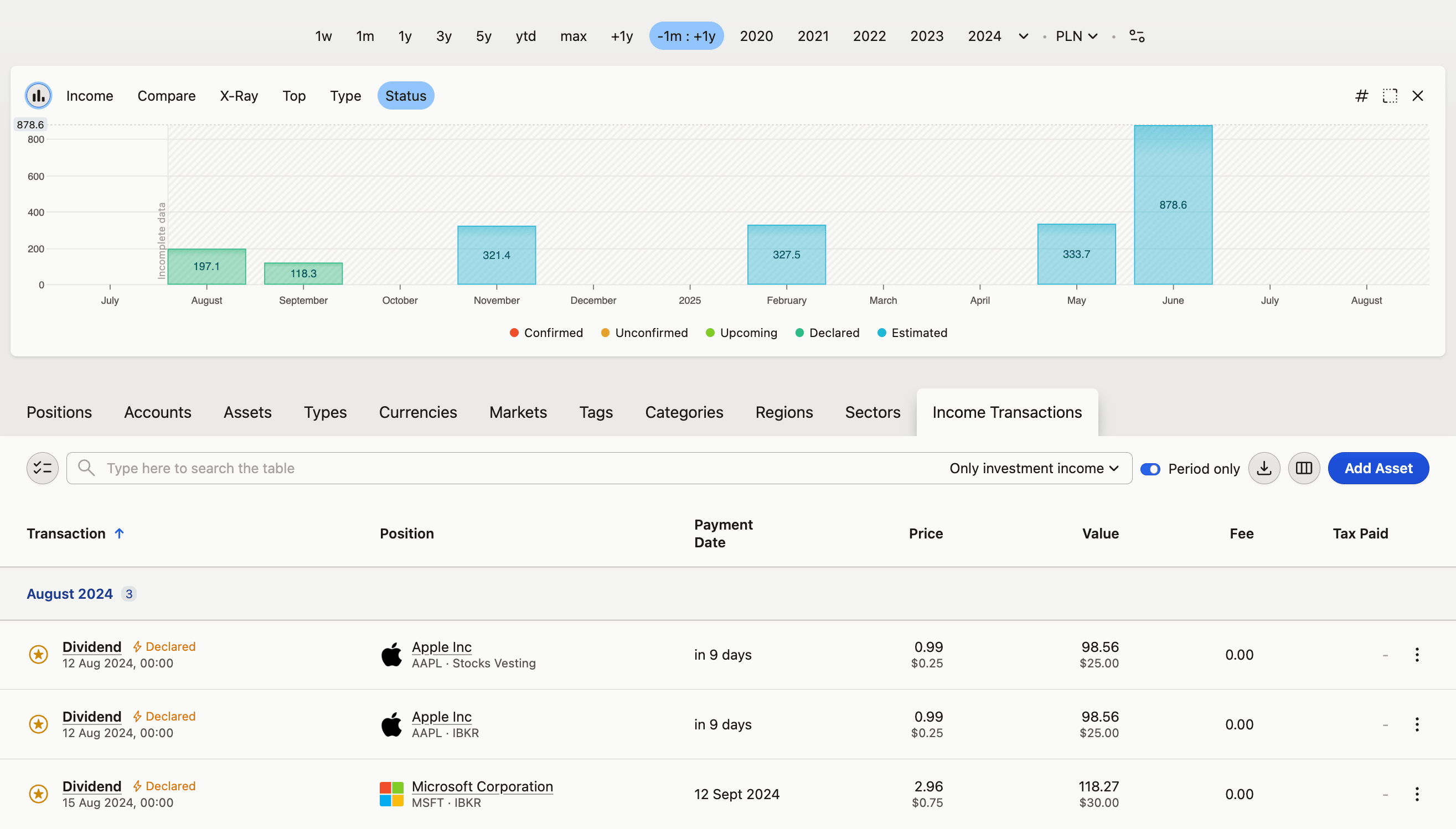 Le Transazioni reddito ti consentono di verificare i dividendi specifici, sia quelli già distribuiti che quelli stimati per il futuro
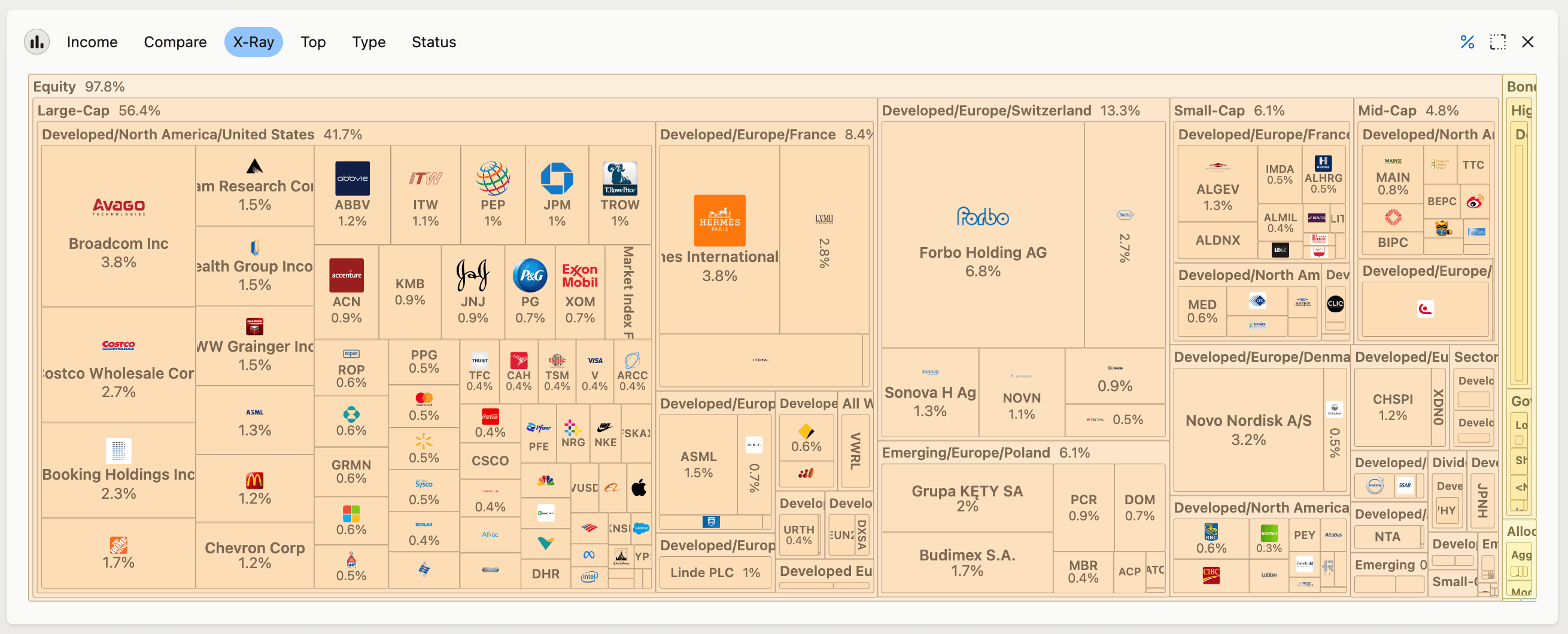 Il grafico X-Ray ti permette di confrontare direttamente il reddito per tipo di investimento, mercato, conto e altro ancora
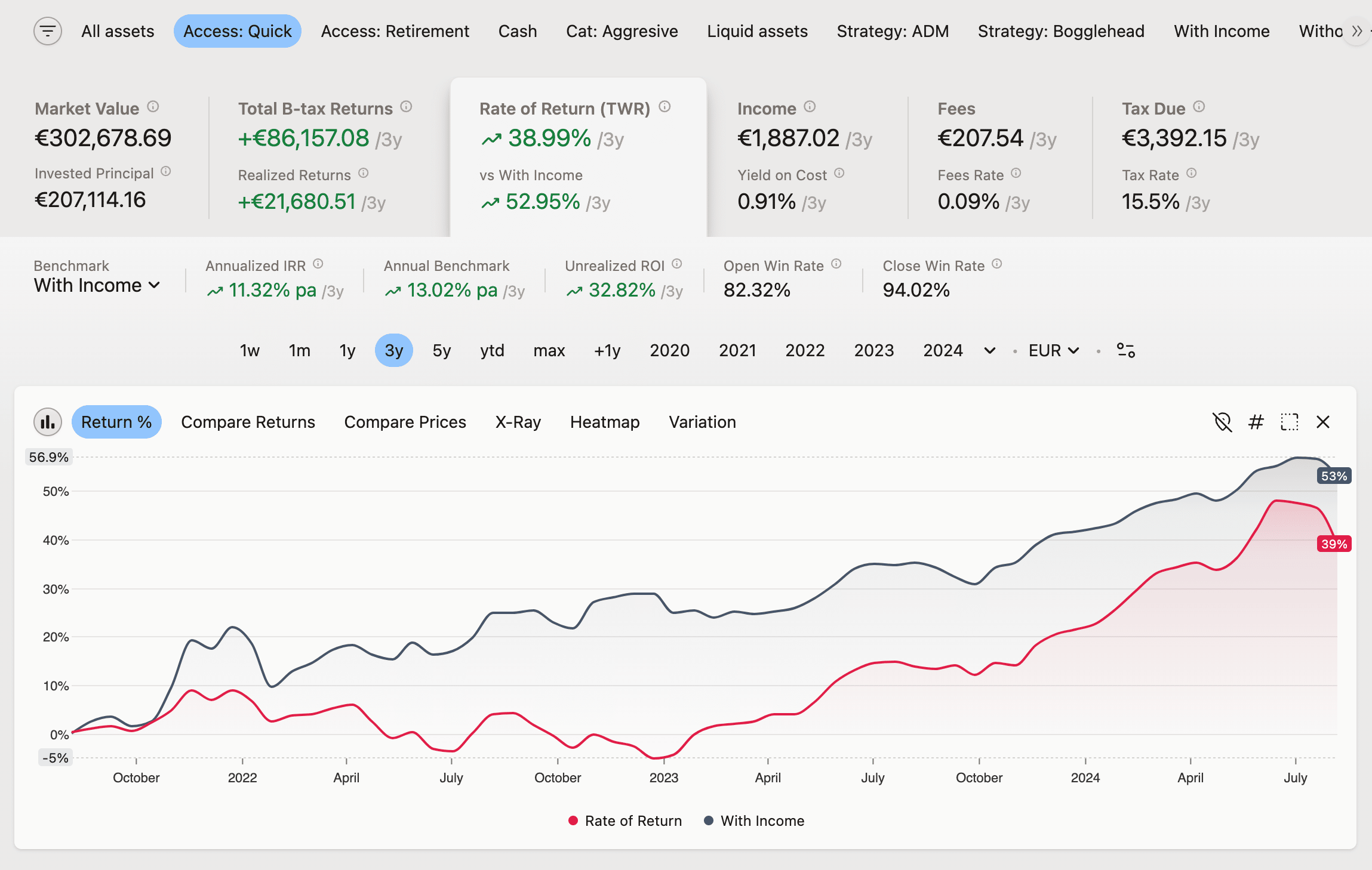 Confronta i rendimenti dell'intero portafoglio con quelli che generano reddito, usando il filtro «Con reddito» come benchmark
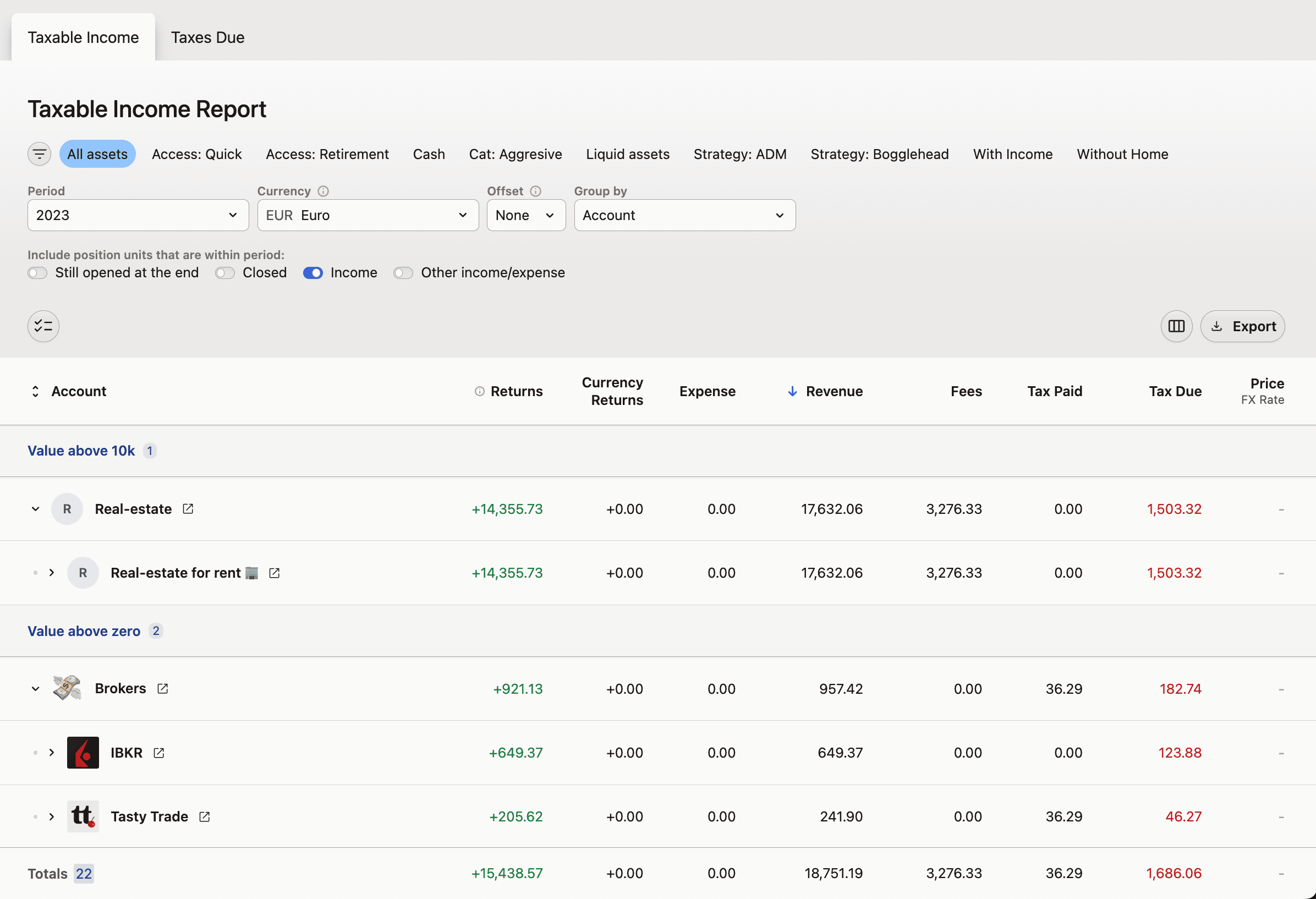 Il Report reddito imponibile ti permette di creare un estratto conto dettagliato da condividere con il tuo commercialista.
Altri tipi di provento
Capitally riconosce e ti aiuta a monitorare anche altri tipi di provento oltre ai dividendi. Tutti si comportano allo stesso modo all'interno del sistema e tutto ciò che vale per i dividendi vale anche per gli altri tipi di provento. Vediamo cos'altro puoi tenere sotto controllo:
Cosa conta come Reddito
La metrica Reddito conteggia le transazioni di Dividendi, Affitti e Interessi: entrate regolari che arrivano con una scadenza approssimativamente fissa. Il tipo di transazione Altri ricavi, incluso il sottotipo Altri ricavi, è una categoria separata e non contribuisce alla metrica Reddito, nemmeno dopo averla resa visibile con l'attivazione della colonna nella scheda Reddito.
La scelta è intenzionale: importi una tantum distorcerebbero il rendimento, la cadenza e le previsioni basate su di essi. I flussi di cassa Altri ricavi contano comunque ai fini del rendimento totale; vedi Calcolo dei rendimenti.
Se desideri che una transazione, come il rimborso di un'imposta trattenuta, conti come reddito, cambia il tipo di transazione in Dividendo. Se l'esportazione del tuo broker produce costantemente quei rimborsi come Altri ricavi, inviaci un file di esempio in modo che il preset di importazione possa essere corretto.
Affitti immobiliari
Se investi nel settore immobiliare, puoi monitorare i tuoi proventi da affitto proprio come i dividendi. Questa funzione ti permette di:
- Registrare i pagamenti ricorrenti degli affitti, insieme alle spese e alle imposte pagate
- Stimare i futuri proventi da affitto in base ai dati storici
Per un monitoraggio completo degli investimenti immobiliari, inclusi spese e mutui, consulta Monitoraggio immobiliare.
Cedole obbligazionarie
Per gli investimenti che generano interessi, come obbligazioni o depositi, puoi monitorare i pagamenti delle cedole.
Puoi aggiungere le transazioni di tipo Interesse manualmente, importarle in blocco oppure configurare i prezzi basati sugli interessi per lasciar generare le transazioni a Capitally in modo automatico.
L'interesse generato viene creato come transazione di flusso di cassa e per impostazione predefinita non viene reinvestito, quindi il saldo e il Valore di mercato dell'asset non lo assorbono; di conseguenza, un conto di risparmio monitorato in questo modo si discosta sempre di più dal suo saldo reale con il passare del tempo. Per capitalizzarlo, modifica l'asset, apri la scheda Posizioni e imposta Gestione automatica dei dividendi su Reinvesti frazioni di azioni. Tale impostazione regola sia l'interesse che i dividendi, nonostante il nome.