Capitally offre une prise en charge complète des dividendes et autres types de revenus, comme les loyers ou les intérêts. Vous pouvez les saisir manuellement en créant des transactions, mais pour la plupart des actifs cotés en bourse, les dividendes seront gérés automatiquement pour vous.
Suivi automatique des dividendes
Capitally simplifie le suivi de vos dividendes grâce à sa fonctionnalité de gestion automatique.
Lorsque vous ouvrez une position dans Capitally, l'application s'occupe de tout. Elle intègre automatiquement les transactions de dividendes à leur date d'exécution pour tous les actifs cotés. Si vous avez configuré la fiscalité, Capitally utilise la date de paiement pour calculer l'impôt sur vos dividendes.
Limites du suivi automatique
Bien que le suivi automatique soit très utile, il n'est pas parfait. Les dividendes ajoutés automatiquement ne comprennent pas les informations sur la retenue à la source, et leur date de paiement peut différer de celle à laquelle le dividende est réellement crédité sur votre compte chez votre courtier.
Si vous utilisez Capitally à des fins fiscales, il est essentiel soit de les importer depuis votre courtier, soit de les vérifier manuellement en les comparant à vos relevés de compte et de corriger toute différence constatée.
Configurer la retenue à la source sur les dividendes automatiques
Par défaut, aucune retenue fiscale n'est appliquée aux dividendes automatiques. Vous pouvez la configurer de la façon suivante :
- Modifiez l'actif ou le compte sur lequel vous souhaitez appliquer la taxe.
- Ouvrez l'onglet « Positions ».
- Réglez l'option « Impôts payés sur les revenus automatiques » au pourcentage de taxe requis.
Ce pourcentage ne s'applique qu'aux dividendes générés par Capitally. Il ne modifie jamais une transaction importée depuis un fichier de courtier — voir Importer des dividendes et la retenue à la source.
Éviter les doublons
Si vous ajoutez vous-même des transactions de dividendes, une par une ou par importation, Capitally les dédoublonne pour vous. L'outil analyse la période allant de la date ex-dividende au paiement, plus une marge de 14 jours. Si un dividende existe déjà dans cette fenêtre, aucun dividende automatique n'est ajouté — et si vous en ajoutez ou importez un plus tard, le dividende automatique qui ferait doublon est supprimé.
Les dividendes importés depuis un fichier de courtier ou un CSV sont considérés comme confirmés et sont prioritaires sur ceux, non confirmés, générés à partir des données de marché. L'enregistrement le plus proche de votre document fiscal est celui qui est conservé.
Deux mécanismes distincts sont à l'œuvre ici. La fenêtre entre la date ex-dividende et la date de paiement, augmentée de 14 jours, sert à supprimer un dividende automatique. Une ligne importée est comparée à ce que vous avez déjà en termes d'actif, de compte et de référence courtier — ou, lorsque le fichier ne comporte aucune référence, en termes d'actif, de compte, de type de transaction, de date et de quantité. Cette seconde règle détermine si la réimportation d'un relevé chevauchant ajoute un dividende en double : voir Doublons et réimportation.
Quand le dédoublonnage ne fonctionne pas
Deux situations échappent à cette fenêtre et laissent un dividende non confirmé à côté de votre dividende importé, gonflant ainsi artificiellement votre solde de liquidités :
- Les données de marché ne contiennent pas de date de paiement pour le titre, rendant la fenêtre plus étroite que l'écart réel entre la date ex-dividende et le paiement.
- Le courtier a versé le dividende bien plus tard que prévu. Certains courtiers qui ne communiquent que la date de paiement (Swissquote, par exemple) peuvent verser le dividende un mois après la date ex-dividende.
Un troisième cas semble identique mais a une cause différente : un dividende automatique peut apparaître sur une position que vous aviez déjà clôturée avant la date ex-dividende.
Pour vérifier, ouvrez la vue des transactions, filtrez par dividendes et recherchez deux entrées pour le même versement, ou un dividende sur une position que vous ne déteniez pas à cette date ex-dividende. Pour corriger, supprimez l'entrée automatique (non confirmée) ou modifiez-la dans la liste pour qu'elle corresponde à votre relevé.
Gardez les dividendes automatiques activés et corrigez les exceptions
Vous pouvez désactiver les dividendes automatiques par actif, par compte ou par paire actif/compte. C'est la solution idéale lorsqu'un fichier de courtier est votre seule source de vérité pour un compte — voir Désactiver les dividendes automatiques. Cela désactive également les prévisions de dividendes futurs pour ces positions ; pour la plupart des portefeuilles, il est donc moins contraignant de conserver la génération automatique et de corriger manuellement les doublons occasionnels.
Modifier les dividendes automatiques
Chaque champ d'un dividende est modifiable — valeur totale, valeur par action, date, date de paiement, impôt payé (retenue à la source) et frais — afin qu'un dividende automatique puisse correspondre exactement à ce que votre courtier a versé. Ajustez le montant à ce que vous avez réellement reçu, saisissez la retenue à la source et les frais éventuels, puis réglez la date sur le jour où les liquidités sont arrivées.
Dès que vous modifiez un dividende généré automatiquement, il devient une transaction manuelle que Capitally ne modifiera plus. Cela signifie que vous pouvez réduire ou annuler un dividende auquel vous n'aviez pas droit — par exemple sur des actions détenues pendant une partie seulement de la période — sans que l'application ne le rétablisse ultérieurement.
Une conséquence : sur un dividende automatique, le champ quantité d'actions n'est utilisé que pour calculer la valeur initiale. Une fois la transaction modifiée, changer cette quantité n'a plus aucun effet sur le montant.
Pour utiliser vos propres chiffres, deux options s'offrent à vous : modifier les dividendes automatiques pour qu'ils correspondent à vos relevés, ou les supprimer et importer vos propres données. Si vous les supprimez, consultez Désactiver les dividendes automatiques pour éviter qu'ils ne soient générés à nouveau.
Confirmer vos dividendes
Les dividendes ajoutés automatiquement sont d'abord marqués comme non confirmés . Une fois que vous avez vérifié que les valeurs correspondent à vos relevés de courtier, vous pouvez les confirmer de deux façons :
- Individuellement : ouvrez la fenêtre de transaction d'un dividende spécifique et confirmez-le directement.
- En lot : sélectionnez plusieurs dividendes et utilisez l'option « Confirmée » dans le menu d'actions.
En confirmant vos dividendes, vous vous assurez que vos enregistrements sont exacts et à jour.
Dates des dividendes : date ex-dividende vs date de paiement
La date de transaction sur un dividende correspond à la date ex-dividende, tandis que la plupart des courtiers affichent la date de paiement — le jour où l'argent est crédité. Plusieurs jours ou semaines peuvent séparer ces deux dates : une date ex-dividende en décembre est souvent payée en février. La colonne Date de paiement indique la date fournie par les données de marché et revient à la date ex-dividende si aucune autre information n'est disponible.
Ce comportement est intentionnel et non une erreur de données. Les fournisseurs indiquent parfois une date de paiement uniquement pour certaines cotations de la même entreprise : ASML en a une sur la cotation US OTC (ASMLF) mais pas sur la cotation d'Amsterdam (ASML.AS). Les dividendes importés d'un courtier fournissant les deux dates, comme IBKR, conservent les deux.
La date grisée dans le champ de date de paiement
Lorsque Capitally ne dispose d'aucune date de paiement, le champ reste vide. Chrome et d'autres navigateurs basés sur Chromium affichent alors la date du jour en gris comme espace réservé natif. Cette date grisée provient du navigateur et non d'une valeur stockée par Capitally — le champ reste vide jusqu'à ce que vous saisissiez une date.
Les montants diffèrent pour une raison similaire. Capitally enregistre le montant brut déclaré par action ; les courtiers affichent généralement le montant net après retenue à la source. Le chiffre par action doit correspondre à celui de votre courtier, et les totaux diffèrent selon l'impôt retenu.
La date de paiement est librement modifiable sur tout dividende. Il est utile de la définir lorsque les deux dates chevauchent la fin d'une année civile, car la date de paiement détermine l'année fiscale à laquelle le dividende se rattache — voir Gérer les impôts sur les dividendes.
Enregistrer les dividendes versés en actions
Certaines sociétés proposent des dividendes sous forme d'actions supplémentaires plutôt qu'en numéraire. Capitally permet également de suivre facilement ce type de dividendes. Voici comment les enregistrer :
- Ouvrez la fenêtre de modification de la transaction pour le dividende concerné.
- Cliquez sur l'option
Afficher plus (revenus en actions) - Saisissez le nombre d'actions reçues en dividende ainsi que les éventuelles liquidités résiduelles.
Dividende en retour de capital
Certaines distributions sont classifiées comme Remboursement de capital (RoC) plutôt que comme revenus. C'est courant avec les REITs, les MLPs, les fonds de revenu et certains ETF. Au lieu d'être un revenu imposable, le remboursement de capital réduit votre prix de revient sur l'investissement.
Certaines distributions sont classées comme Remboursement de capital (RoC) plutôt que comme revenu. C'est courant avec les REIT, les MLP, les fonds de revenu et certains ETF. Plutôt que de constituer un revenu imposable, le Remboursement de capital réduit votre prix de revient dans l'investissement. Capitally ne crée jamais de transactions de type Remboursement de capital pour vous. La génération automatique ne couvre que les dividendes, car la qualification d'une distribution en RoC — et son montant — est déterminée par le document fiscal de fin d'année du payeur, que les données de marché ne contiennent pas. Enregistrez-le vous-même sur la transaction de dividende comme décrit ci-dessous, ou mappez une colonne Remboursement de capital lors de l'importation depuis votre courtier (voir la Référence des propriétés de transaction).
Enregistrer une distribution en remboursement de capital
- Créez ou modifiez une transaction de type
Dividende - Cliquez sur « Afficher plus (retour de capital et revenus en actions) »
- Saisissez la part correspondant au remboursement de capital dans le champ Remboursement de capital
Si la totalité de la distribution correspond à un remboursement de capital, vous pouvez laisser le champ Valeur champ vide et saisir uniquement le montant du Remboursement de capital. Si une partie de la distribution correspond à un dividende ordinaire et l'autre à un Remboursement de capital, saisissez le total de la distribution dans le champ Valeur et la part du RoC dans le champ Remboursement de capital .
Incidence sur votre position
- Votre prix de revient est réduit proportionnellement sur tous les lots ouverts
- Aucun revenu n'est comptabilisé pour la part correspondant au RoC
- Si le Remboursement de capital dépasse votre prix de revient restant, l'excédent est automatiquement traité comme un revenu (le prix de revient ne pouvant pas être inférieur à zéro)
- Plusieurs distributions de RoC réduisent le prix de revient de manière cumulative au fil du temps
Pour enregistrer les scissions et les distributions de liquidation impliquant un Remboursement de capital, consultez la section Enregistrement des opérations sur titres.
Dividendes réinvestis et DRIP
De nombreux investisseurs choisissent de réinvestir leurs dividendes, manuellement ou via un plan de réinvestissement automatique des dividendes (DRIP). Capitally facilite le suivi de ces réinvestissements.
Suivre manuellement les dividendes réinvestis
- Traitez les dividendes réinvestis de la même manière que les dividendes versés en actions (voir ci-dessus 👆 ).
- Dans la transaction de dividende d'origine, indiquez le nombre d'actions achetées avec le produit.
- N'oubliez pas d'inclure les éventuelles liquidités résiduelles.
Automatiser le réinvestissement des dividendes
Capitally propose une option pour automatiser entièrement le suivi des dividendes réinvestis :
- Modifiez l'actif ou le compte sur lequel vous souhaitez que les dividendes soient réinvestis.
- Ouvrez l'onglet « Positions ».
- Dans l'option « Gestion automatique des Dividendes », activez le réinvestissement.
- Vous pouvez également définir des paramètres différents pour chaque paire Compte & Actif.
Si vous choisissez l'option Réinv. actions entières , Capitally utilisera le dividende pour acheter des actions entières. Les éventuelles liquidités résiduelles sont enregistrées séparément.
Si votre plan de réinvestissement propose une décote sur le prix du marché (fréquent dans de nombreux DRIP), vous pouvez indiquer une décote de 0 à 100 % dans le champ Décote de réinvestissement .
Remarque sur les importations
Pour l'instant, la fonctionnalité d'import CSV de Capitally ne prend pas entièrement en charge les dividendes versés en actions ni les liquidités résiduelles. Aucun des modèles d'importation intégrés ne gère les dividendes de manière complète. Mais pas d'inquiétude — nous travaillons à améliorer cela dans une prochaine version!
Réinvestir uniquement les dividendes futurs
Pour conserver les dividendes passés sous forme de liquidités et ne réinvestir qu'à partir de maintenant : désactivez le réinvestissement, confirmez toutes les transactions de dividendes passées, puis réactivez le réinvestissement. Seuls les dividendes arrivant après ce point seront réinvestis — les dividendes confirmés resteront inchangés.
La partie liquidités d'un dividende réinvesti
Vous ne verrez pas de crédit suivi d'un débit sur votre compte de liquidités pour un dividende réinvesti. Capitally considère que l'argent ne transite jamais par le compte et, pour des raisons de performance, ne crée pas d'opérations de trésorerie qui s'annulent dans la même journée. Seule la fraction résiduelle — la partie du versement qui n'a pas permis d'acquérir une action entière — apparaît.
Garder les réinvestissements précis
Capitally calcule les prix des réinvestissements à partir des données de marché, le résultat peut donc différer légèrement du DRIP réel de votre courtier : prix d'exécution différent, remise sur le plan ou décalage temporel. L'objectif est que vous importiez vos données de courtier tous les mois ou deux, permettant à Capitally d'ajuster ses estimations. L'importation confirme également les transactions estimées en remplaçant leurs valeurs par celles de votre courtier.
Deux éléments qu'une importation ne peut pas encore assembler pour vous :
- Un DRIP exporté en trois lignes — dividende, retenue d'impôt, achat de réinvestissement — arrive sous forme de trois transactions distinctes. Ajoutez l'achat de réinvestissement vous-même ou mappez la paire dans un modèle d'importation personnalisé.
- Les fonds du marché monétaire qui maintiennent un prix de 1 $ et paient des distributions sous forme d'actions supplémentaires nécessitent deux transactions : un dividende et un achat. Le même modèle personnalisé peut créer les deux.
Séparer les dividendes réinvestis des nouveaux apports
Il n'existe pas de moyen intégré pour séparer les achats financés par les dividendes de ceux financés par de nouveaux apports. La solution consiste à utiliser des tags : taguez les transactions d'achat financées par vos propres virements (Funding/Own money), ou celles effectuées avec des dividendes réinvestis (Funding/Reinvested) — selon l'ensemble le plus petit — puis filtrez sur ce tag pour totaliser votre capital investi hors réinvestissement.
Lorsque le réinvestissement automatique est activé, Capitally crée ces achats pour vous ; taguez-les donc en masse depuis le tableau des transactions plutôt qu'un par un.
Désactiver les dividendes automatiques
Bien que la gestion automatique des Dividendes de Capitally soit une fonctionnalité très utile, vous pouvez préférer suivre vos dividendes manuellement ou simplement ne pas les inclure dans vos enregistrements. Aucun problème ! Vous pouvez les désactiver pour un actif, un compte, ou une paire Actif & Compte spécifique :
- Modifiez l'actif ou le compte que vous souhaitez changer.
- Cliquez sur l'onglet « Positions ».
- Repérez l'option « Gestion automatique des Dividendes ».
- Sélectionnez « Exclure les Dividendes » dans le menu déroulant.
L'exclusion des dividendes arrête aussi la prévision
Exclure les dividendes désactive également les estimations de dividendes futurs pour ces positions ; les versements à venir et estimés disparaissent donc du widget du tableau de bord et de toute plage de dates future. Excluez-les lorsqu'un fichier de courtier est votre source de vérité pour ce compte. Si vous souhaitez seulement supprimer un doublon occasionnel, corrigez-le dans la liste des transactions et laissez la gestion automatique activée.
Dividendes à venir et dividendes estimés
Capitally ne se contente pas de suivre vos dividendes passés — il vous aide également à anticiper l'avenir. Tous les revenus futurs seront reflétés dans l'ensemble des métriques, graphiques et listes de transactions.
Pour visualiser les dividendes futurs, consultez le widget sur le dashboard ou sélectionnez simplement une plage de dates future. Par exemple :
+1y(année prochaine)-1y +1y(de l'année passée à l'année prochaine)max +1y(tout l'historique plus l'année prochaine)2023 2025(plage d'années spécifique)
Statuts des dividendes
Capitally utilise les statuts suivants pour les dividendes :
- Confirmée: Versée et vous avez confirmé l'avoir reçue
- Non confirmée: Versée, mais pas encore confirmée par vous
- À venir: Validée et sera versée prochainement
- Déclarée: Dividende futur officiellement annoncé
- Estimée: Prédiction de Capitally basée sur les données historiques
Comment les revenus futurs sont-ils estimés ?
Capitally utilise les événements de revenus passés pour estimer les futurs. Cela inclut à la fois l'historique de votre projet et l'historique du marché.
Le moteur d'estimation de Capitally est particulièrement intelligent !
Il peut détecter plusieurs séries de dividendes pour un actif (par exemple, des dividendes trimestriels en plus de dividendes spéciaux annuels) et les estimer séparément.
Vous pouvez consulter les métriques utilisées comme base d'estimation dans l'onglet Revenus : croissance des revenus, cadence et série.
Qu'est-ce qui est estimé ? Les dividendes et les revenus locatifs. Les dividendes sont estimés au niveau du prix par action, tandis que les loyers sont estimés au niveau de la valeur totale.
Capitally a besoin d'au moins trois événements de revenus de taille similaire pour détecter un schéma. Il continuera à estimer les événements futurs sauf si le dernier événement accuse plus d'un mois de retard. Par exemple, si vous cessez de percevoir un loyer mensuel, Capitally attendra deux mois après le dernier paiement avant d'arrêter d'estimer les revenus futurs de ce bien.
Gestion des impôts sur les dividendes
Pour obtenir des informations plus générales sur la gestion fiscale, consultez d'abord l'article sur la prise en charge des impôts.
Capitally crée un événement fiscal de type Impôt sur les dividendes selon deux dates possibles :
- La
Date de paiementdu dividende (si elle est renseignée) - La
Date de la transaction(si aucune date de paiement n'est indiquée)
La retenue à la source n'est pas calculée automatiquement pour les dividendes. Vous devez importer vos dividendes depuis un courtier ou saisir ces informations vous-même :
- Ouvrez les détails de la transaction pour le dividende concerné
- Repérez le champ « Impôts payés »
- Saisissez le montant de l'impôt retenu par votre courtier ou par la société versant le dividende
Importer les dividendes et la retenue à la source
Un import fait foi. Le pourcentage « Impôts payés sur les revenus automatiques » défini sur un compte, un actif ou une position ne s'applique qu'aux dividendes générés par Capitally, et ne réécrit jamais une transaction importée. Donc si l'export de votre courtier ne comporte pas de colonne de retenue à la source, chaque dividende importé arrive avec 0 dans Impôts payés, quel que soit le pourcentage configuré.
Compléter une retenue à la source manquante
Certains courtiers omettent la retenue à la source dans l'export — chez Firstrade, c'est en général le champ description qui est tronqué. Un préréglage fiscal ne peut pas non plus y suppléer : les préréglages calculent l'impôt dû, ce que vous devez, et non l'impôt retenu, ce qui a déjà été prélevé. Deux manières de combler l'écart :
- Définir un taux fixe dans le préréglage d'importation sur les lignes de dividendes. Rapide pour un import en masse, en supposant que chaque dividende est imposé à ce taux unique.
- Modifier chaque dividende après l'import à partir du document fiscal fourni par votre courtier. Plus lent, mais exact.
Pour corriger un seul dividende : ouvrez la transaction, vérifiez que la valeur totale du dividende correspond au montant brut, avant impôt, puis saisissez le montant retenu dans Impôts payés / retenus — par exemple brut × 19 % pour un courtier espagnol. Conservez le brut total dans tous les cas. Le champ d'impôt est ce qui réduit le revenu net affiché, donc saisir un total net compte l'impôt deux fois.
Corrections et régularisations
Les courtiers régularisent les impôts retenus a posteriori, et la correction arrive généralement sur sa propre ligne :
- Degiro envoie les corrections sous forme de transactions de dividende supplémentaires d'une valeur de 0 portant uniquement l'ajustement d'impôt. Les totaux tombent juste une fois appliqués, mais une correction peut être datée à part du dividende d'origine, ce qui peut la faire basculer dans une autre année fiscale — vérifiez les dates par rapport à votre relevé avant de déclarer.
- IBKR régularise l'impôt sur les REIT, BDC et closed-end funds, généralement en janvier. Si Capitally signale le dividende d'origine comme manquant, soit fusionnez les fichiers en conservant les en-têtes des trois tableaux, soit ajoutez une ligne
Otherpar correction, soit ajoutez une seule ligneOtherde correction fiscale globale sur n'importe quel actif, datée dans l'année fiscale concernée.
Réimporter pour actualiser les valeurs de dividendes
Pour écraser des dividendes déjà importés — après une régularisation, ou une fois qu'un préréglage d'importation a été corrigé — réimportez le fichier, triez par la colonne Statut, sélectionnez les lignes marquées Duplicate avec la case d'en-tête de groupe, et basculez-les sur Update. Les valeurs existantes sont alors remplacées au lieu que les lignes soient ignorées.
Si l'export d'un courtier associe systématiquement mal ses colonnes fiscales, envoie-nous un fichier d'exemple et le préréglage d'importation pourra être mis à jour.
Où vont les liquidités issues des dividendes
Avec le suivi de trésorerie activé, un dividende crédite la position de trésorerie du compte qui l'a reçu, comme toute autre transaction qui apporte des liquidités. Sans suivi de trésorerie, le versement compte toujours comme un revenu, mais aucune liquidité n'est ajoutée — et puisque la valeur du portefeuille est la somme de la valeur de marché de vos positions, le total ne bougera pas tant que ces liquidités ne sont pas enregistrées quelque part.
Deux manières de l'enregistrer si vous n'utilisez pas un suivi de trésorerie complet :
- Mettez à jour périodiquement le Solde du compte pour refléter votre position de trésorerie actuelle. Le plus simple, et exact à chaque mise à jour.
- Ajoutez une transaction de type Transfer par versement, si vous voulez conserver chaque flux dans l'historique.
L'arithmétique se vérifie dans les deux cas : lorsque vous dépenserez ensuite ces liquidités pour acheter des actions, le solde de trésorerie diminue et la valeur de la position augmente, si bien que le total reste juste.
Dividendes versés sur un compte différent
Si un actif se trouve sur le compte A mais que ses dividendes atterrissent sur le compte B — un courtier qui verse sur un compte bancaire associé, par exemple — il y a deux manières de le modéliser :
- Si le compte A ne détient jamais de liquidités, modifiez le compte A, ouvrez l'onglet Positions, et configurez-le pour utiliser un seul compte pour les liquidités pointant vers le compte B. Tous les flux de trésorerie du compte A, dividendes compris, transitent alors par le compte B.
- Ajoutez une transaction Convert/Move après chaque versement pour déplacer les liquidités de A vers B. Plus de travail par dividende, mais chaque mouvement est enregistré explicitement.
Analyse des revenus d'investissement
L'onglet Revenus rassemble les métriques, graphiques et transactions pour tout ce que Capitally compte comme revenu. Deux questions reviennent le plus souvent : combien de revenus votre capital investi génère, ce qui correspond au Rendement sur coût d'achat, et de quelles positions ce revenu provient réellement.
Yield, Rendement sur coût d'achat et Rendement des revenus utilisent chacun une base et une fenêtre différentes, ce qui explique qu'ils concordent rarement. Revenus : Yield, Rendement sur coût d'achat et Rendement des revenus les met en regard et liste ce qu'il faut vérifier lorsque l'un d'eux paraît faux.
Rendement sur coût d'achat
Le Rendement sur coût d'achat mesure les revenus par rapport à ce que la position vous a coûté, et non par rapport à son prix actuel. Le chiffre obtenu dépend du mode défini dans Options de calcul des rendements :
- Over Period calcule le Rendement sur coût d'achat pour la plage de dates affichée. Réglez la période sur Max et vous obtenez le rendement cumulé des dividendes en pourcentage du coût moyen — le chiffre habituellement appelé Dividend ROI : total des dividendes reçus divisé par le capital investi.
- Auto affiche la même valeur annualisée, exprimée en taux annuel quelle que soit la période sélectionnée.
La base de coût est le Capital investi moyen, moyenne pondérée par le temps du capital réellement déployé, plutôt que le montant total jamais investi. Cela a son importance pour une position construite par tranches : du capital qui n'a commencé à travailler que le mois dernier ne doit pas être pondéré comme du capital qui travaille depuis dix ans. Le Capital investi moyen est défini dans la référence des métriques de portefeuille.
Quelles positions produisent quelle part de vos revenus
- Activez le filtre With Income, afin que seules les positions générant des revenus soient incluses.
- Définissez la période. Une année complète telle que 2025 inclut aussi les dividendes prévisionnels jusqu'à la fin de l'année.
- Activez l'édition du graphique.
- Sélectionnez Revenus de placement comme métrique.
- Choisissez le graphique Heatmap : la taille des rectangles correspond au capital investi moyen, la couleur à la métrique.
- Cliquez sur le bouton
#en haut à droite du graphique pour passer en mode pourcentage — le même bouton qui masque les montants réels lorsque vous partagez une vue. Chaque rectangle se lit alors comme la part de cet instrument dans le total des dividendes de la période. - Enregistrez le préréglage du graphique, et épinglez la vue si vous comptez y revenir.
À quoi cela sert : la concentration des dividendes. Deux rectangles portant l'essentiel de la couleur signifient un flux de revenus qui dépend de deux payeurs.
Opened masque tous vos revenus. Pour voir les positions avec les revenus qu'elles ont produits, construisez un filtre personnalisé combinant deux conditions avec Or : Position closed: Is empty ou Position age: Is empty. Il en va de même pour les loyers et les intérêts.Comparer les revenus d'une période à l'autre
Il n'existe pas de tableau ni de graphique dédié qui mette côte à côte les revenus de plusieurs années ou mois, ni de courbe de croissance des dividendes par actif. En attendant : restez sur la vue Revenus et faites défiler la période avec les boutons +/-1 pour lire chaque période tour à tour, puis triez le sous-onglet Actifs par revenu fixe pour voir quelles positions contribuent le plus.
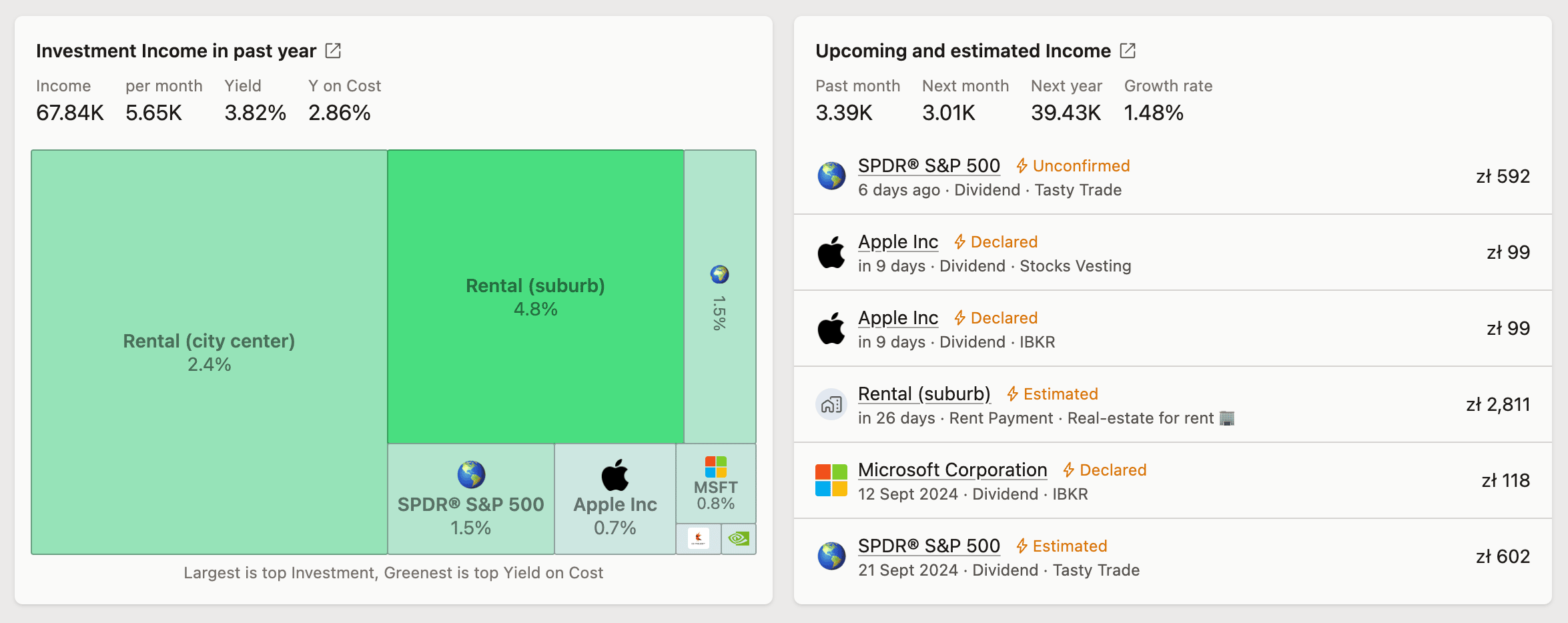 Le dashboard comprend deux widgets résumant le rendement de l'année écoulée et les revenus à venir
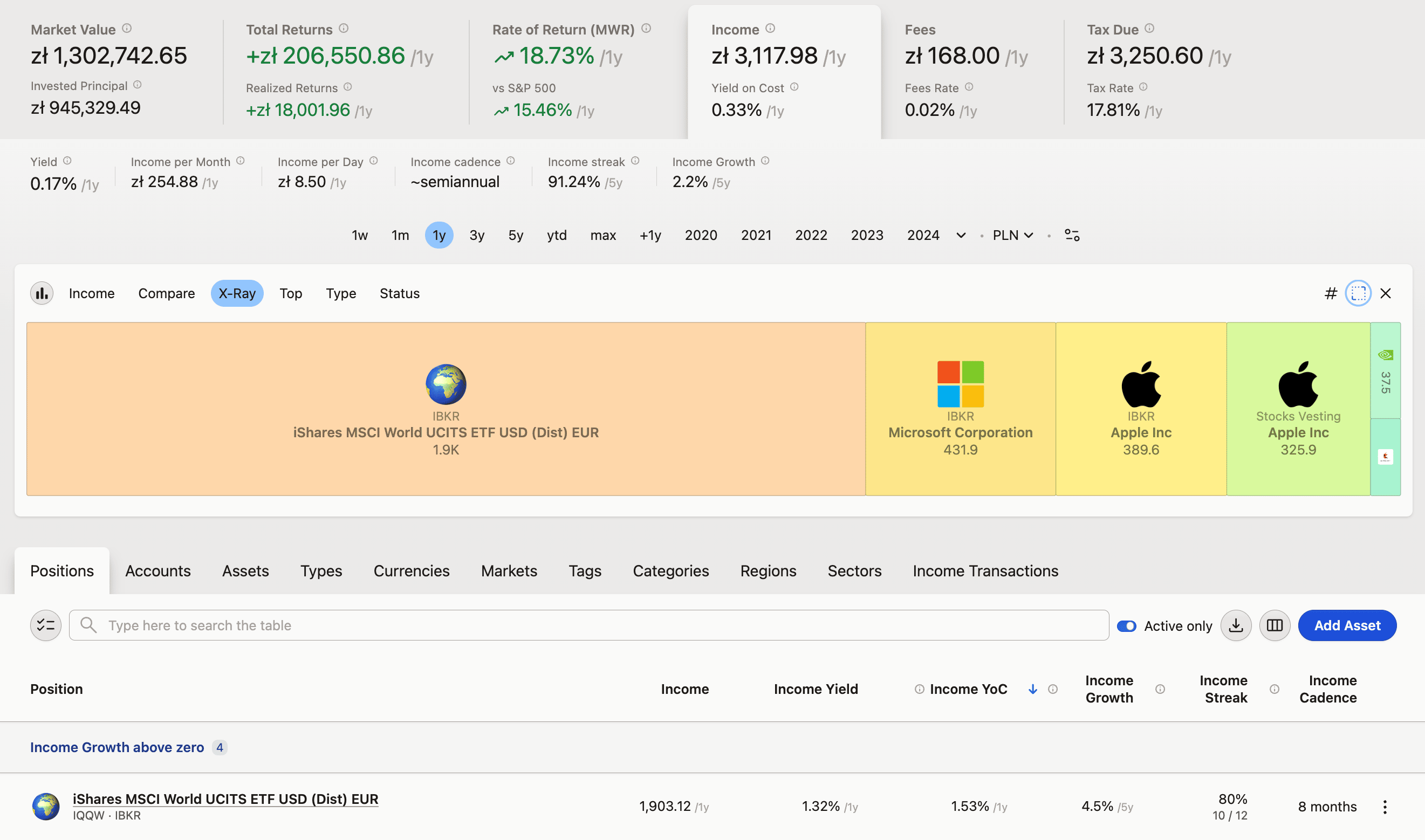 L'onglet Revenus vous permet d'explorer toutes les métriques et graphiques pertinents
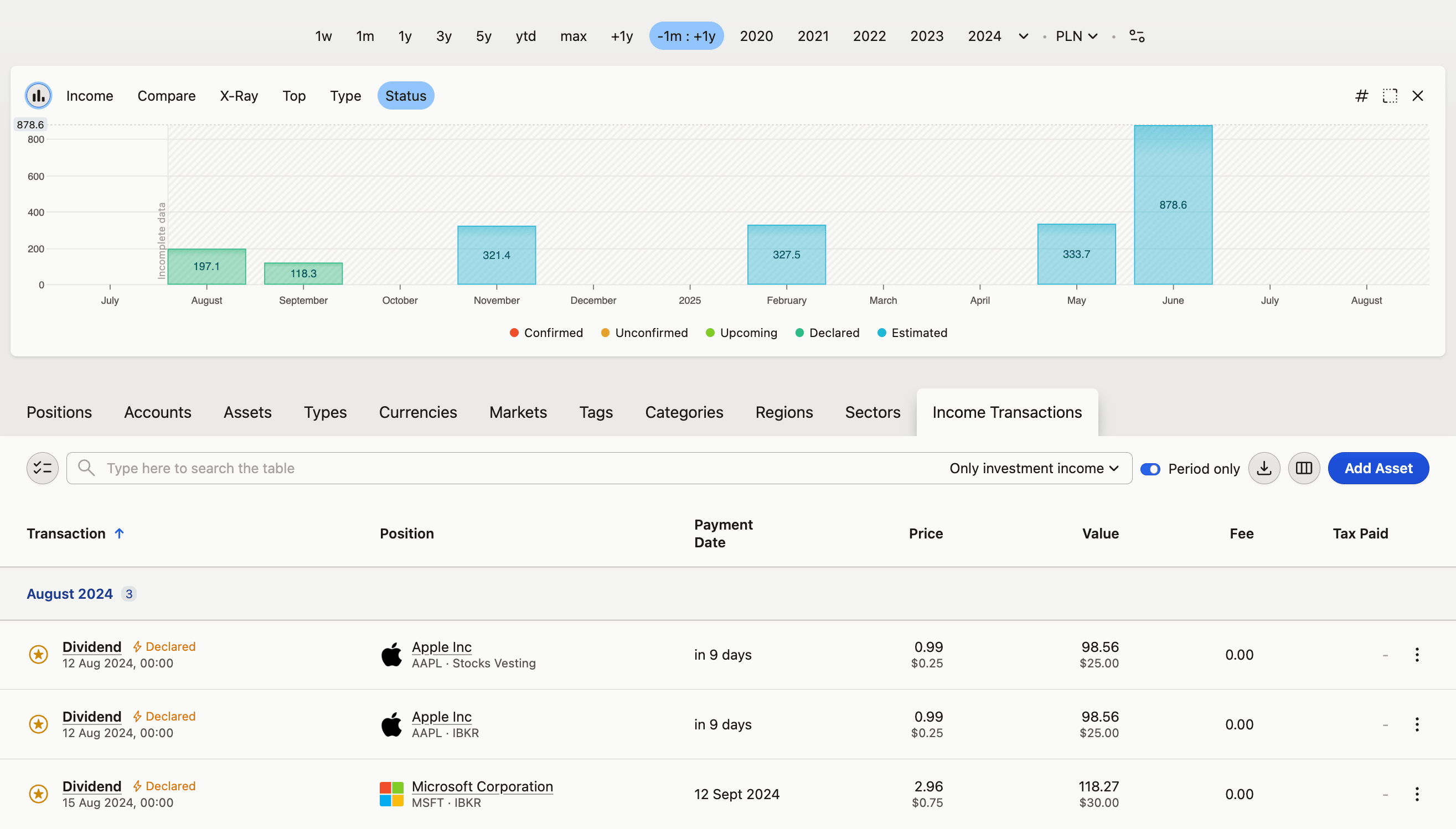 Les transactions de revenus vous permettent de consulter des dividendes spécifiques — déjà versés ou estimés pour le futur
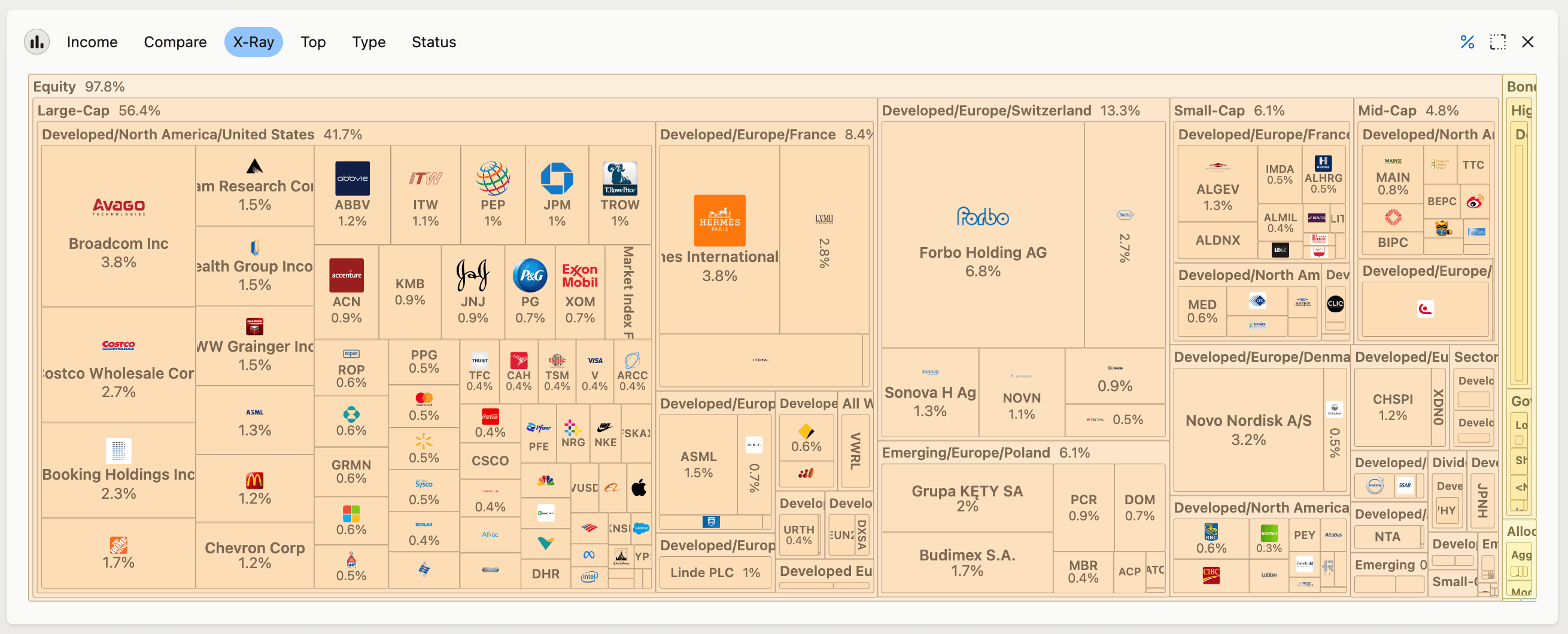 Le graphique X-Ray vous permet de comparer directement les revenus par type d'investissement, marché, compte, et plus encore
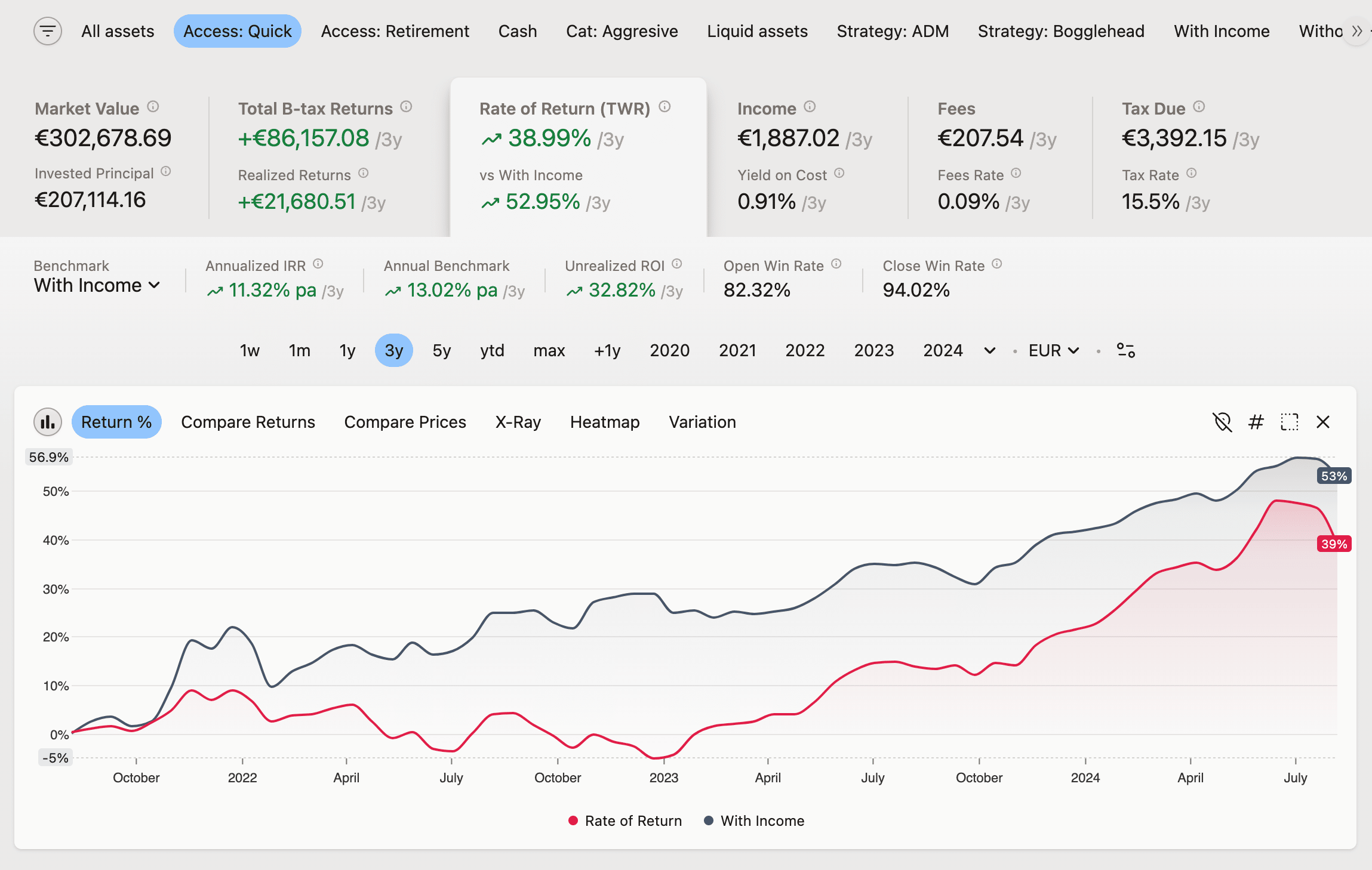 Comparez les rendements de l'ensemble de votre portefeuille à ceux qui génèrent des revenus, en utilisant le filtre « Avec revenus » comme indice de référence
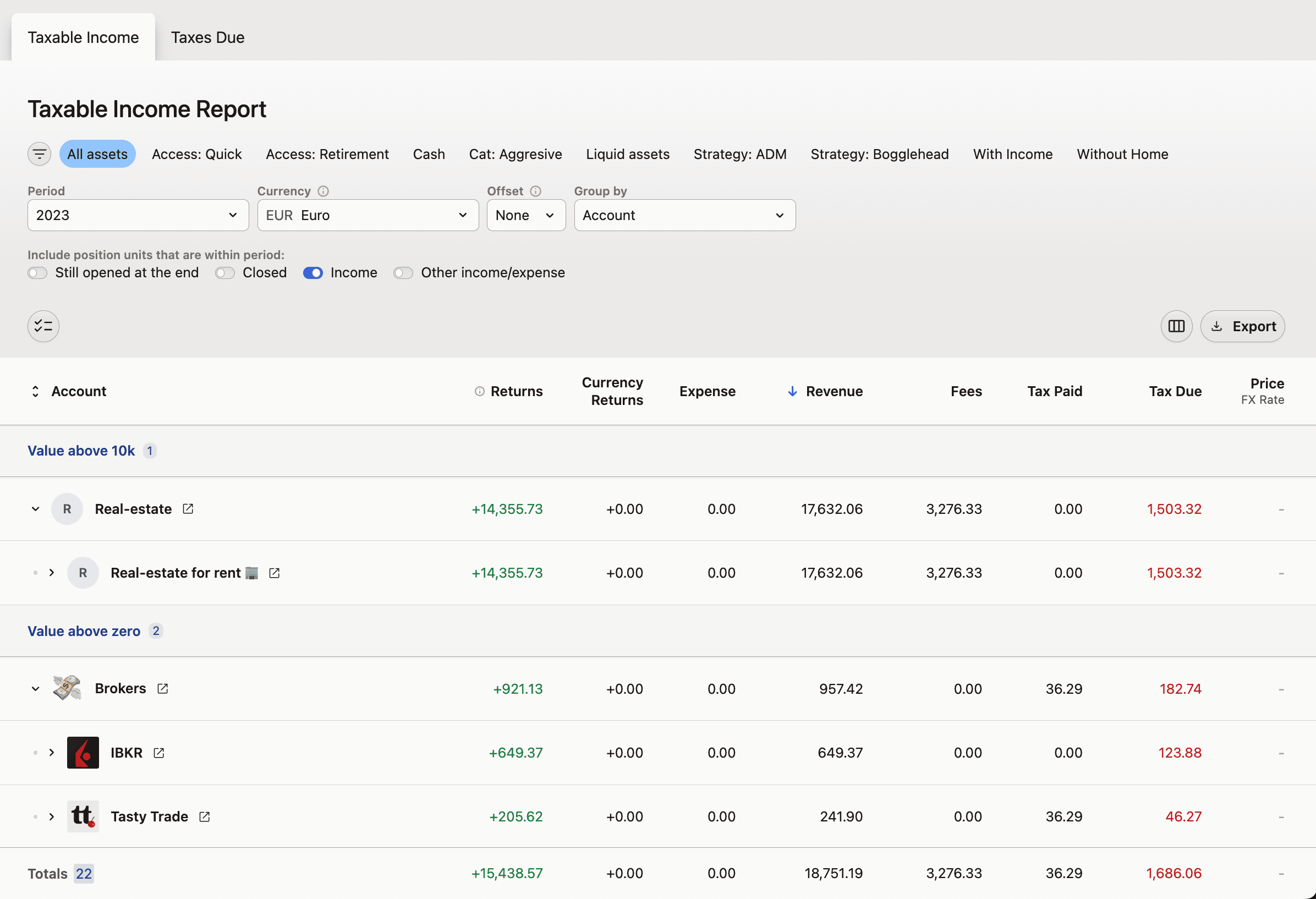 Le Rapport de revenus imposables permet de créer un état détaillé à travailler avec ton comptable
Autres types de revenus
Capitally reconnaît et vous aide à suivre d'autres types de revenus que les dividendes. Ils fonctionnent tous de la même manière dans le système, et tout ce qui s'applique aux dividendes s'applique également aux autres types de revenus. Voici ce que vous pouvez surveiller en plus :
Ce qui compte comme Revenu
La métrique Revenu compte les transactions Dividende, Loyer et Intérêts — des revenus réguliers arrivant selon un calendrier à peu près fixe. Le type de transaction Other, y compris son sous-type Other Income, est une catégorie distincte et ne contribue pas à la métrique Revenu, même après l'avoir rendu visible via le sélecteur de colonnes de l'onglet Revenus.
C'est délibéré : des montants ponctuels fausseraient le rendement, la cadence et les prévisions qui en dépendent. Les flux Other comptent toujours dans votre rendement total — voir Calcul des rendements.
Si vous voulez qu'une transaction telle qu'un remboursement de retenue à la source compte comme un revenu, changez son type de transaction en Dividend. Si l'export de votre courtier produit systématiquement ces remboursements en Other Income, envoie-nous un fichier d'exemple pour que le préréglage d'importation puisse être corrigé.
Revenus locatifs immobiliers
Si vous investissez dans l'immobilier, vous pouvez suivre vos revenus locatifs tout comme des dividendes. Cette fonctionnalité vous permet de :
- Enregistrer les paiements locatifs réguliers, ainsi que les frais et impôts payés
- Estimer les revenus locatifs futurs sur la base des données passées
Pour un suivi immobilier complet incluant les charges et les emprunts, consultez Suivi des biens immobiliers.
Coupons d'intérêts
Pour les investissements qui versent des intérêts, tels que les obligations ou les dépôts, vous pouvez suivre les paiements d'intérêts.
Vous pouvez ajouter des transactions d'intérêts manuellement, les importer en masse ou configurer la tarification basée sur les intérêts pour laisser Capitally les générer automatiquement.
Les intérêts générés sont créés sous forme de transaction de flux de trésorerie et ne sont pas réinvestis par défaut. Par conséquent, le solde et la valeur de marché de l'actif ne les absorbent pas ; un compte d'épargne suivi de cette manière s'éloigne d'autant plus de son solde réel que le temps passe. Pour capitaliser ces intérêts, modifiez l'actif, ouvrez l'onglet Positions et réglez la Gestion automatique des Dividendes sur Réinv. actions partielles. Malgré son nom, ce paramètre régit aussi bien les intérêts que les dividendes.