Transakcja to zdarzenie, które zmieniło pozycję aktywa pod względem ilości, stopy zwrotu lub kosztu.
Ten przewodnik przeprowadzi Cię przez różne typy transakcji i sposób ich używania.
Typy transakcji
Kup i sprzedaj
Użyj typów transakcji Kup i Sprzedaj gdy kupujesz lub sprzedajesz aktywo w zamian za walutę. Dotyczy to również transakcji gotówkowych, takich jak zakup waluty w kantorze. Dla zachowania dokładności zawsze musisz podać cenę jednostkową, którą zapłaciłeś lub otrzymałeś.
Transfer
Typ transakcji Transfer jest używany, gdy aktywo jest przenoszone do portfela (dodatnia Ilość) lub z portfela (ujemna Ilość) bez odpowiadającej strony w Twoim portfelu. Może to mieć miejsce, gdy otrzymujesz akcje pracownicze jako bezpośrednią nagrodę, otrzymujesz prezent lub akcje promocyjne, albo gdy akcje opuszczają Twoje konto bez miejsca docelowego, które śledzisz. Aby przenieść pozycję między dwoma kontami, które oba śledzisz — w tym w przypadku transferu między brokerami — użyj zamiast tego Konwersja / Przeniesienie / Wydzielenie (spółki), co przekazuje każdą partię (Lot) do miejsca docelowego z jej własną datą nabycia i podstawą kosztową.
W przypadku gotówki, przychodzące wynagrodzenie lub wychodząca płatność za aktywa mogą być zarejestrowane jako transfer. Złota zasada dotycząca gotówki: Transfer rejestruje ruch (wpłatę, wypłatę), Saldo konta rejestruje stan (ile środków znajdowało się na koncie w danym dniu), a Kupno służy do wymiany jednych aktywów na inne. Nigdy nie wpisuj ujemnej ceny przy transakcji kupna, aby pokazać wypływ gotówki — gotówka jest zawsze wyceniana na 1 w swojej własnej walucie.
Każdy transfer może mieć przypisaną podstawę kosztową w celu dokładnego obliczenia stopy zwrotu; dopóki nie zostanie ona ustawiona, transfer nie generuje własnego zysku ani straty. Jeśli ją pominiesz, użyta zostanie cena rynkowa z dnia transferu. Jest to poprawne rozwiązanie, gdy aktywo faktycznie dotarło tego dnia o tej wartości; jest natomiast błędne dla pozycji, którą posiadasz od lat, ponieważ zawyża podstawę kosztową — zazwyczaj dwu- do czterokrotnie w przypadku aktywów, których wartość wzrosła — i po cichu usuwa zgromadzony zysk z Twoich stóp zwrotu. Podstawa kosztowa wynosząca 0 sprawia, że każdy kolejny zysk jest liczony jako stopa zwrotu. Kiedy rejestrujesz obie strony ruchu ręcznie, użyj tej samej podstawy kosztowej po obu stronach, inaczej wykreujesz zyski, które nigdy nie wystąpiły.
Przychodzący transfer przyjmuje również Datę nabycia: dzień, w którym pierwotnie kupiłeś aktywa, w przeciwieństwie do dnia, w którym do Ciebie dotarły. Określa ona okres posiadania brany pod uwagę przez Twoje ustawienia podatkowe, miejsce pozycji w kolejności FIFO i LIFO oraz datę kursu walutowego (FX) używaną do przeliczenia wpisanej przez Ciebie podstawy kosztowej. Data transferu nadal decyduje o tym, kiedy pozycja otwiera się na koncie, kiedy zaczyna się jej stopa zwrotu oraz — jeśli pozostawisz pole Cena puste — jaka wartość rynkowa z danego dnia stanie się podstawą. Data nabycia nie może być późniejsza niż data transferu, a transfer wychodzący jej nie przyjmuje.
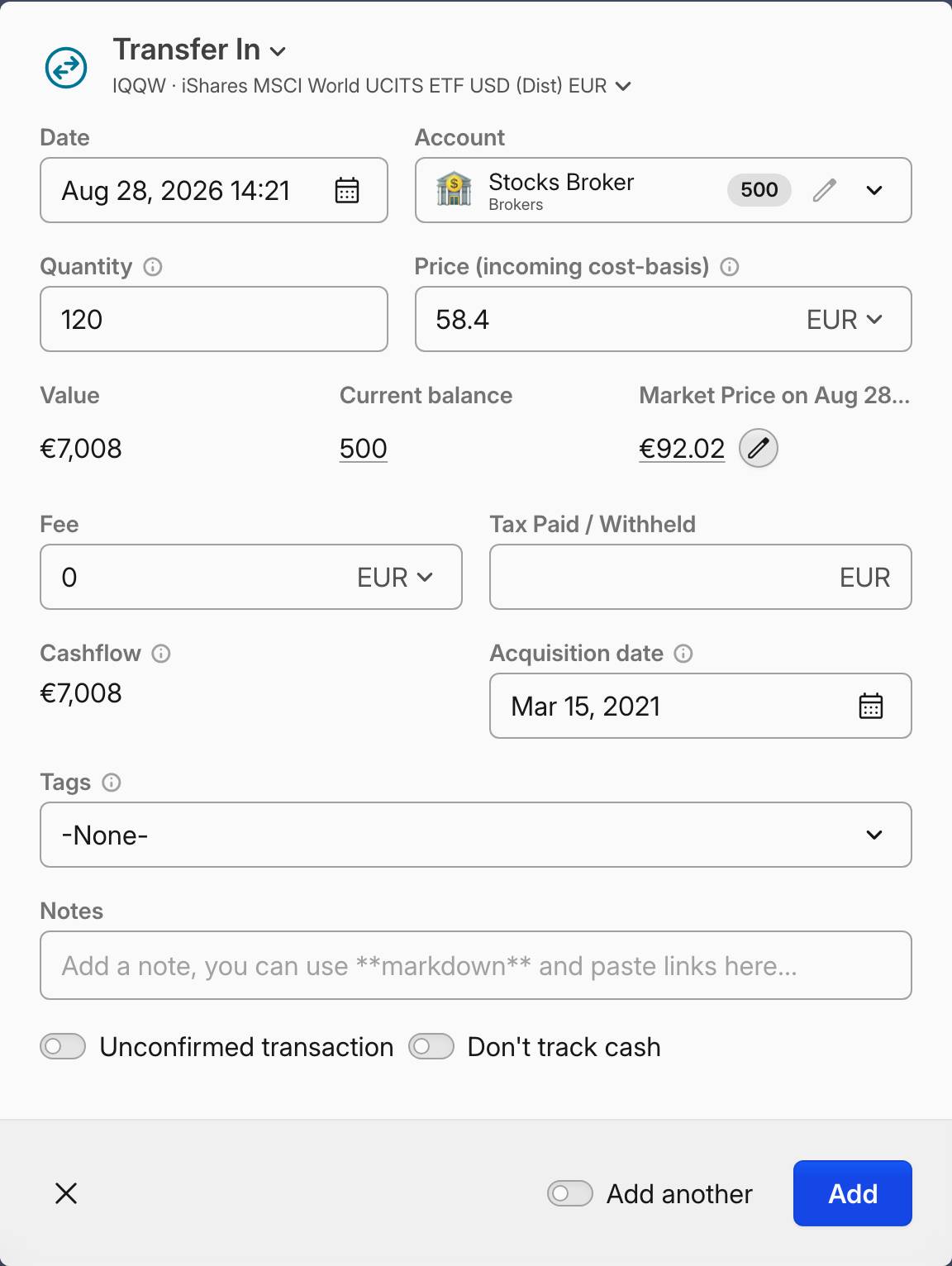 Transfer przychodzący z datą otrzymania i wcześniejszą datą nabycia
Transfer jest jednostronny
Transfer dotyczy tylko jednego konta. Nie wyzeruje on pozycji źródłowej, chyba że dodasz tam drugi transfer z ujemną ilością, a obie strony muszą mieć tę samą podstawę kosztową, w przeciwnym razie wykreujesz stopę zwrotu, która nigdy nie miała miejsca. Żadna ze stron nie jest zbyciem podlegającym opodatkowaniu — wynika to z typu transakcji, a nie z dopasowanej podstawy. W przypadku dwóch kont, które oba śledzisz, jedna transakcja Konwersja / Przeniesienie / Wydzielenie (spółki) zastępuje parę i pozostawia poszczególne partie (Lot'y) nienaruszone.
Wyciągi brokerskie, które zawierają wiersze Akcje przychodzące — akcje docierające z innego domu maklerskiego — należy zmapować na transfer z dodatnią ilością. Wbudowane presety importu nie mapują tego typu wiersza automatycznie; zamiast tego poproszą Cię o decyzję, jak go obsłużyć. Jeśli nie potrzebujesz śledzenia z podziałem na poszczególne konta, trzymanie wszystkiego w jednym miejscu i usuwanie wierszy transferów przychodzących/wychodzących od brokera jest w pełni uzasadnionym uproszczeniem.
Konwersja / Przeniesienie / Wydzielenie (spółki)
Użyj Konwersji, gdy aktywo zmienia się w coś innego lub pozycja przenoszona jest między dwoma kontami, które oba śledzisz. Jest to pojedyncza transakcja, a ponieważ przenosi partie (Lot'y) zamiast je zbywać, każda partia dociera z własną datą nabycia, podstawą kosztową i opłatą za nabycie, dzięki czemu okresy posiadania i historia zysków pozostają ciągłe. Dotyczy to na przykład:
- zmiany tickera
- fuzji i wydzielenia spółek
- migracji kryptowalut
- transferów między brokerami
Aby przenieść pozycję na inne konto, wybierz to samo aktywo w polach Aktywo źródłowe i Aktywo docelowe, ustaw Konto docelowe na miejsce docelowe i wpisz tę samą liczbę w polach Ilość źródłowa oraz Ilość docelowa. Pozostaw puste pola Cena (koszt nabycia), % podstawy kosztowej oraz Podatek zapłacony / potrącony. Cena sprawia, że Capitally realizuje różnicę między nią a własnym kosztem pozycji, co prawie nigdy nie jest pożądane w przypadku przeniesienia w ramach depozytu.
 Przeniesienie: to samo aktywo po obu stronach, dwa konta, brak ceny i włączony przełącznik przeniesienia
W przypadku wydzielenia spółki bez konsekwencji podatkowych ustaw ilość źródłową na 0. Informuje to Capitally, aby zmniejszyło podstawę kosztową spółki macierzystej i otworzyło nową pozycję w spółce wydzielonej, bez zamykania akcji spółki macierzystej. Zobacz Rejestrowanie zdarzeń korporacyjnych po szczegółowe instrukcje.
Można jej użyć do konwersji gotówki, ale w takich przypadkach lepiej po prostu skorzystać z transakcji Kup .
To, czy transakcja jest realizowana, zależy od przełącznika Przenieś datę nabycia i Lot'y do aktywa docelowego. Gdy jest włączony, źródłowe partie (Lot'y) są przekazywane bez zmian — nie dochodzi do zbycia, a późniejsza sprzedaż w miejscu docelowym jest opodatkowana na podstawie pierwotnej podstawy i okresu posiadania. Gdy jest wyłączony, źródło zamyka się jako zbycie, a cel otwiera się z nową podstawą kosztową i okresem posiadania rozpoczynającym się w dniu konwersji. Capitally ustawia przełącznik na podstawie wypełnionych pól:
Co wpisałeś | Przełącznik |
|---|---|
To samo aktywo, ta sama ilość, inne konto, brak ceny, % podstawy kosztowej lub podatku — przeniesienie | Włączony |
Inne aktywo docelowe z ilością docelową, pusta cena, brak podatku | Włączony |
Inne aktywo docelowe z % podstawy kosztowej i brak podatku | Włączony |
Wydzielenie spółki (spinoff) — Ilość źródłowa 0 — na inne aktywo, brak podatku | Włączony, z ceną lub bez |
Wyceniona konwersja na inne aktywo | Wyłączony |
Wpisany podatek zapłacony lub to samo aktywo wykazane ponownie na jednym koncie | Wyłączony |
Możesz samodzielnie zmienić ustawienie przełącznika i pozostanie ono takie, jakie ustawiłeś, niezależnie od późniejszych zmian w edycji. Włączenie go dla wycenionej konwersji blokuje zbycie, ale nie używa Ceny do podniesienia podstawy — zachowana zostaje podstawa pierwotna. Jeden przypadek całkowicie ignoruje przełącznik: konwersja, która pobiera ilość, nie dostarczając ilości docelowej, jest zawsze zbyciem.
Niektóre operacje pozostają opodatkowane nawet przy włączonym przełączniku. Pozostała gotówka, dostępna pod Pokaż więcej (pozostała gotówka), to gotówka wypłacona zamiast jednostek docelowych; jest to odjęta część bazy, którą otrzymuje cel: 100 akcji o podstawie 2000 konwertowanych na 50 akcji docelowych z 500 pozostałej gotówki sprawia, że docelowa pozycja posiada 1500, a wypłacone zostaje 500. % podstawy kosztowej określa już udział celu, więc pozostała gotówka nie jest od niego odejmowana ponownie; w przypadku wydzielenia spółki (spinoff) gotówka dodaje się do redukcji podstawy jednostki macierzystej. Jeśli przychodzące partie (Lot'y) pokrywają krótką pozycję, którą już posiadasz w celu, zamknięcie tej krótkiej pozycji jest również rzeczywistym zbyciem.
Dywidenda, odsetki i czynsz
Te typy transakcji rejestrują otrzymany dochód stały. Będzie on obliczany jako osobna metryka efektywności, dlatego należy ich używać wyłącznie do dochodów powtarzających się i o mniej więcej stałym harmonogramie — takich jak dywidendy z akcji, kupony odsetkowe od depozytów czy czynsz z nieruchomości wpływający na Twoje konto.
Możesz podać dochód na jednostkę dla celów ewidencji, jednak zwrot jest obliczany wyłącznie na podstawie wartości pieniężnej dywidendy.
Dywidendy można również oznaczyć jako Zwrot kapitału — dystrybucja, która zwraca zainwestowany kapitał zamiast wypłacać dochód. Zmniejsza to podstawę kosztową zamiast być liczone jako przychód. Rozwiń sekcję „Pokaż więcej" w formularzu dywidendy, aby uzyskać dostęp do tej opcji. Zobacz Śledzenie dywidend po szczegóły.
Inne
Typ transakcji Inne służy do rejestrowania przychodów, wydatków lub opłat związanych z pozycją, które nie zmieniają jej wielkości.
Transakcje typu Inne — w tym podtyp Inny dochód — nie są wliczane do metryki Dochód, która obejmuje tylko dywidendy, odsetki i czynsze, czyli dochody powtarzające się w w miarę stałych odstępach czasu. Nadal jednak wpływają one na całkowitą stopę zwrotu jako przepływ pieniężny typu „Inne”. Jeśli chcesz, aby jednorazowa kwota, taka jak zwrot podatku u źródła (WHT), pojawiła się jako dochód, zmień typ transakcji na Dywidenda.
To, gdzie przypiszesz koszt w ramach takiej transakcji, decyduje o tym, do której metryki trafi. Wpisz koszt jednorazowy — np. remont, opłatę prawną, sprzęt — jako ujemną Wartość zysku/straty (kolumna Wartość w tabeli transakcji). W przypadku powtarzających się kosztów — np. podatek od nieruchomości, ubezpieczenie, umowa serwisowa, bieżąca opłata za zarządzanie — pozostaw wartość na poziomie 0 i wpisz kwotę w pole Opłaty. Zasili ono metrykę Opłaty, dzięki czemu możesz porównać poziom kosztów w całym portfelu.
Nie znajdziesz tych podtypów na liście typów — selektor oferuje jedynie Inne, a Capitally tworzy etykietę obok na podstawie Twojego wpisu: Inny wydatek dla wartości ujemnej, Inna opłata dla opłaty z wartością 0, Inny dochód dla wartości dodatniej.
Żadna z tych metod nie zmienia Zainwestowanego kapitału. Transakcja typu Inne rejestruje koszt w odniesieniu do pozycji bez inwestycji i zmiany ilości, więc kapitał pozostaje równy kwocie wydanej na same aktywa, a koszt trafia do Zrealizowanych zwrotów. Obie metody trafiają do różnych kategorii stóp zwrotu, a opcje zwrotów przełączają te kategorie niezależnie — Inne obejmuje metodę wartościową, a Opłaty metodę opłat. Zobacz co jest wliczane w stopy zwrotu.
Przykłady praktyczne znajdziesz w artykułach Śledzenie nieruchomości, gdzie krok po kroku opisano wprowadzanie rocznego podatku od nieruchomości, oraz Śledzenie inwestycji typu venture i dochodu pasywnego, gdzie zastosowano ten sam podział dla inwestycji prywatnych.
Saldo konta
To specjalny typ transakcji, dowiedz się więcej w przewodniku po saldzie konta.
Cena i cena rynkowa
Każda transakcja przenosząca aktywo posiada dwie niezależne ceny. Cena to kwota, którą zapłaciłeś lub otrzymałeś: ustala ona podstawę kosztową i wszystko, co z niej wynika. Cena rynkowa, wyświetlana obok, to wartość aktywa w danym dniu, która wpływa na wycenę. Edycja jednej nigdy nie zmienia drugiej.
Transakcja Kupno lub Sprzedaż wymaga ceny. W przypadku Transferu lub Konwersji jest ona opcjonalna, a pozostawienie pola pustego jest decyzją, a nie pominięciem: transfer bez ceny przyjmuje jako podstawę wartość rynkową z dnia transferu, a konwersja bez ceny przenosi partie (Lot'y) źródłowe zamiast je zbywać.
Cena rynkowa pochodzi od dostawcy danych. Aby zastąpić ją dla konkretnej daty, kliknij ołówek obok Bieżącej ceny rynkowej — etykieta ta zawiera datę transakcji, jeśli nie jest to dzień dzisiejszy — a strzałka cofania przywróci wartość dostawcy. Nadpisana cena jest zapisywana w aktywach, obok wszystkich innych cen wprowadzonych ręcznie, i pojawia się w zakładce Ceny. Ustalanie cen niestandardowych aktywów opisuje inne sposoby wprowadzania ceny.
W przypadku transakcji Kupno lub Sprzedaż, jeśli dostawca nie posiada ceny dla danego dnia, Capitally użyje ceny transakcyjnej zamiast pozostawiać lukę. Przełącznik obok pola informuje, co się dzieje — „Cena z tej transakcji zostanie użyta, jeśli dla tej daty nie ma ceny rynkowej” — i pozwala wyłączyć ten mechanizm. Warunki są dwa: waluta transakcji musi być zgodna z walutą aktywów, a ręcznie wprowadzona cena zawsze ma pierwszeństwo. Inne typy transakcji nie zasilają ceny rynkowej, więc transfer z przypisanym kosztem nabycia pozostawia wycenę dostawcy.
Importy zachowują ten podział w taki sam sposób. Kolumna Cena w imporcie transakcji ustawia tylko ceny transakcyjne; ceny rynkowe importowane są oddzielnie, za pomocą fragmentu Historia cen aktywów, z pliku zawierającego daty i ceny. Aktywa, które Capitally wycenia automatycznie, mogą więc posiadać również zaimportowane ceny — obie wartości współistnieją, a Twoje własne ceny mają pierwszeństwo w dniach, które obejmują.
Otrzymywanie aktywów bez płacenia
Rejestruj akcje, które docierają bez zakupu — akcje promocyjne od brokera, prezent, nagrody pracownicze poza formalnym planem lub cashback, który jest inwestowany automatycznie (np. Trade Republic Saveback) — jako Transfer z dodatnią ilością i podstawą kosztową ustawioną na cenę rynkową z dnia, w którym je otrzymałeś. Pozostawienie pustej podstawy kosztowej daje ten sam wynik. Stopa zwrotu jest wtedy mierzona od dnia otrzymania. Jeśli akcje zostały nabyte wcześniej niż dotarły do Ciebie — np. dziedziczone lub otrzymane w prezencie aktywa, których okres posiadania również przejmujesz — wpisz ten wcześniejszy dzień w Datę nabycia, co przesuwa okres podatkowy bez zmiany daty otwarcia pozycji.
Dlaczego nie Kupno w cenie 0
Transakcja kupna w cenie 0 wycenia pozycję poprawnie, ale pozostawia koszt nabycia na poziomie zero, co czyni stopę zwrotu bezsensowną: pojedyncza akcja promocyjna może wykazać stopę MWR rzędu dziesiątek tysięcy procent. Zniekształcenie to pozostaje odizolowane — stopa zwrotu każdego aktywa jest obliczana niezależnie, więc zawyżona liczba na jednej pozycji nie psuje wyników innych.
Ustaw koszt nabycia 0 tylko wtedy, gdy celowo chcesz, aby każdy przyszły zysk był liczony jako zwrot, tzn. traktujesz aktywa jako całkowicie darmowe, bez bazy kosztowej. Sprawdź aspekty podatkowe przed podjęciem decyzji: wiele jurysdykcji traktuje wartość rynkową z dnia otrzymania jako koszt nabycia, a zerowa baza kosztowa nie będzie zgodna z tym, co wykazujesz w urzędzie.
Cashback inwestowany w akcje
W przypadku schematów typu Saveback, jeden transfer po cenie rynkowej w zupełności wystarczy. Jeśli wolisz widzieć nagrodę jako dochód, użyj dwóch transakcji: Transferu rejestrującego cashback jako wpływ gotówki, a następnie Kupna jednostek po cenie rynkowej. Daje to pełną ścieżkę audytu kosztem dwóch wpisów na zdarzenie — 24 rocznie w przypadku comiesięcznego Savebacku.
RSU i inne pracownicze plany akcyjne działają inaczej, a transfer nie jest dla nich odpowiednim wpisem: nabycie (vest) rejestruje się jako Kupno po cenie z dnia vestingu, a akcje objęte lock-upem są zazwyczaj trzymane na osobnym koncie do czasu, aż staną się zbywalne. Zobacz Śledzenie RSU i pracowniczych planów akcyjnych, gdzie opisano proces vestingu, lock-upu oraz kwestie podatkowe.
Przepływy pieniężne, opłaty i podatki
Przepływ pieniężny (Cashflow) to środki netto, które poruszyła transakcja, obliczane tak samo dla każdego typu: Przepływ = Wartość − Opłata − Podatek. Opłaty i podatki zawsze go zmniejszają. Transakcja Kupno ma dodatnią Ilość i ujemną Wartość, więc jej przepływ jest ujemny; Sprzedaż ma ujemną Ilość i dodatnią Wartość, więc przepływ jest dodatni. Dywidendy i inne dochody podążają tym samym schematem. Konwersja, przeniesienie lub wydzielenie (spinoff) pojawia się przy obu pozycjach i zachowuje tę samą perspektywę po obu stronach — dodatnią u źródła, które przekazuje wartość, ujemną w celu, który ją przyjmuje — więc oba wiersze opisują jeden przepływ, a nie dwa ruchy gotówki.
Ta normalizacja jest kluczowa: jedna kolumna informuje, ile pieniędzy rzeczywiście przepłynęło, niezależnie od typu transakcji. IRR obliczane jest inną metodą i nie wynika z kolumny Cashflow, choć stosuje te same konwencje znaków dla wpływów i wypływów.
Sprawdzanie pełnych kosztów transakcji
Kolumna Cashflow jest domyślnie ukryta. Otwórz zakładkę Transakcje, kliknij ikonę koła zębatego obok tabeli i dodaj Cashflow. Każdy wiersz pokaże wówczas swoją wartość w połączeniu z opłatą i podatkiem — łączną kwotę, która opuściła Twoje konto lub na nie wpłynęła.
Wprowadzanie opłat i podatków
Opłaty i podatki wprowadzaj jako liczby dodatnie. Wartość ujemna oznacza zwrot lub kredyt — np. zwrot prowizji lub ujemne wydatki raportowane przez fundusze private equity. Interfejs pokazuje koszty ze znakiem plus, a zwroty ze znakiem minus. Większość typów transakcji posiada pola Opłata oraz Podatek zapłacony, więc przypisuj opłatę do transakcji, której dotyczy.
Brokerzy raportujący podatek u źródła (WHT) jako osobny wiersz (w tym Schwab) są obsługiwani przy użyciu typu Inne, który również posiada pole Podatek zapłacony.
Opłaty niezwiązane z żadnym aktywem
Opłaty za przechowywanie, prowizje platformy czy opłaty za zarządzanie doradcy nie mają przypisanej pozycji. Rejestruj je na aktywach gotówkowych danego konta (np. PLN, EUR, USD) jako transakcję Inne: ustaw wartość transakcji na 0 i wpisz kwotę w pole Opłata. Jeśli chcesz porównać poziom opłat między kontami, utwórz osobne niestandardowe aktywo dla każdego typu opłaty i tam loguj koszty.
Transakcja typu Inne nigdy nie zmienia salda
Typ Inne rejestruje koszt lub dochód w odniesieniu do pozycji i zasila obliczenia stóp zwrotu, ale nie zmienia salda konta — dlatego operacja na koncie gotówkowym może wyglądać na „nic nie robiącą”. Jeśli saldo musi ulec zmianie, użyj Transferu z dodatnią lub ujemną ilością, albo transakcji Saldo konta.
Aby wykluczyć opłaty ze stóp zwrotu i IRR, sprawdź co jest wliczane w stopy zwrotu.
Edytowanie i klonowanie wielu transakcji jednocześnie
Możesz modyfikować i klonować wiele transakcji jednocześnie, zaznaczając je i wybierając Edit & Clone z menu podręcznego na dole ekranu.
Możesz modyfikować Konto, Aktywo, Typ transakcji oraz daty.
W przypadku dat możesz ustawić lub zastosować względne Przesunięcie do każdej części daty osobno — na przykład, aby skorygować rozbieżności stref czasowych po imporcie.
Możesz również klonować tę samą transakcję wielokrotnie, co jest szczególnie przydatne przy cyklicznych transakcjach, takich jak płatności czynszu czy opłaty za media. W takim przypadku możesz automatycznie rozmieścić sklonowane transakcje w określonych odstępach czasu.
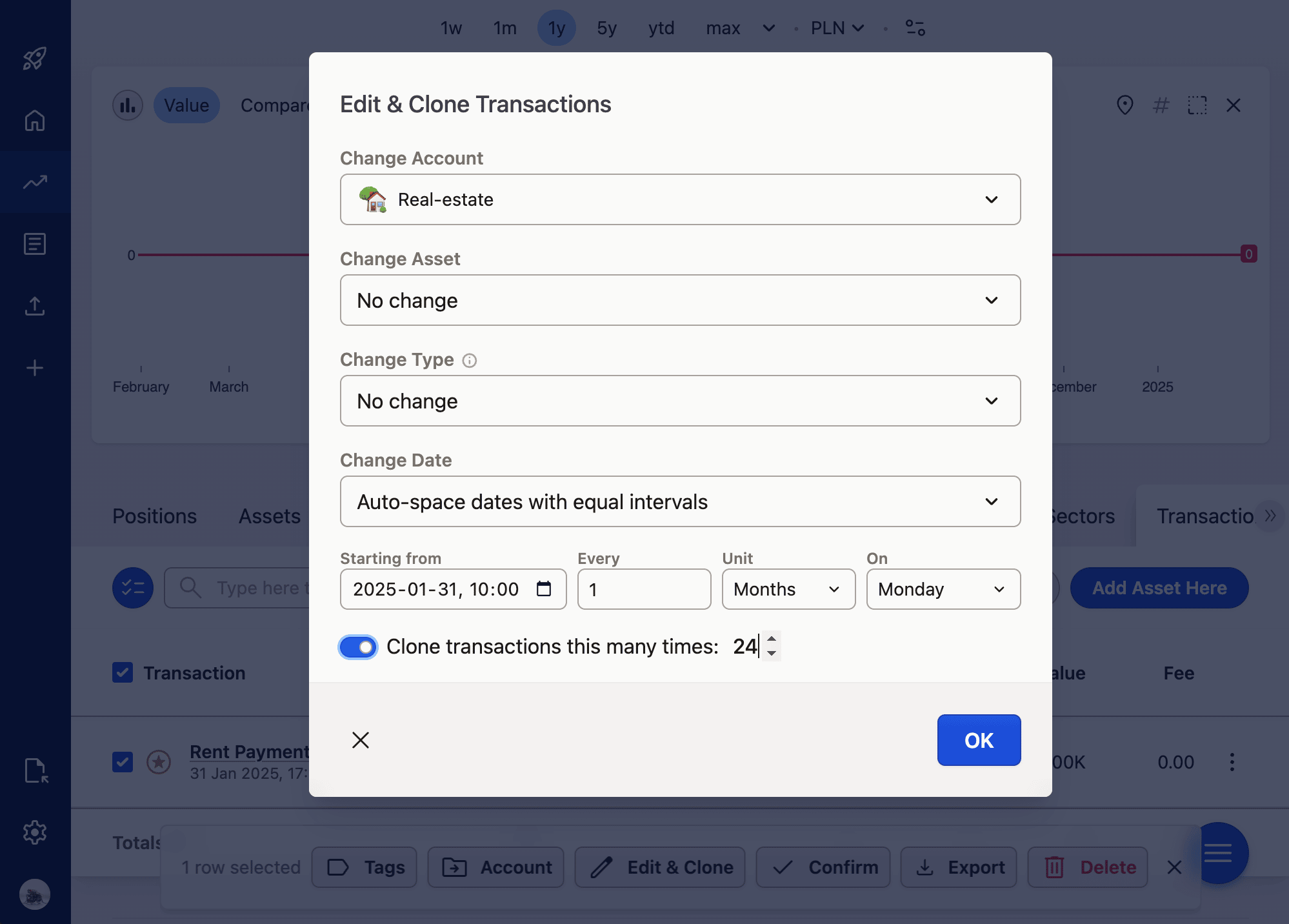
Daty, czasy i kolejność transakcji
Capitally przechowuje czasy transakcji w wartości nominalnej, bez przypisanej strefy czasowej. Data determinuje wszystkie obliczenia i jest to data raportowana przez giełdę lub brokera — to ona jest punktem odniesienia dla rozliczeń i raportowania podatkowego, a nie Twój lokalny kalendarz. Czasy służą do porządkowania transakcji w obrębie tego samego konta i aktywów w tym samym dniu i są przechowywane oraz wykorzystywane dokładnie tak, jak zostały wprowadzone.
Porządkowanie transakcji w tej samej dacie
Gdy kilka transakcji przypada na ten sam dzień, Capitally zachowuje kolejność wprowadzania — taką, w jakiej zostały utworzone. Aby uzyskać większą kontrolę, ustaw konkretne godziny (00:01, 00:02 itd.), aby wymusić sekwencję. W metodzie FIFO kolejność w tym samym dniu zazwyczaj nie ma znaczenia, choć może być istotna przy różnych cenach wykonania lub podobnych niuansach.
Importy i strefy czasowe
Jeśli importowany czas zawiera strefę czasową w formacie ISO, Capitally przekonwertuje ją, aby wyodrębnić datę rozliczenia widoczną dla brokera, zamiast używać Twojej lokalnej daty.
Jeśli cała partia zaimportowanych transakcji została przypisana do niewłaściwego dnia, napraw to za pomocą funkcji Edytuj i klonuj zamiast edytować każdy wiersz z osobna — zastosuje to relatywne przesunięcie do każdej części daty oddzielnie, jak opisano powyżej.