Suivre votre hypothèque dans Capitally vous permet de surveiller votre dette, vos paiements d'intérêts et de connaître vos actions nettes réelles en les combinant avec la valeur de votre bien.
Capitally peut calculer automatiquement la capitalisation des intérêts et générer des échéanciers de paiement.
Configurer une hypothèque
- Cliquez sur + Ajouter et sélectionnez Créer un actif personnalisé
- Définissez le Type sur
Hypothèques - Donnez-lui un nom (par ex. « Hypothèque appartement » ou « Hypothèque 12 rue de la Paix »)
- Définissez la Devise correspondant à celle de votre prêt
- Ouvrez l'onglet Prix
- Activez la tarification par Intérêts
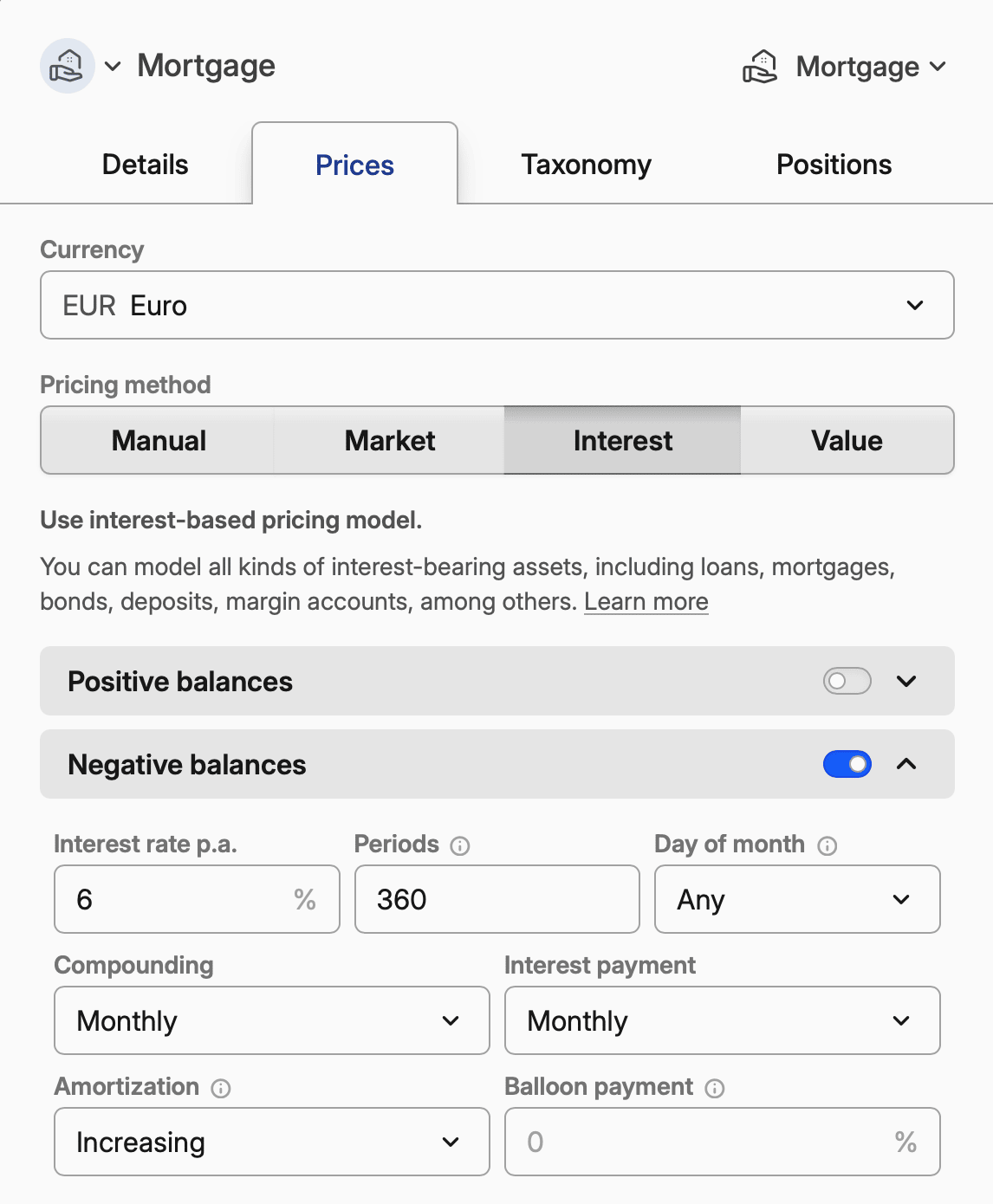
- Configurez les paramètres d'intérêts dans
Paramètres des prêts, comme indiqué ci-dessous
Exemple : hypothèque à taux fixe sur 30 ans à 6 %
Paramètre | Valeur |
|---|---|
Taux d'intérêt annuel | 6 |
Capitalisation | Mensuel |
Paiement d'intérêts | Mensuel |
Périodes | 360 |
Amortissement | Croissant |
Jour du mois | 1 (ou votre date de paiement) |
Date d'échéance est l'alternative à un nombre de périodes : définissez la date du dernier paiement au lieu de Périodes. Une date de début avec 360 périodes permet à Capitally de calculer l'échéance lui-même ; une date d'échéance avec 360 périodes et sans date de début lui permet de calculer la date de début à rebours.
Exemple : prêt à taux variable 5/1 (5 ans à taux fixe, puis variable)
Commencez avec le taux initial, puis ajoutez des ajustements pour les révisions de taux :
Paramètre | Valeur |
|---|---|
Taux d'intérêt annuel | 4,5 |
Capitalisation | Mensuel |
Paiement d'intérêts | Mensuel |
Périodes | 360 |
Amortissement | Croissant |
Cliquez ensuite sur Ajouter un taux pour ajouter une valeur personnalisée :
- Date : 5 ans après le début du prêt
- Taux d'intérêt annuel : 6,25 (ou le taux prévu)
Ajoutez des valeurs supplémentaires à mesure que les taux s'ajustent chaque année.
Enregistrer le prêt initial
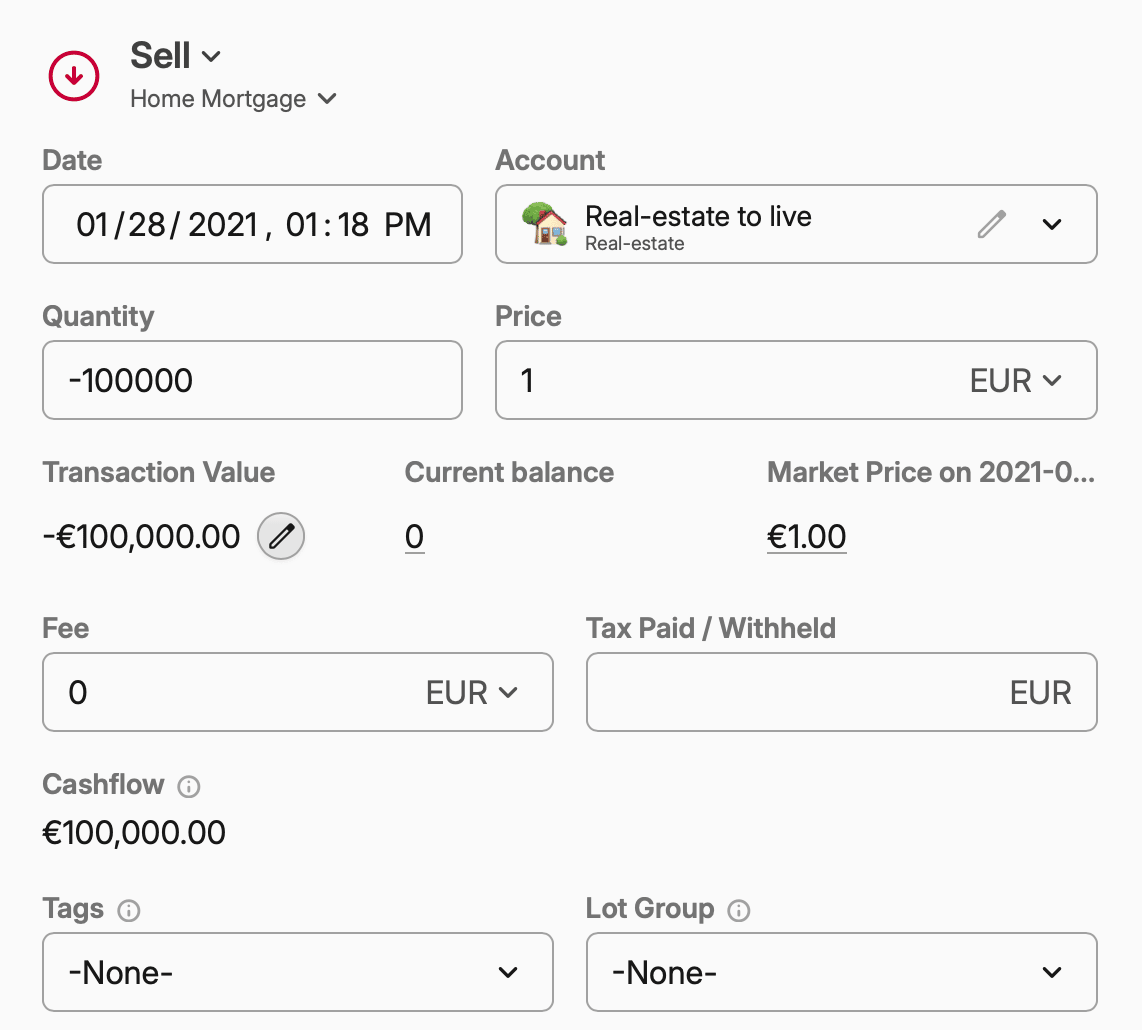
Lorsque vous recevez l'hypothèque :
- Ajoutez une transaction Open
- Définissez la Quantité au montant du prêt en tant que nombre négatif (ex. : -300 000)
- Laissez Price à
1, valeur que Capitally pré-remplit à partir de la valeur nominale de l'actif - Définissez le Compte sur lequel vous souhaitez suivre cette hypothèque
Enregistrer les paiements hors calendrier
Si vous avez correctement configuré la tarification basée sur les intérêts, Capitally génèrera automatiquement des transactions d'intérêts estimées. Vous pouvez les ajuster pour qu'elles correspondent à vos relevés réels.
Vous pouvez également ajouter des transactions d'intérêts manuellement, lorsque vous effectuez des paiements hors calendrier ou clôturez l'hypothèque par anticipation.
- Ajoutez une transaction Intérêts
- Définissez les Intérêts reçus au montant des intérêts payés en tant que nombre négatif
- Définissez le Capital amorti au montant que vous avez remboursé, en tant que nombre négatif
Refinancement :
- Clôturez l'ancienne hypothèque avec une transaction Close (quantité = solde restant en nombre négatif)
- Créez un nouvel actif hypothécaire avec les nouvelles conditions
- Enregistrez le nouveau prêt avec une transaction Open
Remboursement anticipé :
- Ajoutez une transaction Close pour le solde restant
- La position hypothécaire se clôture à zéro
Associer une hypothèque à une propriété
Placez la propriété et l'hypothèque dans le même compte :
- Créez un compte (par ex. « Appartement centre-ville »)
- Ajoutez l'actif immobilier à ce compte
- Ajoutez l'actif hypothécaire à ce compte
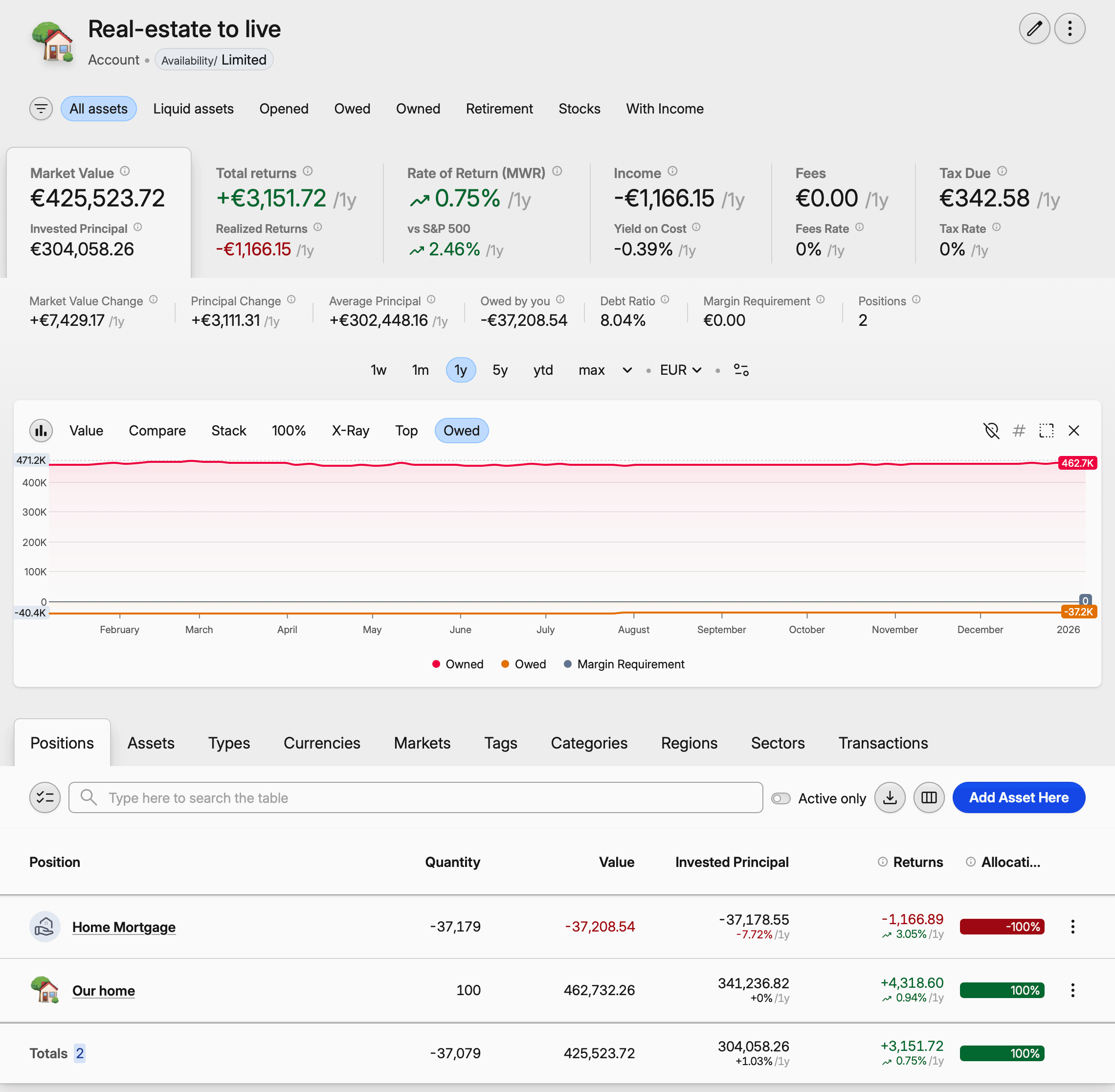
Lorsque vous ouvrez ce compte dans le Portefeuille, vous verrez :
- Owned: la valeur du bien immobilier
- Owed: le solde de l'hypothèque
- Net value: vos capitaux propres (valeur du bien moins l'hypothèque)
Le graphique Owed affiche les deux valeurs dans le temps.
Consulter vos métriques d'endettement
Dans le Portefeuille, l'onglet Valeur de marché affiche :
- Owned: valeur totale des actifs que vous possédez
- Owed: valeur totale des passifs (solde de l'hypothèque)
- Ratio d'endettement: votre niveau de levier (
owed / owned)
Le graphique Owed illustre la progression de vos capitaux propres au fur et à mesure que vous remboursez l'hypothèque, en tenant compte de l'évolution de la valeur du bien.
Exclure les intérêts de la vue des revenus
Pour visualiser vos revenus sans inclure l'hypothèque, basculez le filtre situé en haut de votre Portefeuille sur Owned. Une hypothèque est une position avec une quantité négative et ses remboursements sont des transactions d'intérêts négatifs ; le réglage Owned exclut ces deux éléments avant tout calcul, laissant ainsi apparaître vos dividendes et loyers seuls.
Pour un contrôle plus précis, utilisez plutôt la condition Unit is owned: yes. Celle-ci permet une gestion lot par lot : la propriété est conservée, mais l'hypothèque associée est retirée. Enregistrez ce réglage en tant que signet pour y accéder en un clic. Notez que ce même filtre vide également les sections Owed et Ratio d'endettement, veillez donc à utiliser une vue distincte pour le suivi de votre dette. Vous trouverez la liste complète des conditions dans la section Filtres.
Importer des transactions hypothécaires
Si vous disposez d'un tableur avec votre historique de paiements :
- Accédez à Importation → Importer tout type de données
- Charger votre fichier
- Associer les colonnes aux propriétés de la transaction
- Pour les paiements d'intérêts, associez à Valeur (en négatif) et à Capital amorti (en négatif)
Consultez Importer depuis un fichier pour des instructions détaillées.