Śledzenie hipoteki w Capitally pozwala monitorować swój dług, płatności odsetek i sprawdzić rzeczywistą wartość netto kapitału w połączeniu z wartością nieruchomości.
Capitally może automatycznie obliczać naliczanie odsetek i generować harmonogramy spłat.
Konfiguracja hipoteki
- Kliknij + Dodaj i wybierz Utwórz własne aktywo
- Ustaw Typ na
Hipoteka - Nadaj nazwę (np. „Hipoteka na mieszkanie" lub „Hipoteka – ul. Kwiatowa 123")
- Ustaw Walutę zgodną z walutą kredytu
- Otwórz zakładkę Ceny
- Włącz wycenę Odsetki
- Skonfiguruj ustawienia odsetek w
Parametry pożyczki, jak poniżej
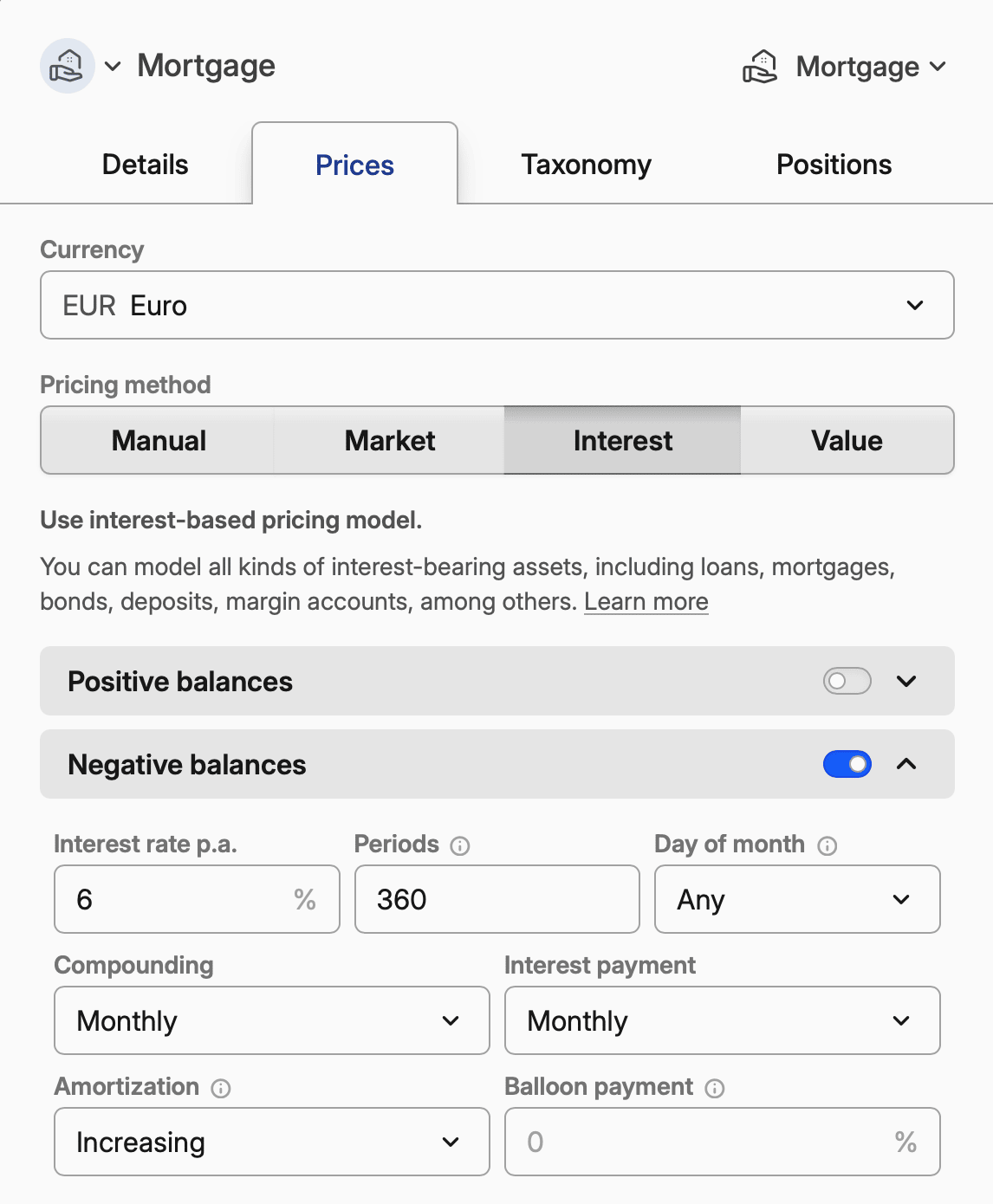
Przykład: kredyt hipoteczny o stałym oprocentowaniu na 30 lat przy 6 %
Parametr | Wartość |
|---|---|
Oprocentowanie p.a. | 6 |
Kapitalizacja | Miesięcznie |
Płatność odsetek | Miesięcznie |
Okresy | 360 |
Amortyzacja | Rosnąca |
Dzień miesiąca | 1 (lub Twoja data płatności) |
Data zapadalności to alternatywa dla liczby okresów: ustaw datę przypadającą na ostatnią płatność zamiast Okresy. Data rozpoczęcia z 360 okresami pozwoli Capitally samodzielnie obliczyć datę zapadalności; data zapadalności z 360 okresami i brakiem daty rozpoczęcia sprawi, że system wyliczy datę rozpoczęcia wstecz.
Przykład: ARM 5/1 (5 lat stałe, następnie zmienne)
Zacznij od stawki początkowej, a następnie dodaj korekty dla zmian oprocentowania:
Parametr | Wartość |
|---|---|
Oprocentowanie p.a. | 4,5 |
Kapitalizacja | Miesięcznie |
Płatność odsetek | Miesięcznie |
Okresy | 360 |
Amortyzacja | Rosnąca |
Następnie kliknij Dodaj stopę , aby dodać zmianę stawki:
- Data: 5 lat od uruchomienia kredytu
- Oprocentowanie p.a.: 6,25 (lub oczekiwana stopa)
Dodawaj kolejne zmiany w miarę corocznych aktualizacji oprocentowania.
Rejestrowanie pierwotnego kredytu
W momencie uruchomienia hipoteki:
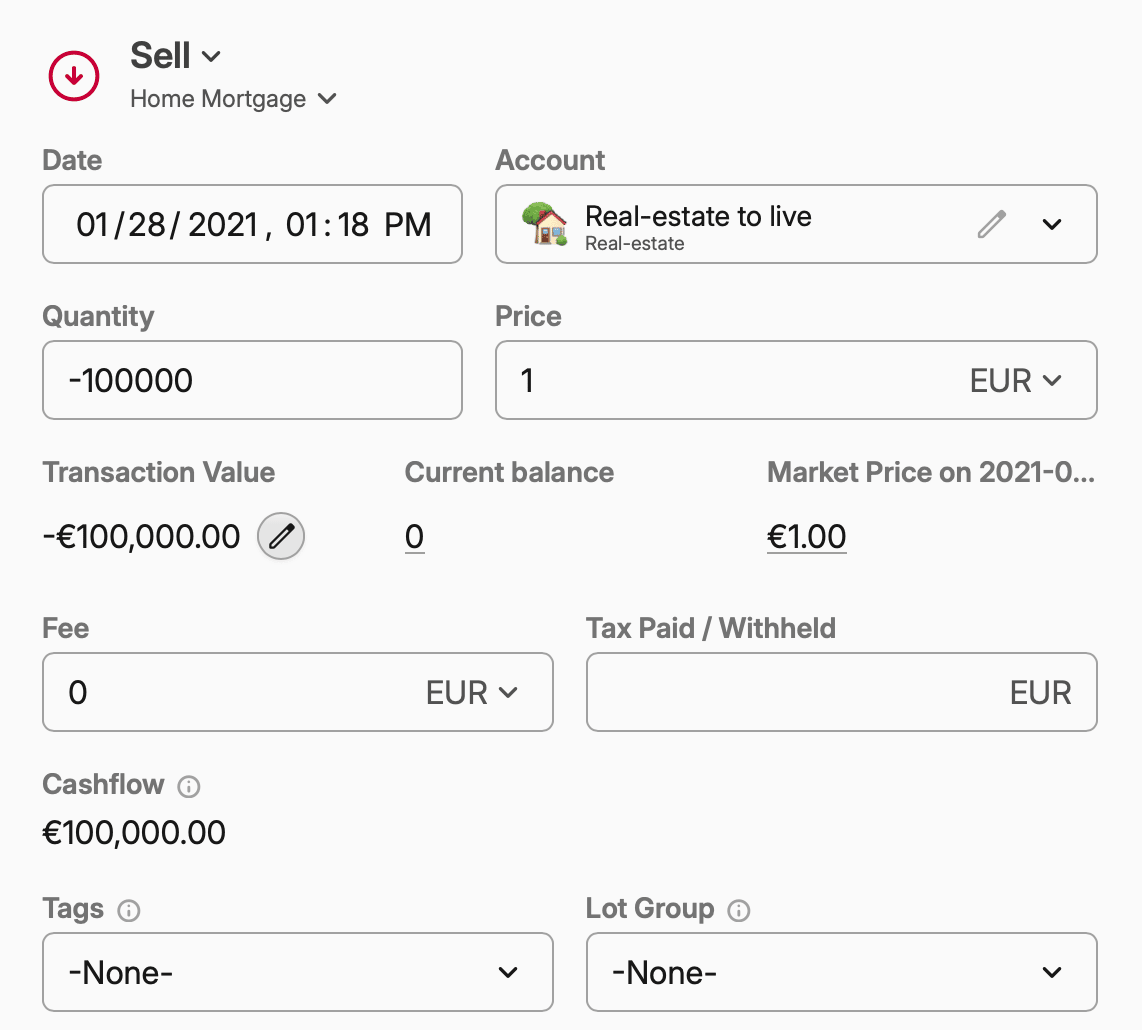
- Dodaj transakcję typu Otwarcie
- Ustaw Ilość na kwotę kredytu jako liczbę ujemną (np. -300 000)
- Pozostaw Cena na poziomie
1, co Capitally wypełnia automatycznie na podstawie wartości nominalnej aktywa - Ustaw Konto , na którym chcesz śledzić tę hipotekę
Rejestrowanie płatności poza harmonogramem
Jeśli poprawnie skonfigurowałeś wycenę opartą na odsetkach, Capitally automatycznie wygeneruje szacunkowe transakcje odsetkowe. Możesz je dostosować, aby odpowiadały rzeczywistym wyciągom.
Możesz również ręcznie dodawać transakcje odsetkowe, gdy dokonujesz płatności poza harmonogramem lub wcześniej spłacasz kredyt.
- Dodaj transakcję Odsetki
- Ustaw Odsetki otrzymane na kwotę zapłaconych odsetek jako liczbę ujemną
- Ustaw Spłacony kapitał do kwoty, którą spłaciłeś, jako liczba ujemna
Refinansowanie:
- Zakończ starą hipotekę transakcją typu Zamknięcie (ilość = pozostałe saldo jako liczba ujemna)
- Utwórz nowy składnik hipoteki ze zaktualizowanymi warunkami
- Zarejestruj nową pożyczkę transakcją typu Otwarcie
Wcześniejsza spłata:
- Dodaj transakcję typu Zamknięcie dla pozostałego salda
- Pozycja hipoteki zostaje zamknięta do zera
Łączenie hipoteki z nieruchomością
Umieść zarówno nieruchomość, jak i hipotekę na tym samym koncie:
- Utwórz konto (np. „Apartament w centrum")
- Dodaj składnik nieruchomości do tego konta
- Dodaj składnik hipoteki do tego konta
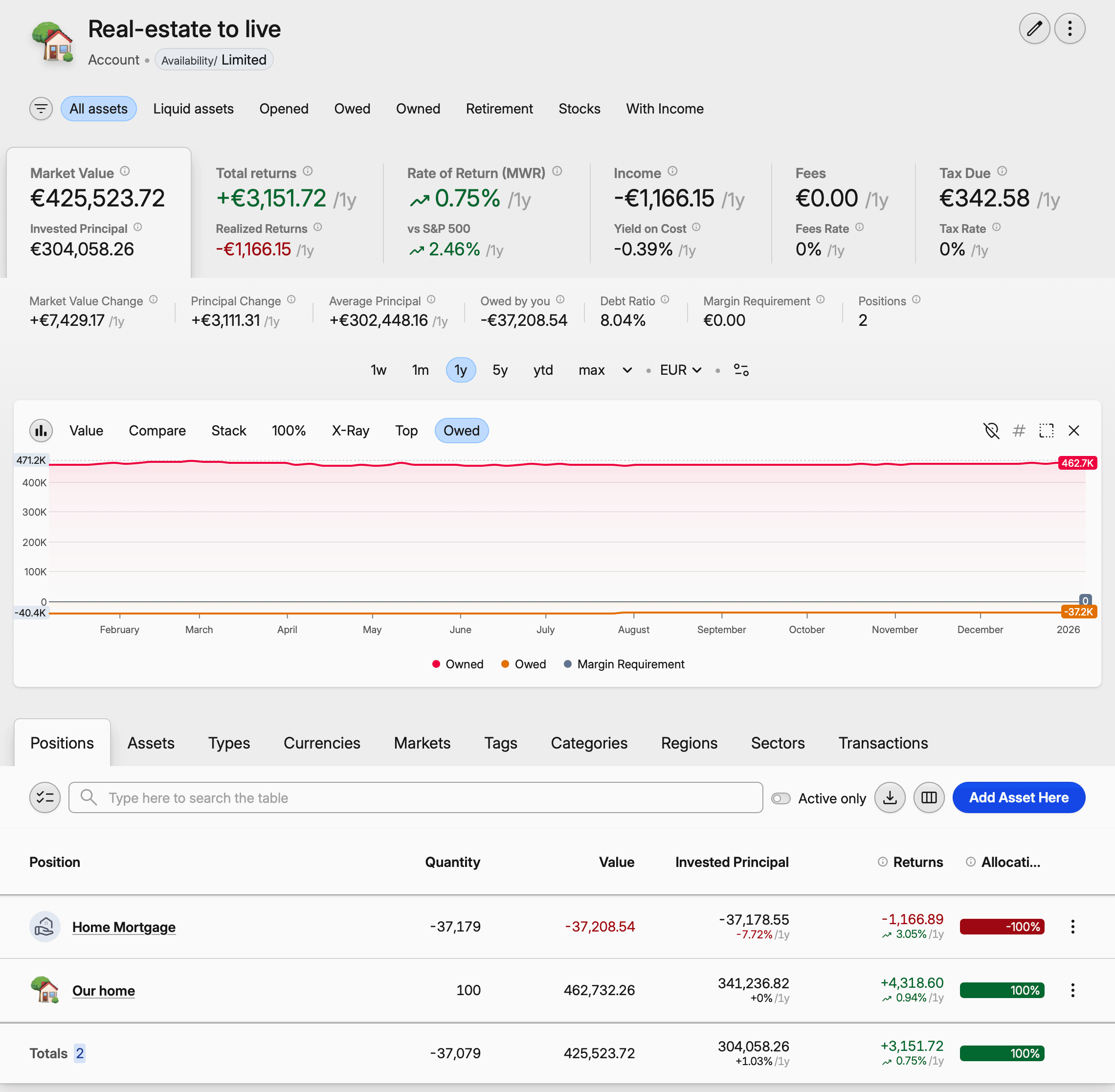
Po otwarciu tego konta w Portfolio zobaczysz:
- Posiadane: wartość nieruchomości
- Należne: saldo hipoteki
- Wartość netto: Twój udział własny (wartość nieruchomości minus hipoteka)
Wykres Należne pokazuje obie wartości w czasie.
Przeglądanie wskaźników zadłużenia
W Portfolio zakładka Wartość rynkowa pokazuje:
- Posiadane: łączna wartość posiadanych aktywów
- Należne: łączna wartość zobowiązań (saldo hipoteki)
- Wskaźnik zadłużenia: stopień dźwigni finansowej (
owed / owned)
Wykres Należne wizualizuje, jak rośnie Twój udział własny w miarę spłacania hipoteki przy jednoczesnej zmianie wartości nieruchomości.
Wyłączanie odsetek z widoku dochodów
Aby zobaczyć dochody bez uwzględniania hipoteki, zmień filtr u góry Portfolio na Owned (Własność). Hipoteka jest pozycją z ujemną ilością, a jej spłaty stanowią ujemne transakcje odsetkowe, więc Owned pomija oba te elementy przed obliczeniami, pozostawiając same dywidendy oraz czynsze.
Aby uzyskać dokładniejszą kontrolę, użyj warunku Unit is owned: yes (Jednostka posiadana: tak), który działa na poziomie poszczególnych partii — nieruchomość pozostaje, a hipoteka przypisana do niej znika. Zapisz to ustawienie jako zakładkę, a widok będzie dostępny za jednym kliknięciem. Pamiętaj, że ten sam filtr wyzeruje również wykresy Owed (Zobowiązania) oraz Debt Ratio (Wskaźnik zadłużenia), dlatego przechowuj go osobno od widoku długu. Pełna lista warunków znajduje się w sekcji Filtry.
Importowanie transakcji hipotecznych
Jeśli masz arkusz z historią płatności:
- Przejdź do Importuj → Zaimportuj dowolne dane
- Wczytaj plik
- Dopasuj kolumny do parametrów transakcji
- W przypadku płatności odsetek, przypisz do Wartość (jako wartość ujemna) oraz Spłacony kapitał (jako wartość ujemna)
Zobacz Import z pliku po szczegółowe instrukcje.