Capitally offre supporto completo per il monitoraggio delle stock option, inclusi import automatici, Greci, raggruppamento per strategia e monitoraggio del margine. Che tu stia comprando put, vendendo covered call o facendo trading su strategie multi-leg complesse, puoi tenere tutto sotto controllo in un unico posto.
Come inserire le opzioni in Capitally?
Importare da un broker
Le transazioni in Opzione vengono importate insieme a tutto il resto quando effettui l'importazione da un broker. Interactive Brokers, Schwab e Swissquote sono supportati nativamente, incluse le operazioni multi-leg, le assegnazioni, gli esercizi e gli strike rettificati. tastytrade importa le righe Equity Option dell'esportazione dello storico: le leg di un singolo ordine vengono raggruppate in base al relativo Order #, mentre un'assegnazione o un esercizio contrassegnano l'opzione come esercitata ed eliminano la riga delle azioni regolate di tastytrade, evitando che vengano conteggiate due volte. Questrade importa le righe di Vendita e acquisto di opzioni come transazioni in opzioni sul sottostante, estraendo il contratto dal simbolo.
Con Interactive Brokers, le righe delle opzioni arrivano tramite la sezione Trades della stessa Activity Flex Query delle operazioni azionarie — non c'è alcun export separato per le opzioni da configurare.
Nel frattempo, mappa l'export da solo con l'importatore di file oppure inserisci le operazioni a mano — entrambe le opzioni funzionano per qualsiasi broker e qualsiasi sottostante.
Aggiungere opzioni manualmente
Puoi aggiungere transazioni su opzioni per qualsiasi strumento sottostante — azioni, ETF, indici o materie prime.
- Clicca su Aggiungi strumento in qualsiasi punto dell'applicazione
- Cerca e seleziona il sottostante (ad es., azioni Apple)
- Scegli Stock option come tipo di transazione
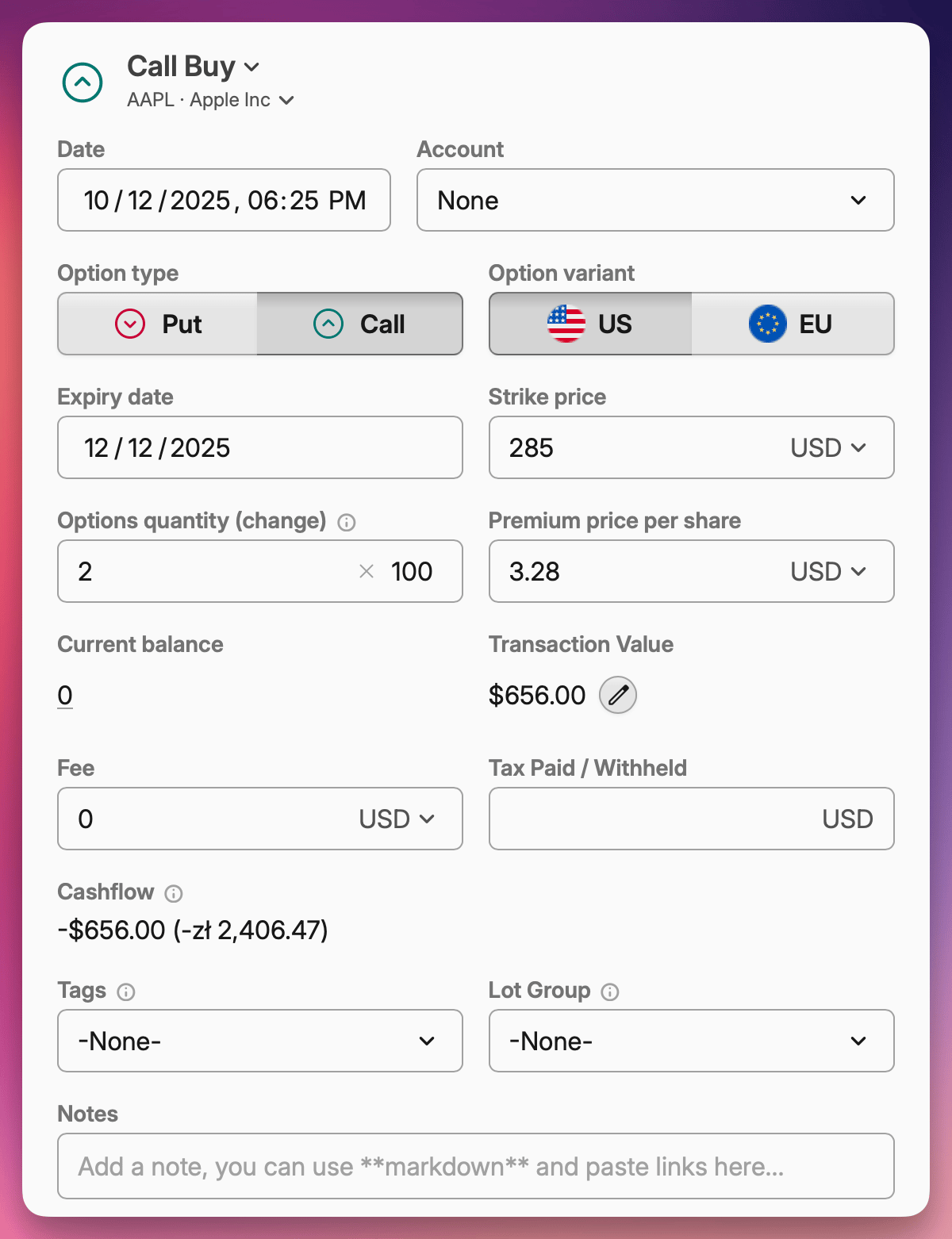
- Compila i dettagli dell'opzione:
- Conto in cui è detenuta l'opzione
- Data di scadenza
- Tipo di opzione (put o call)
- Prezzo strike
- Quantità (numero di contratti)
- Moltiplicatore (tipicamente 100 per le opzioni standard)
- Premio per azione
Questo singolo tipo di transazione Stock option viene utilizzato per tutto — acquisto, vendita, scadenza o esercizio delle opzioni. È sufficiente usare:
- Quantità positiva quando si acquista
- Quantità negativa quando si vende
- Premio vuoto alla scadenza, insieme a una data di transazione uguale o successiva alla data di scadenza e alla quantità appropriata (negativa per la scadenza delle posizioni long, positiva per quelle short)
- Abilita L'opzione è stata esercitata per le opzioni esercitate, insieme a una data di transazione uguale o successiva alla data di scadenza e alla quantità appropriata (negativa per la scadenza delle posizioni long, positiva per quelle short)
Cosa succede alla scadenza
Quando un contratto raggiunge la data di scadenza, Capitally chiude il lotto dell'opzione per te. Valuta il contratto con gli stessi modelli usati ovunque — Black-Scholes-Merton per le opzioni di stile europeo, Barone-Adesi-Whaley per quelle di stile americano — e genera una transazione di esercizio quando il contratto risulta in the money, oppure una transazione di scadenza quando non lo è.
Entrambe le transazioni chiudono il lotto rispetto alla tua posizione e riportano il relativo effetto di cassa. Il segno segue la posizione: una quantità negativa chiude una posizione long, una quantità positiva chiude una posizione short. Gli input alla base della decisione in the money sono quelli descritti in Come vengono calcolati i prezzi delle opzioni.
Confrontale con l'estratto conto del broker
Le transazioni di scadenza ed esercizio generate compaiono nella lista transazioni intorno alla data di scadenza, contrassegnate come non confermate con l'icona a clessidra — lo stesso trattamento riservato ai dividendi automatici. Confrontale con l'estratto conto del tuo broker, poi confermale o correggile.
La decisione in the money deriva dal prezzo modellato da Capitally, non da ciò che il tuo broker ha effettivamente fatto. Un contratto che scade vicino allo strike può quindi essere risolto in un modo qui e nell'altro dal tuo broker. Modifica o elimina la transazione generata affinché corrisponda all'estratto conto.
Quando l'export del tuo broker include già la scadenza
Alcuni export includono le proprie righe di scadenza, esercizio e assegnazione — una Flex Query di Interactive Brokers lo fa. Capitally abbina la transazione generata a quella importata così il lotto non viene chiuso due volte. Vale la pena verificarlo dopo ogni importazione che copre una data di scadenza.
Se l'abbinamento fallisce, il lotto viene chiuso due volte e la liquidità aumenta di un importo che non riesci a collegare ad alcuna attività del broker. Per correggerlo, apri la lista transazioni, filtra per stato Non confermata, trova la transazione di esercizio o scadenza generata con data alla scadenza o intorno a essa, ed eliminala. La transazione da mantenere è quella importata dal broker.
Come visualizzare le opzioni nel tuo portafoglio?
Una volta inserite le opzioni, compaiono come lotti di transazione sotto il sottostante. Ad esempio, se hai acquistato opzioni su Apple, vai alla tua posizione Apple e vedrai sia i lotti azionari ordinari che i lotti di opzioni insieme, nella scheda Lotti .
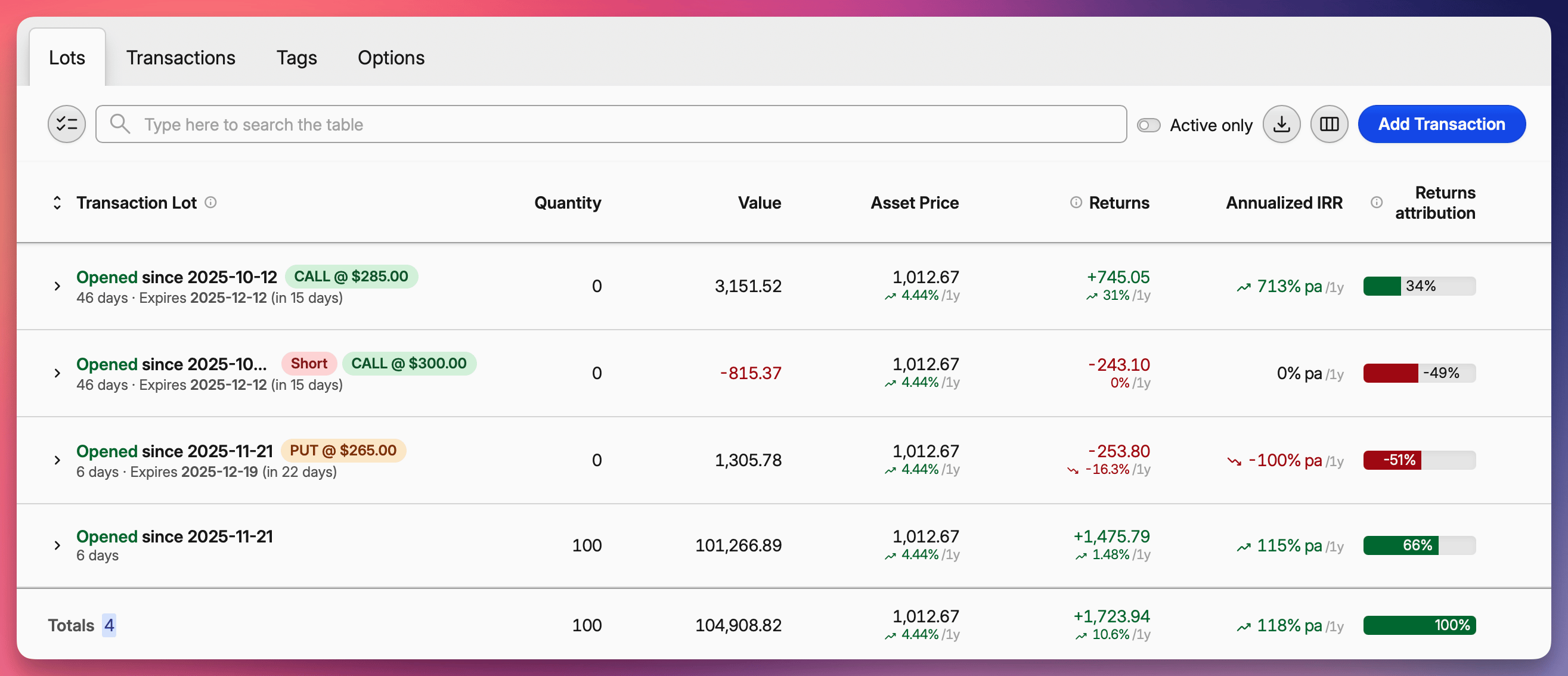 Lotti di opzioni visualizzati insieme ai lotti azionari ordinari
Abilitare la scheda dedicata alle opzioni
Per una visualizzazione più ordinata quando fai trading attivo su opzioni, abilita l'interfaccia dedicata:
- Vai a Impostazioni
- Trova la sezione Monitoraggio avanzato
- Attiva Raggruppamento opzioni
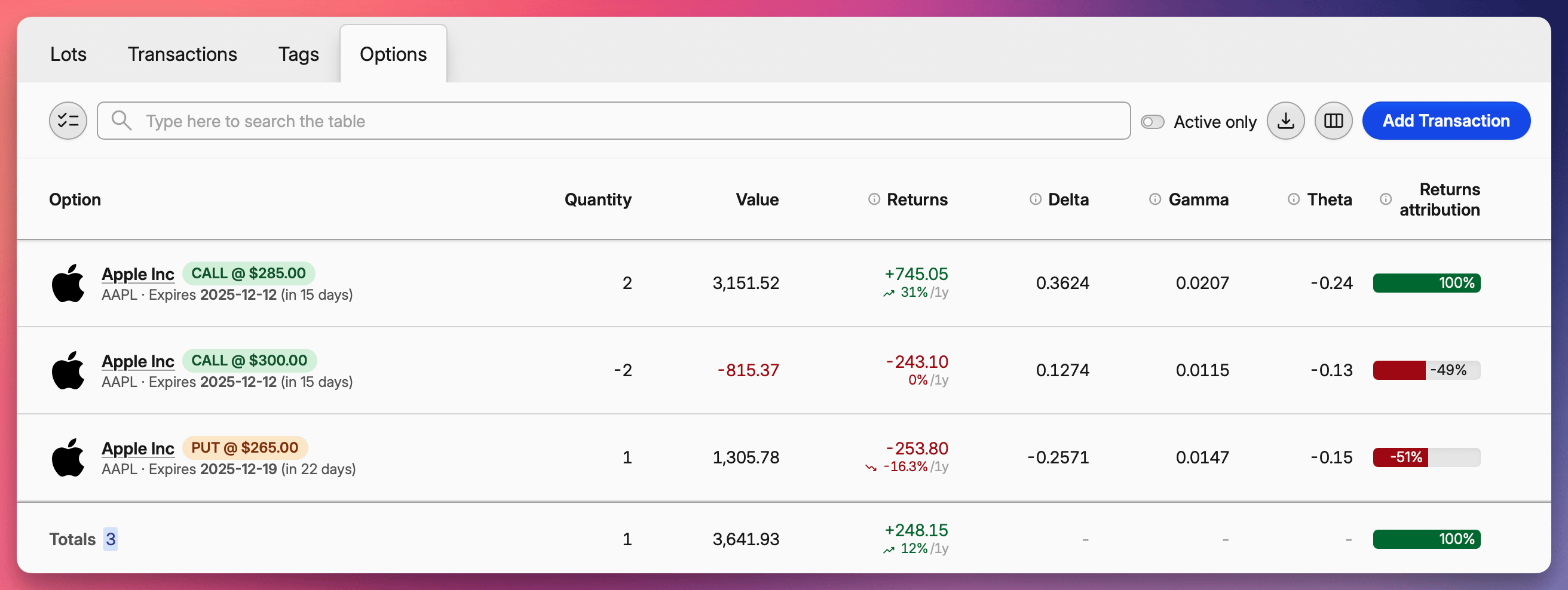 Scheda opzioni dedicata
Questo aggiunge una nuova scheda Opzioni a ogni livello del tuo portafoglio. Che tu stia guardando un asset specifico, un conto o l'intero patrimonio, questa scheda aggrega tutte le opzioni rilevanti in un unico posto.
Raggruppare le opzioni in strategie
Puoi organizzare le operazioni correlate in gruppi di lotti per analizzare le strategie anziché i singoli leg.
Per creare un gruppo manualmente:
- Vai alla scheda Opzioni o Lotti
- Seleziona le posizioni che vuoi raggruppare spuntando le relative caselle
- Clicca su Gruppo lotti dal pannello in basso
- Scegli un gruppo esistente o creane uno nuovo
I gruppi di lotti possono essere annidati, permettendoti di costruire strutture complesse. Ad esempio, potresti avere un gruppo «Wheel Strategy» contenente sottogruppi per ogni ciclo di scadenza.
Puoi raggruppare più leg di opzioni insieme (spread, condor) oppure combinare opzioni con lotti di azioni ordinarie (covered call con le azioni sottostanti).
Raggruppamento automatico delle strategie
Capitally è in grado di rilevare e raggruppare automaticamente le strategie su opzioni più comuni:
- Vai su Impostazioni → Monitoraggio avanzato
- Attiva Raggruppa automaticamente strategie in lotti
Quando è attiva, Capitally riconosce strategie come covered call, iron condor, strangle e altre, raggruppando tutti i leg insieme con il nome della strategia come gruppo principale e le date di scadenza come sottogruppi.
Puoi espandere qualsiasi gruppo per vedere i singoli leg e la loro performance, oppure visualizzare le metriche aggregate per l'intera strategia.
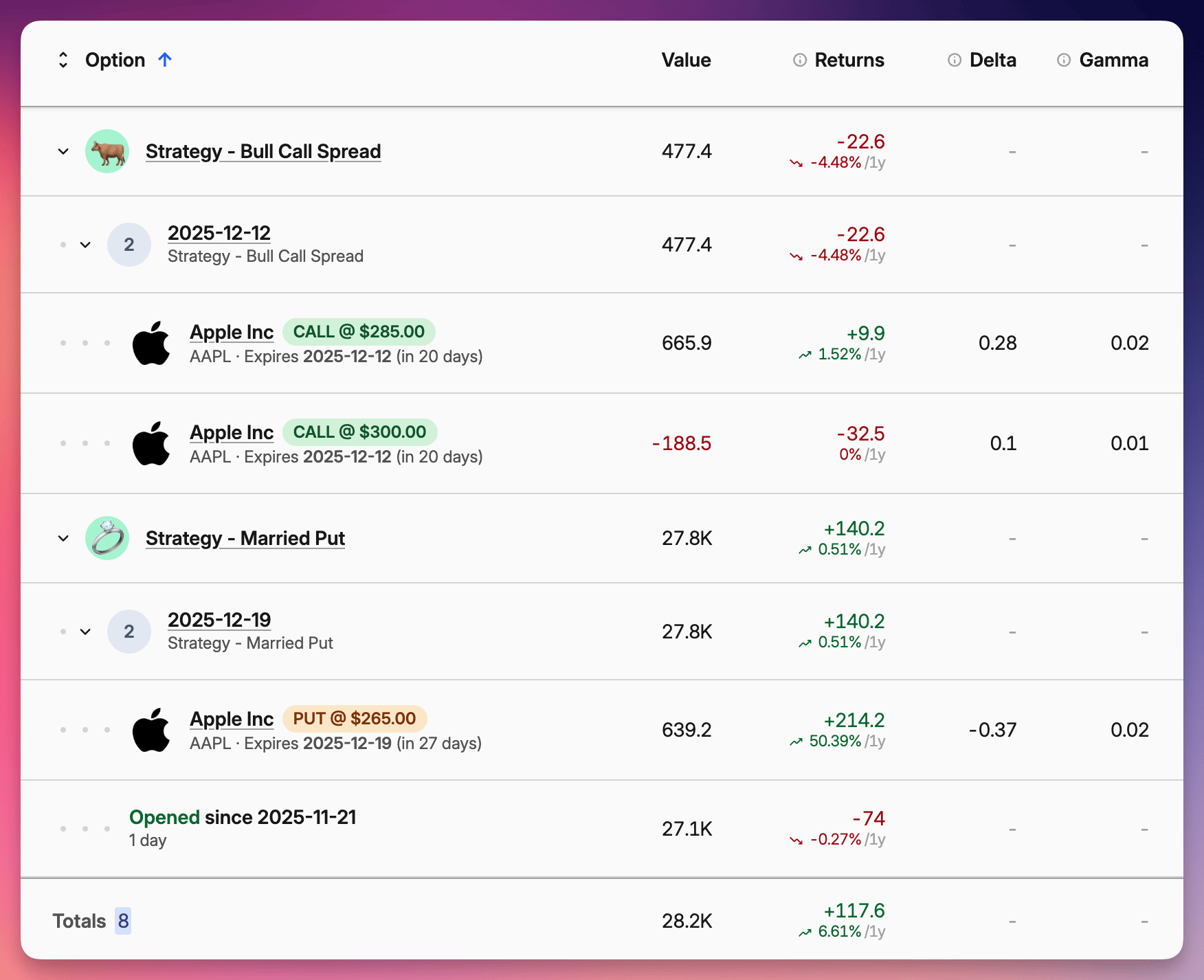
Analytics sulle opzioni
La tabella delle opzioni include colonne per i Greci. Per impostazione predefinita è visibile solo il Delta, ma puoi configurare la tabella per mostrare:
- Delta — sensibilità alle variazioni del prezzo del sottostante
- Gamma — tasso di variazione del delta
- Theta — decadimento temporale
- Vega — sensibilità alle variazioni della volatilità
- Rho — sensibilità alle variazioni del tasso d'interesse
Puoi anche visualizzare colonne per il prezzo strike, il tipo di opzione e il dettaglio della posizione (put vs. call).
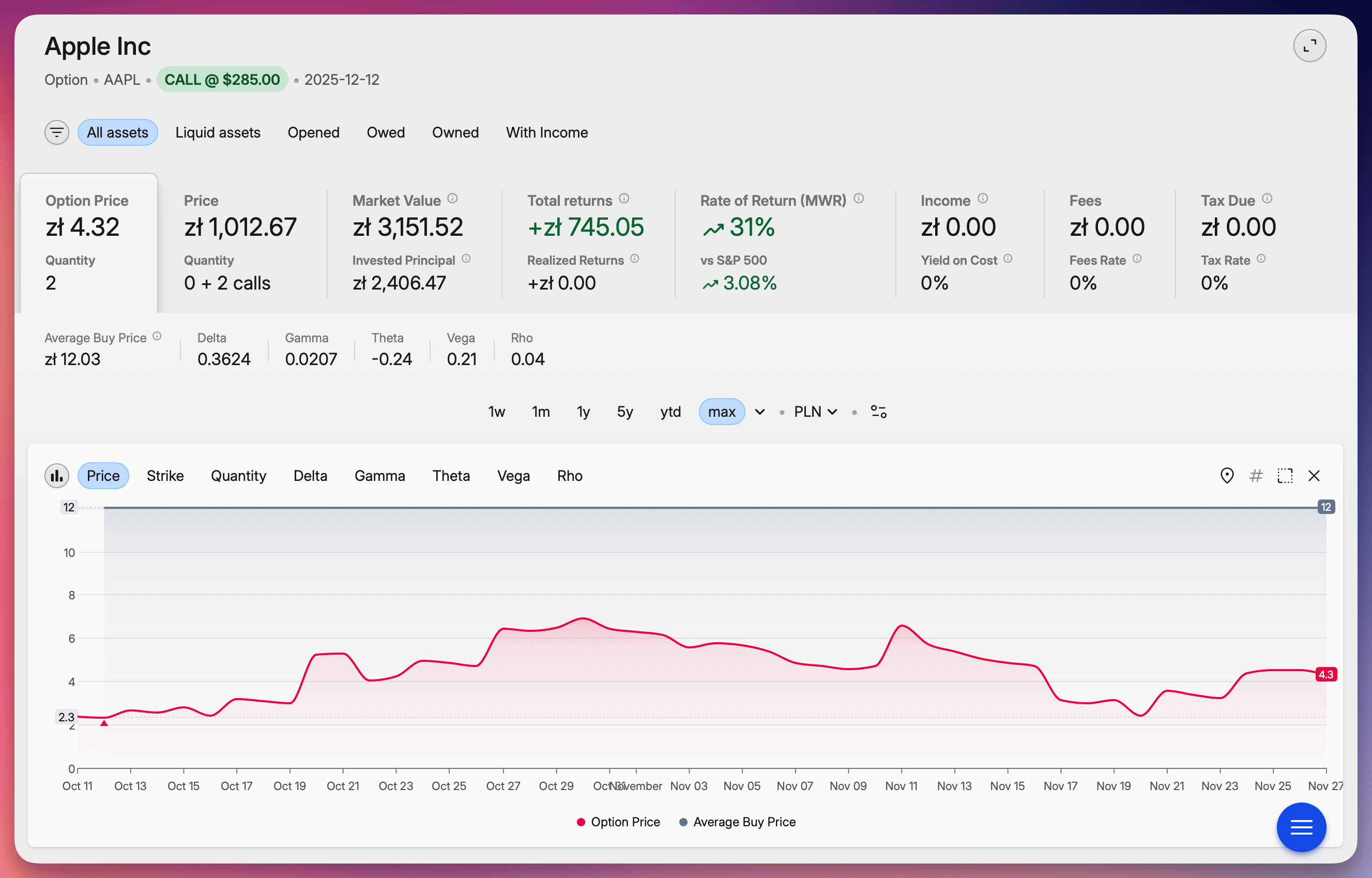
Dettagli della singola opzione
Clicca su qualsiasi opzione per aprire la vista di dettaglio. A destra della scheda standard del prezzo asset troverai la scheda Prezzo opzione con:
- Grafico storico del prezzo dell'opzione
- Grafici storici per tutti i Greci
- Confronto tra il prezzo strike e il prezzo effettivo del sottostante
- La quantità della tua posizione nel tempo
Monitorare i requisiti di margine
Se vendi opzioni o hai azioni shortate, monitorare il margine è essenziale per evitare margin call.
Apri il pannello delle metriche Valore di mercato per vedere il valore Margine richiesto. Indica il valore minimo di asset richiesto nel tuo portafoglio per coprire gli obblighi derivanti da opzioni vendute e azioni shortate.
Il margine richiesto è contestuale: se filtri il portafoglio o apri un conto specifico, riflette il requisito relativo solo a quella porzione.
Solo le posizioni con quantità negativa contribuiscono al margine richiesto. Una put venduta, una call venduta, o un'azione, ETF o crypto shortati aggiungono ciascuno la propria quota; qualunque cosa detieni long non aggiunge nulla, quindi una call acquistata contribuisce zero indipendentemente da quanto si muove.
Il numero è una stima interna di Capitally — una percentuale fissa per tipo di posizione. I broker dimensionano il margine sulla base dei propri modelli di rischio, e il dato del broker non viene mai importato in Capitally, quindi aspettati che i due differiscano. Il numero di Capitally serve per osservare la tendenza; quello del tuo broker è quello che fa scattare una margin call.
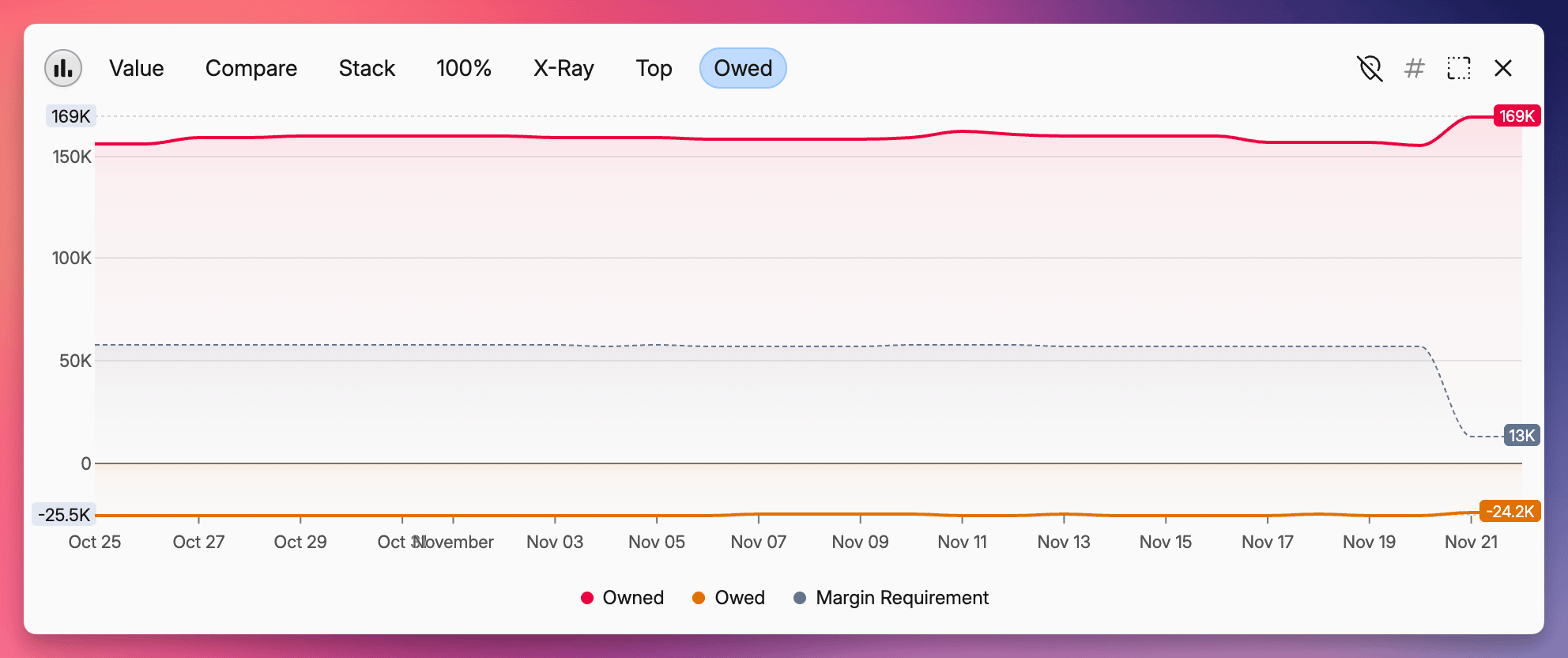
Usare il grafico Dovuto
Il grafico Dovuto offre una panoramica visiva della tua situazione di margine con tre linee:
- Linea rossa — valore degli asset che possiedi
- Linea arancione — valore di ciò che devi (opzioni vendute, posizioni short)
- Linea tratteggiata grigia — margine richiesto
L'obiettivo è mantenere gli asset posseduti (linea rossa) ben al di sopra del margine richiesto (linea tratteggiata grigia). Se si avvicinano troppo, rischi una margin call.
Configurare le impostazioni di margine
Le percentuali di margine si trovano in Impostazioni → Monitoraggio avanzato, un campo per ogni tipo di posizione. I valori predefiniti sono 25 % sulle Opzioni Put vendute, 25 % sulle Opzioni Call vendute, 50 % sulle Azioni shortate e 50 % sulle Crypto shortate. Gli ETF shortati usano la percentuale delle Azioni shortate.
A cosa si applica la percentuale dipende dalla posizione:
- Call vendute — il valore di mercato del sottostante, moltiplicato per il moltiplicatore del contratto e il numero di contratti
- Put vendute — il prezzo strike, moltiplicato per il moltiplicatore del contratto e il numero di contratti. L'obbligo è comprare allo strike, quindi il margine viene dimensionato rispetto allo strike, non al prezzo attuale del sottostante
- Azioni, ETF e crypto shortati — il valore di mercato della posizione
Imposta un campo a zero e quel tipo di posizione esce del tutto dal calcolo.
Come vengono calcolati i prezzi delle opzioni
Capitally calcola il fair value delle opzioni utilizzando modelli di pricing consolidati, anziché recuperare i prezzi di mercato in tempo reale:
- Black-Scholes-Merton per le opzioni di stile europeo
- Barone-Adesi-Whaley per le opzioni di stile americano
Questo approccio ti consente di monitorare opzioni su qualsiasi asset sottostante, anche se le opzioni non sono negoziate su un mercato regolamentato.
Input per il calcolo del prezzo
I modelli utilizzano diverse variabili:
- Volatilità — calcolata su un anno di dati storici dei prezzi
- Rendimento da dividendo — rendimento medio degli ultimi cinque anni
- Tasso privo di rischio — di default, il tasso corrente dei Treasury USA a tre mesi
Personalizzare il tasso privo di rischio
Se ti serve un tasso privo di rischio diverso, puoi inserire un valore costante preferito in Impostazioni → Monitoraggio avanzato.
Domande frequenti
Posso tracciare opzioni su asset personalizzati o illiquidi?
Sì. Poiché Capitally modella i prezzi invece di recuperarli dalle borse, puoi creare un asset personalizzato, associarvi delle opzioni e fare in modo che Capitally calcoli il fair value e i Greci in base alla sua cronologia dei prezzi. Questo funziona anche per le opzioni non quotate su alcuna borsa.
Perché il prezzo della mia opzione non corrisponde esattamente a quello del mio broker?
Capitally utilizza modelli teorici basati sulla volatilità storica, le medie di lungo periodo del rendimento da dividendo e un tasso privo di rischio configurabile. I prezzi di mercato possono differire a causa delle variazioni infragiornaliere della volatilità, degli squilibri tra domanda e offerta, o degli spread bid-ask. L'obiettivo è fornire un'analisi coerente a livello di portafoglio, non replicare tick per tick le quotazioni del broker.