Czasem znacznie szybciej jest po prostu skopiować tabelę, niż zapisywać ją jako plik. W niektórych przypadkach to jedyna opcja — część brokerów nie oferuje funkcji eksportu.
Wklej dane tabelaryczne, XML lub JSON na ekranie importu. Capitally przetworzy je jak otwarty plik: jeśli system rozpozna nagłówki, od razu otworzy gotowy szablon, w przeciwnym razie pojawi się wybór pasującego szablonu z opcją Zaimportuj dowolne dane jako rozwiązaniem domyślnym. Reszta procesu przebiega identycznie jak w przypadku importu z pliku.
Wklejone wiersze są usuwane zduplikowanych danych w taki sam sposób, jak w przypadku importu z pliku: każdy wiersz jest porównywany z tym, co już znajduje się w Twoim projekcie, a powtórzenia są oznaczane jako Duplikaty i ponowny import i pomijane.
Po zapisaniu presetu po imporcie będziesz mógł go ponownie wykorzystać, a opcja Wklej dane z tabeli będzie od razu dostępna.
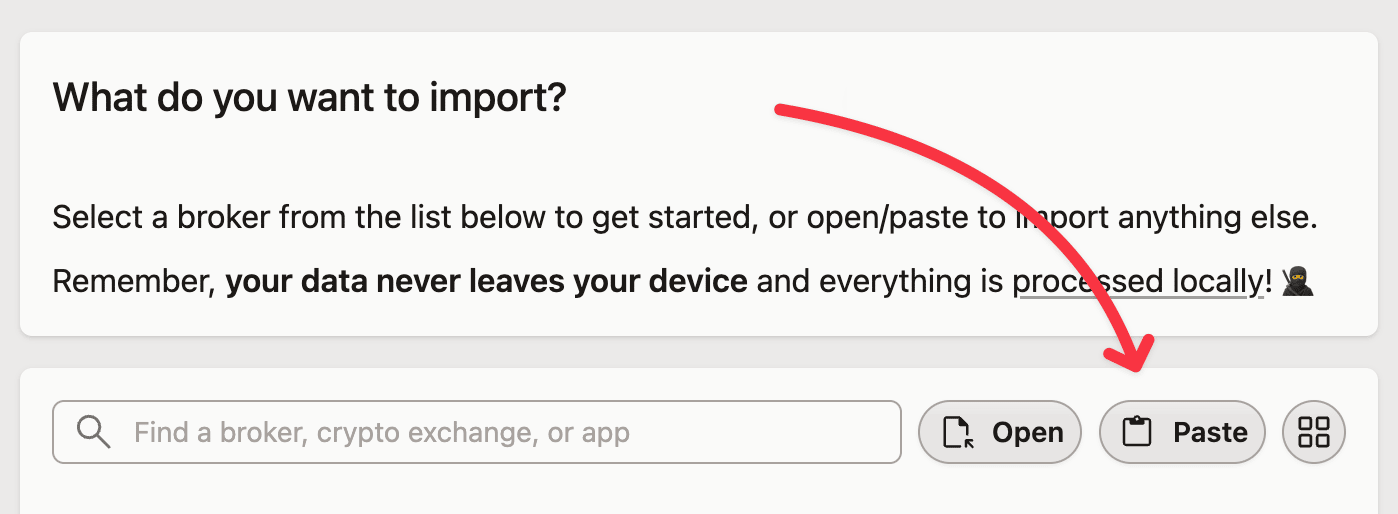 Możesz po prostu wkleić dane od razu...
 ...lub najpierw wybrać preset, a następnie wkleić dane do środka
Pamiętaj, że większość wbudowanych presetów nie obsługuje wklejania danych, ponieważ są zoptymalizowane pod konkretne pliki CSV/XLS.
Możesz jednak zmodyfikować taki preset i włączyć możliwość wklejania danych na ekranie Zapisz szablon .
Oczywiście możesz też zrobić to w drugą stronę i wyeksportować swoje dane przez skopiowanie i wkleić je do wybranego arkusza kalkulacyjnego.