Capitally pozwala monitorować bieżącą wartość rynkową Twoich nieruchomości wraz ze wszystkimi powiązanymi dochodami i wydatkami, zapewniając kompleksowy przegląd inwestycji. Pamiętaj, że ceny rynkowe nie są aktualizowane automatycznie — będziesz musiał(a) aktualizować je ręcznie.
Organizowanie portfela nieruchomości
Nieruchomości możesz organizować na kilka sposobów:
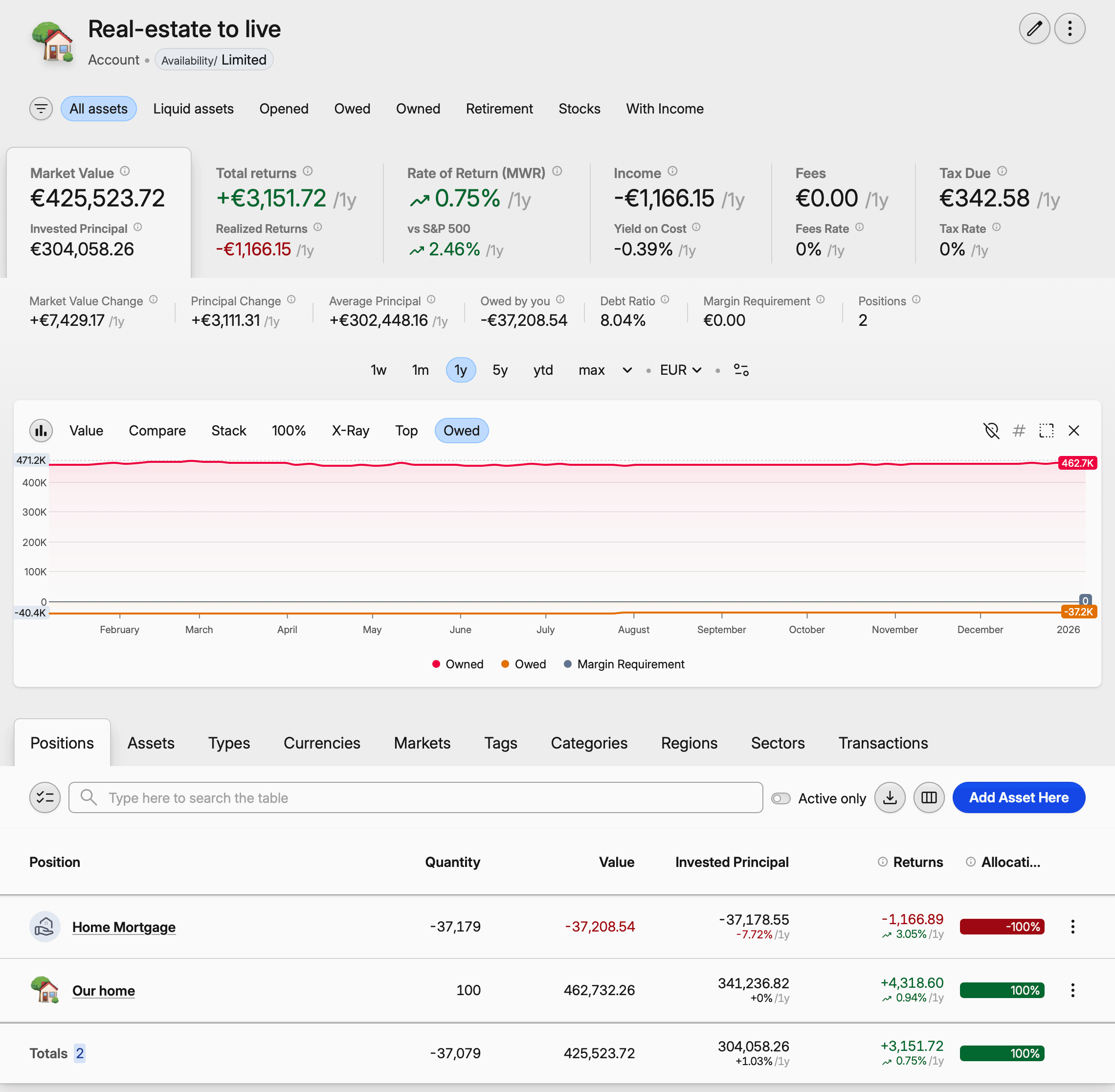
Jedno konto na nieruchomość — utwórz oddzielne konto dla każdej nieruchomości (np. „Apartament w centrum", „Dom nad morzem"). To podejście sprawdza się, gdy chcesz:
- Śledzić hipotekę razem z nieruchomością w tym samym koncie
- Widzieć wartość netto akcji (wartość nieruchomości minus hipoteka) na pierwszy rzut oka
- Mieć wszystkie transakcje związane z nieruchomością w jednym miejscu
Jedno konto dla wszystkich nieruchomości — utwórz jedno konto „Nieruchomości" zawierające wszystkie nieruchomości jako osobne aktywa. To lepsze rozwiązanie, gdy:
- Nie masz hipotek do śledzenia
- Wolisz prostszą organizację
- Chcesz szybko porównywać nieruchomości obok siebie
Używanie taksonomii — dodaj tagi i kategorie , aby klasyfikować nieruchomości według właściciela (Owner/Me, Owner/Partner), lokalizacji lub typu (Real-estate/Rental, Real-estate/Primary Residence).
Dodawanie nieruchomości
Utwórz niestandardowe aktywo dla każdej posiadanej nieruchomości, a następnie zarejestruj transakcję Kup dla zakupu. To, co wpiszesz jako Ilość, decyduje o tym, jak później będziesz aktualizować wycenę nieruchomości, więc wybierz jedno z trzech podejść i trzymaj się go przez cały okres posiadania aktywa.
- Za jednostkę — ilość
1, cena to pełna cena zakupu. Najprostsza opcja i właściwa, jeśli wyceniasz nieruchomość jako całość. - Za metr kwadratowy — ilość to powierzchnia (np.
100), cena to cena zakupu podzielona przez powierzchnię: 500 000 / 100 =5 000za m². Przydatne tam, gdzie lokalne wyceny są podawane za metr kwadratowy, ponieważ możesz przekopiować wartość bezpośrednio. - Częściowa własność — ilość to Twój udział (
0,25dla 25% udziału), cena skalowana do całej nieruchomości. Pozycja odzwierciedla wtedy jedną czwartą wartości i jedną czwartą zysku.
Śledzenie dochodów z wynajmu
Jeśli wynajmujesz nieruchomość, rejestruj dochody za pomocą transakcji Czynsz .
Rejestrowanie miesięcznego czynszu
- Otwórz aktywo nieruchomości
- Kliknij Dodaj transakcję
- Wybierz Czynsz jako typ transakcji
- Wpisz kwotę czynszu w polu Wartość
- Jeśli pobrano podatek u źródła, wpisz go w polu Podatek Zapłacony
- Dodaj Opłaty dla wszelkich kosztów zarządzania nieruchomością potrąconych z czynszu
Cykliczne płatności czynszu
Aby szybko dodać wiele płatności czynszu:
- Utwórz jedną transakcję czynszu
- Zaznacz ją na karcie Transakcje
- Kliknij Edytuj i sklonuj
- Ustaw liczbę kopii i interwał (np. 12 kopii co 1 miesiąc)
Szacowanie przyszłych przychodów
Capitally może szacować przyszłe przychody z wynajmu na podstawie historii płatności. Zobacz Śledzenie dywidend — szacowanie przyszłych przychodów po szczegóły.
Śledzenie wydatków
Śledź koszty związane z nieruchomością, używając transakcji Inne .
Wydatki jednorazowe
W przypadku remontów, napraw lub jednorazowych zakupów użyj ujemnej Wartości w transakcji Inne . Wpłynie to wyłącznie na ROI i nie zostanie uwzględnione w Opłatach.
Wydatki cykliczne
W przypadku stałych kosztów, takich jak podatek od nieruchomości, ubezpieczenie czy umowy serwisowe, użyj pola Opłaty, pozostawiając pole Wartość na poziomie 0 w transakcji Inne . Wpłynie to zarówno na ROI, jak i na wskaźniki Opłat.
Przykład: roczny podatek od nieruchomości
- Dodaj transakcję
Inne - Ustaw pole Wartość na
0 - Ustaw pole Opłaty na kwotę podatku (np. 1200 EUR)
- Dodaj notatkę: „Roczny podatek od nieruchomości 2024"
Jak koszty wpływają na kapitał i zwroty
Pieniądze wydane po zakupie — remont, wyposażenie, prowizje agencji, koszty bieżące — nie zmieniają Zainwestowanego kapitału, który obejmuje wyłącznie to, co zapłaciłeś za samą nieruchomość. Koszty trafiają natomiast do Zrealizowanych zwrotów, obok czynszu, który otrzymujesz: jedno i drugie to wynik posiadania nieruchomości, a nie powiększenie tego, co w nią włożyłeś.
Aby odczytać zaangażowany kapitał wraz z tymi kosztami, użyj Zainwestowany kapitał − Zrealizowane zwroty, pamiętając, że otrzymany czynsz kompensuje się z kosztami wewnątrz tej samej wartości. Metryki portfolio wyjaśniają, jak obie liczby się uzgadniają.
Transakcje Inne zachowują się tak samo, niezależnie od tego, czy wprowadzisz je jako ujemną Wartość, czy jako Opłaty: wpływają na ROI i Zrealizowane zwroty, ale nigdy na Zainwestowany kapitał.
Jeśli wolisz, aby wydatki na wykończenie lub wyposażenie były liczone jako zainwestowany kapitał, istnieje wspierana alternatywa:
- Utwórz drugie niestandardowe aktywo na tym samym koncie co nieruchomość — na przykład „Apartament w centrum — wykończenie" — ze stałą ceną
1. - Zarejestruj każdy zakup jako
Kupna tym aktywie, gdzie ilość równa się wydanej kwocie.
Każdy zakup zwiększa wtedy Kapitał tego konta, a suma konta pokazuje nieruchomość plus wszystko, co w nią włożyłeś.
Trzymaj te dwie rzeczy osobno: zarejestrowanie kosztu nigdy nie zmienia wartości samej nieruchomości. Jeśli prace podniosły jej wartość rynkową, zarejestruj to osobno jako aktualizację ceny — zobacz Aktualizacja ceny rynkowej poniżej.
Finansowanie hipoteką
Jeśli nieruchomość jest finansowana hipoteką, możesz śledzić obie rzeczy jednocześnie i zobaczyć swoją rzeczywistą pozycję kapitałową.
Zobacz Śledzenie hipoteki w celu:
- Konfigurowania hipoteki z obliczeniami odsetek
- Łączenia hipoteki z nieruchomością
- Przeglądania łącznego kapitału własnego (wartość nieruchomości minus dług)
Aktualizowanie ceny rynkowej
Aktualizuj cenę, nigdy ilość — wielkość nieruchomości, którą posiadasz, się nie zmieniła. Nie musisz też utrzymywać ceny na bieżąco: ustaw cenę z przyszłą datą, a Capitally interpoluje wartości pomiędzy datami, więc aktualizacja wyceny co kilka miesięcy w zupełności wystarcza do rzetelnego śledzenia.
Cztery sposoby zapisu nowej wartości, wszystkie opisane w Ustalanie cen niestandardowych aktywów:
- Otwórz aktywo, przejdź do zakładki Ceny i dodaj wiersz z datą oraz nową ceną.
- Kliknij dwukrotnie pozycję w zakładce Pozycje i edytuj cenę rynkową — sprawdź, czy selektor daty u góry jest ustawiony na wybraną datę.
- Dodaj transakcję Saldo konta zawierającą zaktualizowaną cenę rynkową.
- Zaimportuj ceny z pliku CSV — to najszybsza opcja, jeśli prowadzisz wyceny w arkuszu.
Nie edytuj oryginalnej transakcji Kup
Zwroty to różnica między ceną z transakcji Kup a najnowszym wpisem ceny. Edytowanie Kup do nowej wartości nieruchomości sprawia, że obie liczby są identyczne, a pozycja pokazuje 0% zwrotu, niezależnie od tego, jak bardzo zyskała na wartości. Zostaw Kup z ceną, którą zapłaciłeś, i dodaj dzisiejszą wartość jako osobny wpis ceny z datą — zobacz dlaczego zaktualizowana wartość nadal pokazuje 0% zwrotu.
Jeśli do tej pory śledzisz wszystkie te dane w arkuszu kalkulacyjnym, możesz utworzyć szablon importu i zaimportować wszystko za jednym razem. Jeśli planujesz śledzić wydatki i dochody w arkuszu lub innej aplikacji równolegle z Capitally, pamiętaj, że możesz też utworzyć szablon do kopiowania i wklejania danych, oszczędzając sobie kłopotu z ich eksportowaniem.
Prognozowanie przyszłego wzrostu
Capitally nie stosuje żadnego automatycznego wskaźnika aprecjacji, ale cena z przyszłą datą spełnia to samo zadanie. Przy 5 000 za m² dzisiaj i oczekiwanym wzroście 10%, wpisz 5 500 z datą za rok, a miesiące pomiędzy uzupełnią się przez interpolację. Możesz wpisać działanie arytmetyczne bezpośrednio w pole ceny — 5000 * 1.1 zadziała.
Przeglądanie portfolio nieruchomości
Portfolio umożliwia porównanie stałego dochodu ze wszystkich aktywów w Twoim portfolio, w tym obligacji, akcji i nieruchomości. Daje to całościowy obraz potencjału stałego dochodu ze wszystkich Twoich inwestycji.
Aby zobaczyć wszystkie swoje nieruchomości, przejdź do Portfolio → Typy → Nieruchomości.
Nieruchomości nie są płynnymi aktywami
Nieruchomości są wykluczone z Podsumowania i Portfolio przy widoku Płynne aktywa — filtr, który pomija także przedmioty wartościowe, sztukę i przedsięwzięcia. Aby zobaczyć nieruchomości obok innych inwestycji, wybierz Wszystkie aktywa lub przejdź bezpośrednio do Portfolio → Typy → Nieruchomości.