W Capitally możesz dostosować dane o cenach rynkowych dowolnego aktywa w swoim portfolio. Dzięki temu możesz śledzić każde aktywo — zarówno notowane publicznie, jak i nie — oraz korygować dane rynkowe, jeśli nie zgadzają się z Twoimi zapisami.
Możesz ustawiać niestandardowe ceny dla dowolnego aktywa z wyjątkiem gotówki, nawet dla tych, których ceny rynkowe są aktualizowane automatycznie. Twoje niestandardowe ceny po prostu zastąpią cenę rynkową dla danej daty.
Kilka sposobów na ustawienie niestandardowych cen aktywów
Ręczne ceny czyste wewnątrz zakładki Ceny rynkowe edytora odsetek, zgodnie z konwencją opisaną przez przełączniki w tej sekcji — obligacja kwotowana jako procent wartości nominalnej przyjmuje wartość 98,5, a nie 985. Wpisywana wartość to cena czysta; harmonogram dodaje do niej narosłe odsetki. Przy wyłączonej opcji Ceny rynkowe cena aktywa jest tylko do odczytu, ponieważ wprowadzone punkty nie trafiają do kaskady cen.Podczas edycji aktywa
- Otwórz szczegóły aktywa i przejdź do sekcji
Ceny. - Kliknij niebieski znak
+w tabeli cen. - Wprowadź datę i cenę.
- Możesz dodać wiele cen ręcznych, kopiując i wklejając wiersze z arkusza kalkulacyjnego zawierającego dwie kolumny: datę oraz cenę.
Ceny z przyszłości
Możesz również ustawiać ceny w przyszłości. Włączając opcję Przybliżaj ceny linią prostą dostępną poniżej tabeli, możesz symulować liniową stopę zwrotu z inwestycji w odległej przyszłości.
Podczas dodawania lub edycji transakcji
Podczas edycji transakcji Kupno, Sprzedaż lub Saldo masz możliwość podania bieżącej ceny rynkowej. Wystarczy kliknąć ikonę ołówka ✏ obok pola Cena rynkowa i zapisać transakcję.
W przypadku aktywa wycenianego za pomocą odsetek ten ołówek edytuje wycenę czystą: pole ma etykietę Bieżąca cena czysta lub Cena czysta z dnia <data>, gdy wyceniasz wcześniejszy dzień.
Przez edycję pozycji
Przeglądając zakładkę Pozycje w Portfolio, możesz dwukrotnie kliknąć wiersz lub wybrać Edytuj pozycję z menu kontekstowego. Możesz tam zmienić zarówno Ilość, jak i Cenę rynkową — to świetny sposób na szybką aktualizację sald kont i cen rynkowych niestandardowych aktywów.
W przypadku aktywa wycenianego za pomocą odsetek pole wprowadzania ceny ma etykietę Cena czysta i nie oferuje przełącznika umożliwiającego wpisanie całkowitej wartości: suma podzielona przez ilość to cena brudna, a zapisanie jej w ten sposób zniekształciłoby notowanie ceny czystej.
Ilość i cena są ustawiane dla aktualnie przeglądanej daty — domyślnie jest to dzisiaj .
Możesz zmienić tę datę w selektorze okresu czasu nad wykresem.
Przez import cen z CSV
Możesz pobrać lub przygotować plik z kolumnami dla daty i ceny rynkowej.
- Otwórz ten plik za pomocą funkcji
Zaimportuj dowolne dane - Upewnij się, że dane załadowały się poprawnie
- Wybierz
Historia cen aktywów, gdy pojawi się zapytanie - Wybierz aktywo — możesz wskazać kolumnę z jego symbolem lub wybrać konkretne aktywo. W przypadku pierwszej opcji jeden plik może zawierać ceny rynkowe dla wielu aktywów.
- Gotowe!
Daty bez ceny
Gdy potrzebna jest wartość dla daty, dla której brak ceny, Capitally przenosi ostatnią wcześniejszą cenę. Dopiero gdy nie ma żadnej wcześniejszej ceny, wyświetlane jest ostrzeżenie zamiast wartości. Działa to tak samo dla aktywów wycenianych rynkowo i ręcznie, więc pozycja, którą wyceniasz raz na kwartał, nadal pokazuje wartość dla każdego dnia pomiędzy tymi okresami.
Możesz to zmienić dla każdego aktywa z osobna. Po włączeniu opcji Przybliżaj ceny linią prostą pod tabelą cen (parametr Interpolacja ceny podczas importu), Capitally rysuje linię między dwiema najbliższymi cenami zamiast utrzymywać ostatnią. Interpolacja zazwyczaj sprawdza się w przypadku nieruchomości i ręcznie wycenianych aktywów oprocentowanych, których wartość zmienia się w sposób ciągły; utrzymywanie ostatniej ceny jest zazwyczaj lepsze dla aktywów notowanych na rynku. Przy włączonej interpolacji wystarczy wyceniać aktywo co kilka miesięcy — pozostałe dni zostaną uzupełnione.
Dodanie transakcji Kupno lub Sprzedaż również ustala cenę rynkową dla danej daty, co stanowi szybki sposób na wypełnienie luki powodującej ostrzeżenie. Transfer tego nie robi — przenosi koszt nabycia, a nie cenę rynkową.
Aktywo wyceniane za pomocą odsetek odpowiada na to samo pytanie za pomocą kaskady, a nie pojedynczej reguły, a opcja Przybliżaj ceny linią prostą nie jest jej częścią — przełącznik nie jest dostępny dla tych aktywów. Jedyną konsekwencją, o której warto wiedzieć, jest to, że data wcześniejsza niż pierwsza wycena wraca do ceny z harmonogramu obligacji, zamiast wyświetlać ostrzeżenie. Sekcja Która cena obowiązuje w danym dniu zawiera więcej informacji.
Dlaczego zaktualizowana wartość nadal pokazuje 0% zysku
Prawie zawsze dzieje się tak dlatego, że edytowano pierwotne Kupno zamiast dodać nową cenę. Stopy zwrotu porównują bieżącą cenę rynkową z ceną zapisaną w transakcji zakupu, więc jeśli nadpiszesz cenę zakupu dzisiejszą wyceną, obie wartości będą identyczne, a stopa zwrotu wyniesie 0%. Pozostaw cenę zakupu na poziomie faktycznie poniesionych kosztów i zapisz dzisiejszą wartość jako oddzielną cenę z odpowiednią datą.
Każda z powyższych metod pozwala to osiągnąć: nowy wiersz w karcie Ceny aktywa, dwukrotne kliknięcie pozycji z datą ustawioną na dzisiejszą lub transakcja Saldo konta z nową ceną rynkową. Gdy cena zakupu i cena bieżąca będą się różnić, stopy zwrotu zostaną wyliczone tak samo, jak w przypadku akcji.
Utrzymywanie cen na bieżąco
Nie istnieje wbudowany filtr, który oddziela ręcznie aktualizowane pozycje od tych aktualizowanych automatycznie, ani taki, który flaguje nieaktualne ceny. Dwa nawyki pozwalają nad tym zapanować: tagowanie aktywów utrzymywanych ręcznie oraz sortowanie według daty ostatniej aktualizacji każdego z nich.
- Dodanie tagu do aktywa (np.
Ręczne aktualizacje) - Włączenie kolumny
Ostatnia ręczna cenaw karcie Pozycje i sortowanie od najstarszych, dzięki czemu przestarzałe dane znajdą się na górze
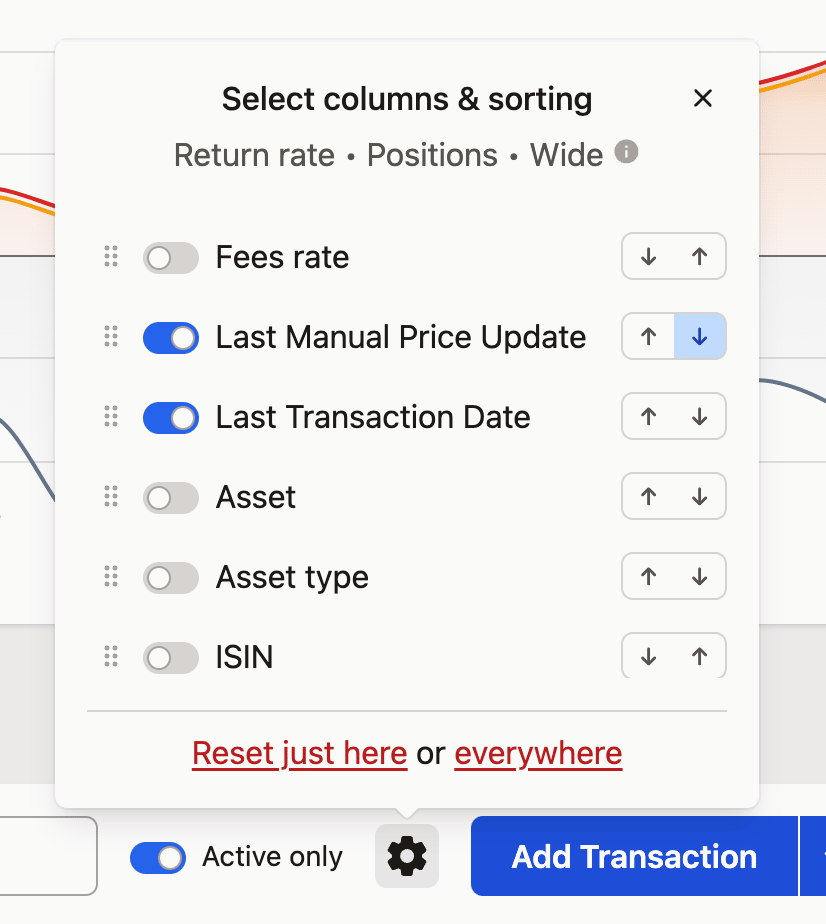
Teraz możesz przejść do tagu Ręczne aktualizacje, otworzyć kartę Pozycje i zobaczyć listę aktywów wymagających aktualizacji. Możesz wtedy zaktualizować cenę i saldo, klikając dwukrotnie wiersze tabeli.
Możesz dodać tę widok do zakładek, aby szybko go otwierać w przyszłości z tymi samymi ustawieniami.
Znajdowanie cen, które powinny ulec zmianie, a nie uległy
Ustaw zakres dat na ostatni tydzień, włącz przełącznik Tylko aktywne, a następnie posortuj według daty ostatniej aktualizacji. Tylko aktywne ukrywa pozycje, które były puste lub nie posiadały transakcji w wybranym okresie, więc to, co zostaje, to zestaw, który powinien niedawno ulec zmianie — każda pozycja blisko górnej części tej listy ze starą datą aktualizacji jest nieaktualna.