Krok 1: Znajdź preset importu dla swojego brokera
Pełna lista presetów znajduje się na ekranie importu w aplikacji i możesz otworzyć ją już teraz, bez konieczności zakładania konta. Nasz publiczny projekt demonstracyjny zawiera te same wbudowane presety, które otrzymasz we własnym projekcie. Po otwarciu jednego z nich zobaczysz instrukcję krok po kroku, jak wyeksportować dane z danego brokera — dzięki temu sprawdzisz, czy Twój broker jest obsługiwany i jak wygląda proces eksportu, zanim zdecydujesz się na rejestrację.
Instrukcje te są dostarczane wraz z presetem, zamiast znajdować się na tej stronie, co gwarantuje ich aktualność: gdy broker zmienia format eksportu, a my aktualizujemy preset, instrukcje zmieniają się wraz z nim.
Ten link otwiera nasz publiczny projekt demonstracyjny
Projekt demonstracyjny służy do przeglądania presetów i zawartych w nich instrukcji eksportu. Przed przystąpieniem do importu wróć do własnego projektu; w przeciwnym razie transakcje trafią do wersji demo zamiast do Twojego portfela.
Jeśli Twój broker nie znajduje się na liście, nie martw się. Możesz łatwo samodzielnie stworzyć własny szablon – lub możesz przesłać nam przykładowy plik CSV/XLS/JSON/XML na adres support@mycapitally.com. Dołącz jak najwięcej typów transakcji, zamaskuj swoje rzeczywiste liczby i krótko opisz, jak wyeksportować dane z Twojego brokera.
Krok 2: Eksportuj transakcje ze swojego brokera
Wyeksportuj historię transakcji — każdą pojedynczą transakcję, dywidendę i prowizję z przypisaną datą — postępując zgodnie z instrukcjami eksportu, które wyświetla preset po jego otwarciu. Nie eksportuj migawki pozycji ani portfela: migawka informuje jedynie o tym, co posiadasz dzisiaj, nie zawierając dat transakcji ani kosztu nabycia, przez co każda pozycja zostanie wyceniona według dzisiejszej ceny rynkowej, a Twoje stopy zwrotu zaczną się od zera.
Po wyeksportowaniu pliku upuść go w dowolnym miejscu swojego projektu lub otwórz z poziomu ekranu importu. Gdy dokładnie jeden szablon brokera rozpozna wszystkie wymagane sekcje po nagłówkach, otworzy się on automatycznie bez wybierania z listy; w przeciwnym razie Capitally poprosi o wskazanie odpowiedniego szablonu, z opcją Zaimportuj dowolne dane jako rozwiązaniem domyślnym.
Jeśli broker dzieli historię na kilka plików, zaimportuj najpierw najstarszy z nich i nie łącz ich — nakładające się zakresy dat są automatycznie usuwane (deduplikacja). W przypadku Interactive Brokers musisz wykonać to samodzielnie: broker nie posiada gotowego eksportu, dlatego musisz utworzyć „Activity Flex Query” z zaznaczonymi odpowiednimi sekcjami, a jeden raport obejmuje maksymalnie rok. Preset do tego brokera przeprowadzi Cię przez ten proces na ekranie importu — możesz przeczytać instrukcję tam lub w projekcie demonstracyjnym bez logowania. Jeśli wynik jest pusty lub niepełny, Interactive Brokers wyjaśnia przyczyny takich sytuacji.
Twoje dane nie opuszczają Twojego urządzenia
Warto wiedzieć, że każdy plik przeciągnięty do Capitally jest zawsze przetwarzany lokalnie. Nie musi być przesyłany na nasze serwery ani nigdzie indziej. Co więcej, transakcje, które zdecydujesz się zaimportować, będą zaszyfrowane.
Gdy historia transakcji od brokera jest zbyt krótka
Zaimportuj dane, które udostępnia broker, a następnie ustaw wcześniejszy stan za pomocą transakcji typu Saldo konta dla każdego aktywa, wprowadzając ilość posiadaną na początku tego zakresu. Zapytaj wcześniej brokera, czy starsze dane można uzyskać w inny sposób — wielu z nich przesyła je na żądanie.
Możesz również zaimportować te pozycje otwarcia z pliku: użyj opcji Zaimportuj dowolne dane i wybierz punkt startowy Salda kont. Ta metoda nie przenosi kosztu nabycia, więc dodaj go osobno, jeśli zależy Ci na historycznych stopach zwrotu, a nie tylko na poprawnych wielkościach pozycji.
Krok 3: Dopasuj swoje aktywa
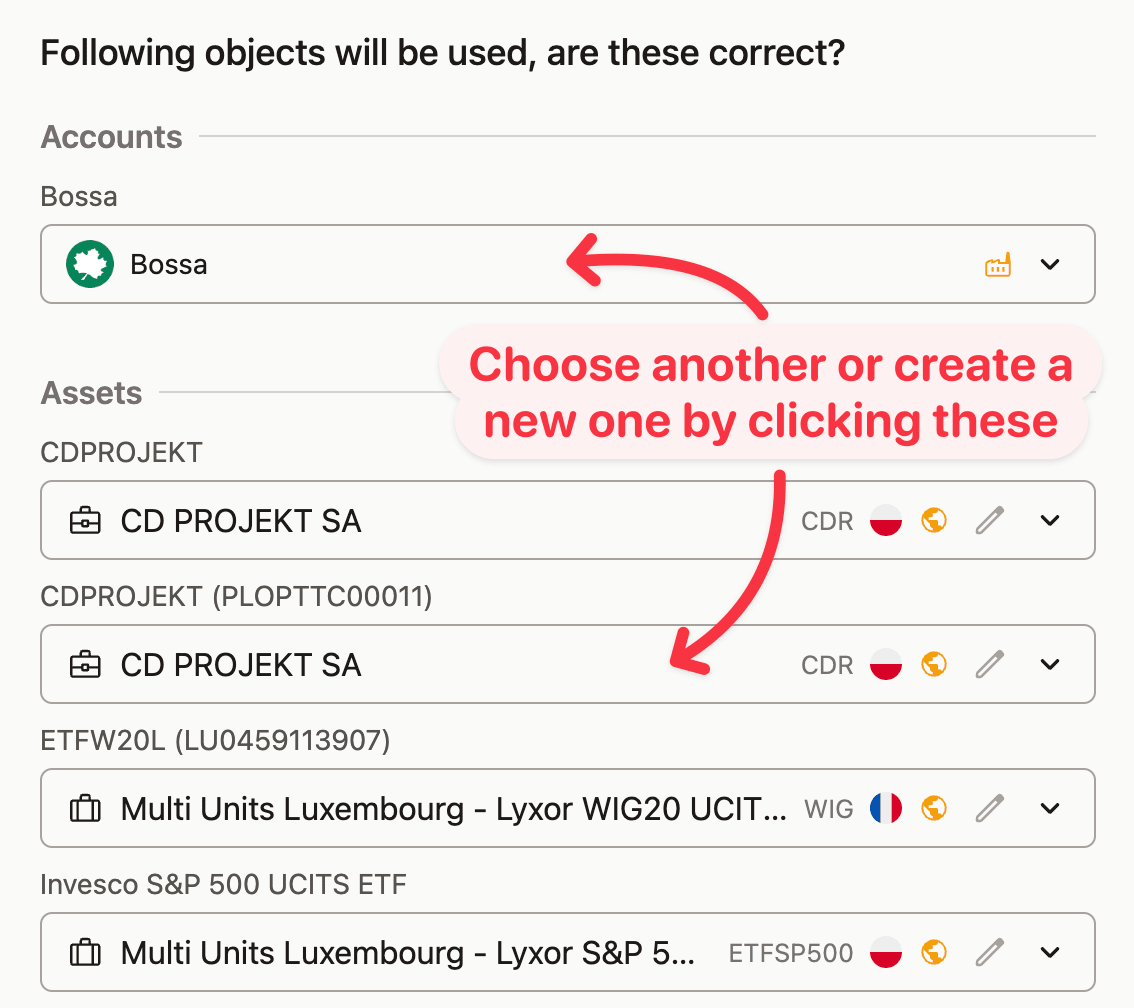
Po zaimportowaniu pliku Capitally rozpocznie dopasowywanie danych do istniejących aktywów w Twoim projekcie lub wyszuka je na rynku. Za każdym razem, gdy dane aktywo pojawia się po raz pierwszy, poprosimy Cię o potwierdzenie, czy zaproponowane aktywa są prawidłowe. W razie potrzeby możesz ręcznie wybrać inne dopasowanie lub wyszukać inny symbol. Możliwe jest także stworzenie własnego aktywa.
Importowanie wielu kont od tego samego brokera
Otwórz docelowy rachunek w sekcji Portfolio i wybierz Importuj tutaj lub upuść plik podczas przeglądania tego rachunku. Capitally skieruje import do otwartego rachunku i ponownie użyje szablonu, który był tam ostatnio wykorzystywany; jeśli rachunek nie ma jeszcze historii importów, otworzy się wybierak szablonów.
Niektórzy brokerzy umieszczają identyfikator rachunku w eksporcie, dzięki czemu rachunki są tworzone automatycznie podczas importu pliku. Plik, który odnosi się do więcej niż jednego rachunku, nigdy nie jest przekierowywany. Brokerzy, którzy nie raportują identyfikatora rachunku — w tym Saxo i Robinhood oraz konta XTB, np. IKE w porównaniu do rachunków standardowych — wymagają osobnego importu dla każdego z nich z poziomu widoku Portfolio dla danego rachunku.
Dwa konta u tego samego brokera mogą generować fałszywe duplikaty
Gdy prowizje lub przelewy na dwóch kontach mają tę samą datę, aktywo i wartość, deduplikacja może oznaczyć drugi wpis jako już zaimportowany, co sprawi, że saldo tego konta będzie niższe o dokładnie tę kwotę. Wyłącz deduplikację w opcjach importu dla tego pliku lub nadaj każdemu kontu osobny składnik gotówkowy. Duplikaty i ponowny import wyjaśnia, jakie dane są porównywane.
Jeśli regularnie importujesz dane od tego samego brokera na różne konta, utwórz wariant presetu dla każdego z nich. Podczas importu otwórz menu w prawym dolnym rogu i wybierz Zapisz i zmień nazwę presetu , aby zapisać bieżące ustawienia — konto, mapowania pól, walutę — jako nowy wariant. Następnym razem po prostu wybierz odpowiedni wariant z listy presetów i wszystko będzie już skonfigurowane.
Wszystkie warianty korzystają z tego samego presetu, więc gdy zostanie on zaktualizowany — na przykład gdy dodamy obsługę nowych typów transakcji — każdy wariant automatycznie uwzględni tę zmianę.
Krok 4: Przejrzyj zaimportowane dane
Poświęć chwilę na przejrzenie danych w tabeli.
Jeśli nie chcesz importować danej transakcji, po prostu zmień jej status. Niektóre transakcje mogą być domyślnie ignorowane — albo dlatego, że nie są obsługiwane, albo dlatego, że zostały już zaimportowane. Powód możesz sprawdzić, najeżdżając kursorem na ikonę informacji obok statusu.
Możesz zaktualizować status wielu wierszy jednocześnie, zaznaczając je i zmieniając wartość w dowolnym z nich.
Dodatkowo wiersze można sortować, klikając nagłówki kolumn, co ułatwia przegląd.
Co oznacza status „nieobsługiwane” przy wierszu
Oznacza to, że nie napotkaliśmy wcześniej tego typu transakcji w próbce formatu tego brokera, więc preset nie zawiera dla niej reguły. Nie jest to ocena Twojego portfela — reszta pliku importuje się normalnie, a pominięte wiersze istnieją tylko wewnątrz tej sesji importu, więc nic nie jest blokowane. Prześlij nam plik eksportu i wskaż, których wierszy brakuje, a my rozbudujemy preset; ponowne zaimportowanie tego samego pliku doda tylko nowe transakcje.
Duplikaty i aktualizacje
Wiersz oznaczony jako Duplikat znajduje się już w Twoim projekcie i zostanie pominięty, co czyni bezpiecznym ponowny import tego samego pliku lub pliku z nakładającym się zakresem dat. Zmień status wiersza na Aktualizuj, aby nadpisać zapisane wartości — w ten sposób możesz dodać podatek od dywidendy lub prowizję, które broker skorygował po fakcie. Zobacz Duplikaty i ponowny import, aby dowiedzieć się, co jest porównywane i jak zmieniać status wielu wierszy jednocześnie.
Krok 5: Ostateczna weryfikacja
W ostatnim kroku pokażemy Ci końcowe salda wszystkich pozycji, które importujesz, abyś mógł sprawdzić, czy wszystko się zgadza. Po potwierdzeniu importu możesz go zawsze cofnąć, jeśli później zauważysz jakieś problemy — za pomocą komunikatu wyskakującego po imporcie lub opcji Cofnij w menu w prawym górnym rogu.
Rozwiązywanie problemów z importem
Jeśli napotkasz problemy podczas importu, poniżej znajdziesz rozwiązania najczęstszych z nich.
Jeśli błąd dotyczy konkretnego eksportu brokera, a nie samego procesu importu, znajdziesz rozwiązanie na stronie Rozwiązywanie problemów z importem.
Problemy z formatem pliku
Kompatybilność przeglądarek
Import działa najstabilniej w przeglądarkach opartych na silniku Chromium — Chrome, Edge, Opera lub Arc. Firefox generuje trzy rodzaje błędów, które wyglądają na problemy z plikiem, ale nimi nie są:
- Znaki diakrytyczne w plikach z polskim (ą, ę, ś — „Giełda”, „Wartość”) lub niemieckim (ü, ö) tekstem. Otwórz plik w Excelu lub Arkuszach Google i wyeksportuj go ponownie jako CSV z kodowaniem UTF-8 lub zaimportuj w Chrome.
- Błąd formatu pliku zamiast błędnych znaków. W systemie Windows 11 biblioteka parsowania może odczytać CSV jako SYLK. Żadna zmiana kodowania tego nie naprawi — użyj Chrome lub Edge.
- Import w ogóle się nie rozpoczyna. Zazwyczaj przyczyną jest rozszerzenie w przeglądarce Firefox: import działa poprawnie na „czystym” profilu.
Zmiana kodowania pliku w celu rozwiązania pierwszego problemu może skutkować błędami typu „nierozpoznane kolumny” — częste w eksportach z Bossa; ten sam niezmodyfikowany plik otwiera się poprawnie w Chrome lub Edge.
Import przez kopiuj-wklej może również zachowywać się różnie w zależności od przeglądarki, gdy tabela źródłowa zawiera komórki wielowierszowe, więc warto wypróbować inną przeglądarkę również w tym przypadku.
Mój broker zmienił format eksportu
Brokerzy od czasu do czasu aktualizują formaty eksportu, co może powodować, że istniejące presety importu przestają działać.
Jeśli wbudowany preset przestał działać:
- Spróbuj mimo to wykonać import — mogliśmy już zaktualizować preset
- Jeśli import się nie powiedzie, napisz na support@mycapitally.com, podając nazwę brokera, przykładowy plik i komunikat błędu
Zazwyczaj dodajemy obsługę zmian formatu w ciągu kilku dni.
Jako tymczasowe obejście kliknij „Zaimportuj dowolne dane" i ręcznie przyporządkuj kolumny.
Problemy z dopasowaniem aktywów
Aktywo dopasowujesz tylko raz. Twój wybór podczas importu jest zapisywany na stałe i używany przy każdym kolejnym imporcie z tego źródła. Przy następnych importach wszystkie nowo napotkane symbole są sortowane na górze listy do sprawdzenia. Dopasowanie wymaga Twojej pomocy, ponieważ wielu brokerów — w szczególności polscy, a także XTB i Finax — nie eksportuje numeru ISIN, pozostawiając sam symbol (ticker), który może być niejednoznaczny, wewnętrzny dla brokera lub przypisany do konkretnej giełdy.
„Nie znaleziono aktywa" dla symbolu, który istnieje
Symbol w Twoim pliku może nie pasować dokładnie do naszej bazy danych. Wypróbuj poniższe metody, klikając listę rozwijaną w miejscu, gdzie wyświetlany jest błąd:
- Szukaj po numerze ISIN zamiast symbolu tickera — to najbardziej niezawodna metoda
- Dodaj sufiks giełdy (np.
AAPL.USzamiast samegoAAPLlubCDR.GPWdla Warszawy) - Szukaj po nazwie spółki
- Jeśli aktywo naprawdę nie ma w naszej bazie danych, utwórz własne aktywo
Dwie wskazówki dotyczące pola wyszukiwania: pisanie WIELKIMI LITERAMI wyszukuje dokładnie ten symbol, natomiast użycie małych i wielkich liter uruchamia szersze wyszukiwanie po nazwie. Symbole z Yahoo Finance są własnościowe, więc często nie pasują do naszych — używaj numeru ISIN.
Nietypowo wyglądający ticker jest często specyficzny dla danej giełdy. ETF-y z rynku GPW GlobalConnect mają np. przedrostek ETF: ETFEUNM to notowanie, które my prowadzimy jako EUNM pod numerem ISIN IE00B4L5YC18, więc wyszukaj symbol bazowy lub ISIN. Firmy po zmianie nazwy lub fuzji znajdują się pod nowym identyfikatorem — UniCredit przeniósł się z IT0004781412 na IT0005239360.
Dopasowano nieprawidłową giełdę
Gdy kilka notowań dzieli ten sam ticker, system dopasowujący wybiera to z najdłuższą historią cenową. W ten sposób ETF denominowany w EUR może trafić na notowania z Londynu w GBP, a akcja z USA na notowania irlandzkie lub szwajcarskie. Napraw to podczas importu, klikając pole aktywa i wyszukując z sufiksem giełdy (np. VOW3.XETRA dla Volkswagena we Frankfurcie) lub za pomocą numeru ISIN, aby zobaczyć wszystkie notowania jednocześnie.
Aby zmienić to po imporcie, edytuj aktywo i otwórz jego zakładkę Ceny — rozwijana lista „Pobieraj ceny z tego symbolu rynkowego” zawiera już alternatywne rynki, więc rzadko musisz szukać ich ręcznie. Zmiana symbolu nie zmienia waluty aktywa: użyj linku „Użyj tej waluty, rynku i symbolu” pod listą rozwijaną, aby zastosować wszystkie trzy parametry jednocześnie.
Warto przyjrzeć się bliżej, gdy dopasowanie wskazuje na inną firmę o podobnej nazwie zamiast innej giełdy — skutkuje to pojawieniem się po kilku tygodniach niewiarygodnych stóp zwrotu dla danej pozycji. Sprawdź pełną nazwę aktywa na etapie sprawdzania danych przed potwierdzeniem.
Jeśli celowo chcesz śledzić ten sam numer ISIN jako dwa aktywa, po jednym na giełdę, utwórz własne aktywo z własną nazwą, typem, ISIN-em i wybraną giełdą, a następnie zmień kolumnę dopasowania w presecie z ISIN na Symbol, aby wiersze przestały być scalane. Preset może również przypisać konkretny rynek — wewnątrz Dodaj aktywo za pomocą instrukcji Ustaw dla właściwości Rynek — wbudowane presety można edytować w ten sam sposób.
Aktywo nieobecne w bazie danych
Użyj przycisku Utwórz w danym wierszu lub wybierz Utwórz własne aktywo z listy rozwijanej aktywów. Formularz dodawania aktywa zostanie wstępnie uzupełniony danymi z pliku: nazwą, symbolem, kodem ISIN i typem; sprawdź szczegóły, a następnie utwórz aktywo. Gdy potwierdzono brak kilku aktywów lub rachunków, opcja Utwórz N brakujących obiektów w komunikacie ostrzegawczym utworzy je zbiorczo, a wykonaną serię można cofnąć za pomocą Cofnij w powiadomieniu (toast). Błąd wyszukiwania jest wykluczony z przetwarzania wsadowego, ale nadal oferuje przycisk Utwórz w wierszu. Cena transakcji zostanie użyta jako koszt nabycia, a ceny możesz dodać później. Jest to właściwa ścieżka dla private equity, spółek wycofanych z obrotu, certyfikatów oraz wszystkiego, co nie posiada publicznej wyceny.
Jeśli aktywo jest publicznie notowane, poproś nas o jego dodanie: napisz na support@mycapitally.com, podając numer ISIN — ticker często wskazuje na niewłaściwy papier wartościowy. Nasz dostawca danych zazwyczaj odpowiada w ciągu 24 godzin, a aktywo pojawia się w aplikacji około południa UTC następnego dnia. Jeśli masz kilka numerów ISIN, wyślij je w jednej wiadomości; większość funduszy europejskich dodajemy na żądanie. Gdy aktywo będzie już dostępne, zmień je z własnego na automatyczną wycenę w jego zakładce Ceny.
Papiery NewConnect i ADR-y są obsługiwane — prześlij numer ISIN, jeśli któregoś brakuje. W przypadku plików z IBKR skopiuj brakujący numer ISIN, otwórz zakładkę „Wejście: Główne” i wklej go w pole „Szukaj w tabeli”, aby znaleźć wiersz, z którego pochodzi. Kod giełdy, którego nie mapujemy, pojawi się jako błąd „nie znaleziono rynku”; wyszukaj rynek ręcznie wewnątrz procesu importu.
Typowe komunikaty błędów
„Nie znaleziono konta o nazwie X"
Preset szuka rachunku, który nie istnieje w Twoim projekcie. Przycisk Utwórz w wierszu otwiera formularz dodawania rachunku, wstępnie uzupełniony nazwą pobraną z pliku.
Z poziomu listy rozwijanej rachunków możesz również:
- Wybierz istniejące konto ze swojego projektu
- Wybrać Utwórz nowy rachunek, aby go dodać; będzie on wstępnie uzupełniony nazwą z pliku.
„Ceny rynkowe można ustawiać tylko dla aktywów już istniejących w projekcie"
Próbujesz zaimportować dane o saldach zawierające kolumnę z ceną, ale aktywo jeszcze nie istnieje.
Rozwiązanie:
- Wróć do mapowania kolumn
- Usuń mapowanie ceny rynkowej (kliknij ikonę kosza)
- Lub najpierw zaimportuj transakcje, a następnie osobno zaimportuj ceny
Nadal masz problemy?
Jeśli żadne z powyższych rozwiązań nie pomaga:
- Wypróbuj opcję
Zaimportuj dowolne danei utwórz własne mapowanie - Wyślij swój plik na adres support@mycapitally.com, a my naprawimy nasz preset, aby poprawnie go obsługiwał. Uwzględnij brokera lub format, który importujesz, widziany błąd oraz dokładne kroki, które doprowadziły do wyeksportowania pliku — brokerzy słabo dokumentują swoje formaty, więc ścieżka eksportu mówi nam równie wiele, co sam plik.