Jeśli coś w Capitally nie działa tak, jak oczekujesz, albo liczby się nie zgadzają, daj nam znać. Wybierz Skontaktuj się z pomocą z menu ⋮ w prawym górnym rogu, opisz własnymi słowami, co widzisz, i wyślij wiadomość — odpowiemy e-mailem. Nie musisz najpierw ustalać przyczyny ani ręcznie zbierać dzienników: aplikacja może dołączyć potrzebne nam dane, a wszystko, co mogłoby Cię zidentyfikować, zostanie zamaskowane przed opuszczeniem urządzenia.
Jeśli wolisz najpierw poszukać odpowiedzi, przeszukaj dokumentację pomocy za pomocą lupy u góry albo zapytaj na forum społeczności — tam też jesteśmy.
Kontakt z pomocą
Opisz problem tak, jak znajomej osobie: co robisz, jakiego efektu oczekujesz i co dzieje się zamiast tego. Zrzut ekranu często mówi więcej niż cały akapit, więc wklej go bezpośrednio do wiadomości albo dołącz plik, który sprawia kłopot — eksport od brokera, arkusz kalkulacyjny lub wyciąg w PDF.
Nie zawsze trzeba zaczynać od menu. Tam, gdzie pojawia się problem, aplikacja pozwala go zgłosić i sama uzupełnia szczegóły: przez ikonę zgłoszenia obok błędu, opcję Daj nam znać pod wyszukiwaniem aktywów bez wyników, przy błędach danych pozycji lub gdy import nie może odczytać pliku. Wystarczy dodać, co próbujesz zrobić.
Odpowiedzi trafiają na adres e-mail przypisany do Twojego konta, dlatego musisz się zalogować przy użyciu zweryfikowanego adresu. Jeśli w ogóle nie możesz się zalogować, napisz na support@mycapitally.com.
Kiedy warto dołączyć dane diagnostyczne
Dwa pola wyboru pod wiadomością pomagają uniknąć dodatkowych pytań:
- Dołącz dane diagnostyczne, jeśli coś działa nietypowo — pojawia się błąd, ekran się nie ładuje albo wartość zmienia się bez powodu. Do wiadomości zostaną dodane wersja aplikacji, Twoje ustawienia i zapis działań z ostatnich kilku minut. Zwykle wystarcza to, by znaleźć przyczynę. Przy zgłaszaniu błędu to pole jest już zaznaczone.
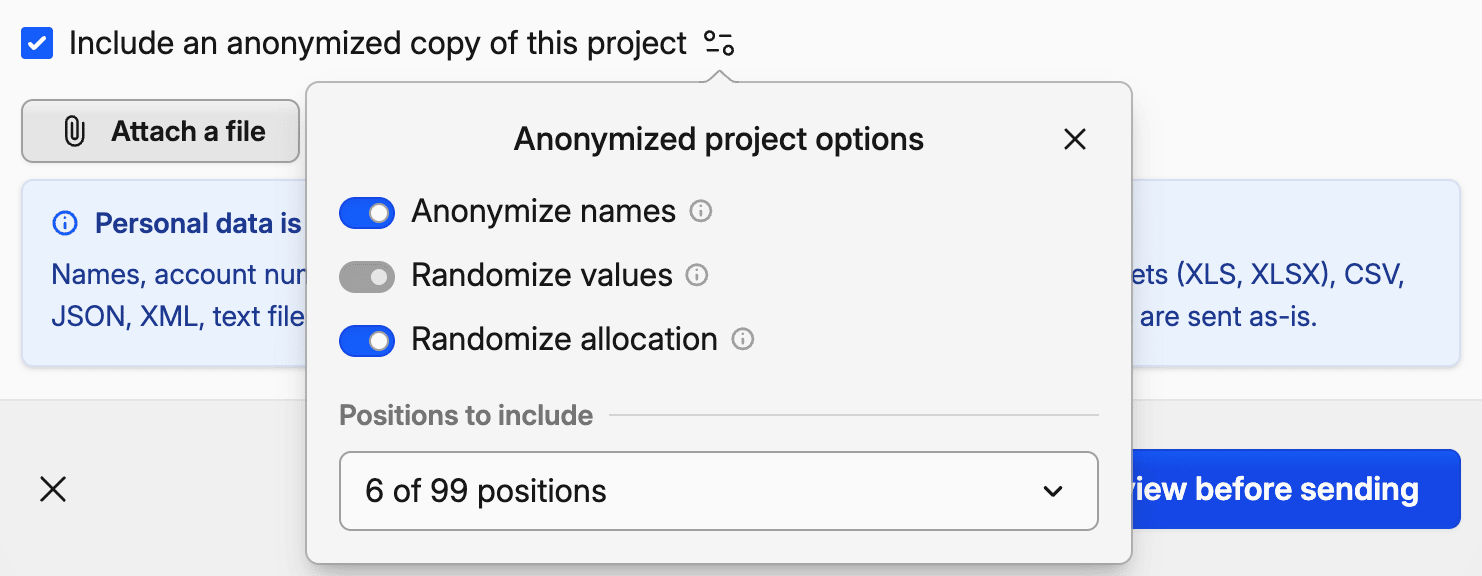
- Dołącz zanonimizowaną kopię tego projektu, jeśli problem zależy od Twoich danych — na przykład nie możesz uzgodnić stopy zwrotu albo wynik obliczeń wygląda nieprawidłowo. Otworzymy kopię u siebie i zobaczymy ten sam problem, ale bez Twoich nazw i rzeczywistych kwot. Opcje obok pozwalają wysłać tylko pozycje, których dotyczy problem.
Jeśli pytasz o funkcję lub rozliczenia, pozostaw oba pola niezaznaczone.
Co możesz sprawdzić przed wysłaniem
Twój projekt jest szyfrowany kompleksowo, więc widzimy tylko to, co zdecydujesz się wysłać — a przed wysłaniem możesz to sprawdzić. Po kliknięciu Przegląd Capitally wyświetla wartości, które mogą być danymi osobowymi: nazwiska, numery kont, identyfikatory i adresy e-mail znalezione w dołączonych plikach, szczegółach błędów i danych diagnostycznych. Każda zaznaczona wartość zostaje zastąpiona losową, podobnie wyglądającą wartością, na przykład innym realistycznym nazwiskiem. Kwoty i daty pozostają bez zmian, żebyśmy nadal mogli znaleźć problem.
Jeśli zauważysz coś, co umknęło na liście, wyszukaj tę wartość i również ją zamaskuj. Następnie otwórz oczyszczone pliki, aby zobaczyć dokładnie, co otrzymamy. Twoje wybory zostaną zapamiętane na przyszłość w postaci skrótów kryptograficznych zapisanych na urządzeniu. Z arkuszy usuwane są komentarze, linki i formuły, a w danych diagnostycznych bez zmian pozostają tylko identyfikatory pozwalające nam odnaleźć Twoją sesję.
Obrazy i pliki PDF są wysyłane bez zmian
Podczas przeglądu nie można odczytać zawartości zrzutu ekranu ani pliku PDF. Przed dołączeniem przytnij więc obraz lub zamazuj na nim dane osobowe. Możesz też wysłać dane w pliku CSV lub arkuszu kalkulacyjnym — wtedy zostaną zamaskowane.
Dane diagnostyczne bez pisania wiadomości
Link diagnostyka na dole menu w prawym górnym rogu, obok numeru wersji, udostępnia te same narzędzia, jeśli wolisz samodzielnie wysłać dane e-mailem lub na forum.
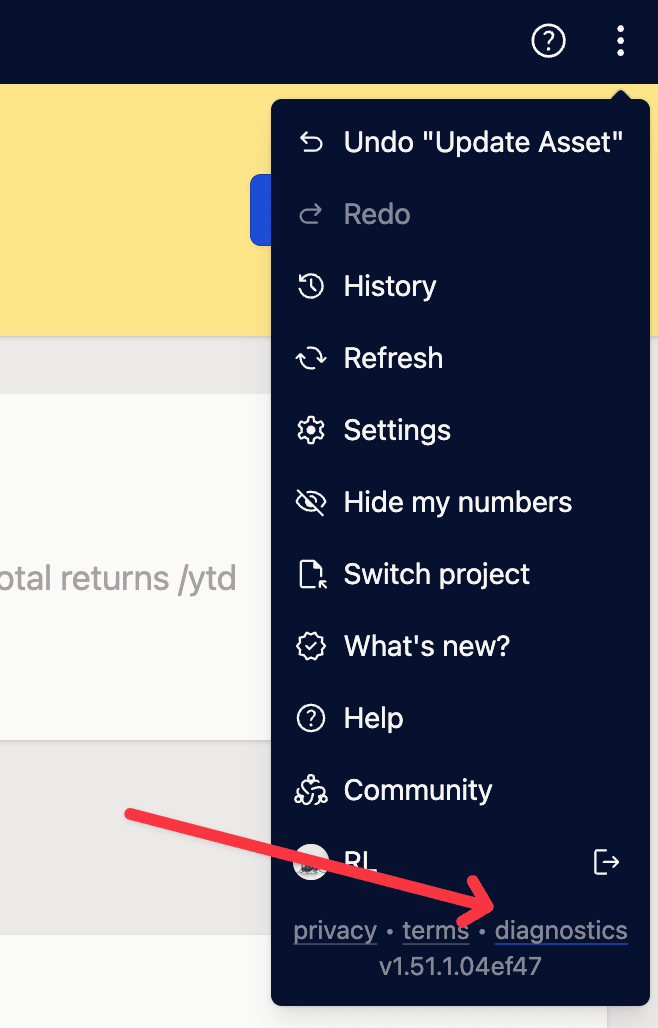
- Pobierz dzienniki diagnostyczne zapisuje ten sam raport, który jest dołączany po zaznaczeniu pola Dołącz dane diagnostyczne.
- Eksportuj zanonimiz. projekt zapisuje kopię, którą możemy otworzyć, aby odtworzyć problem. Symbole rynkowe i ceny pozostają bez zmian, dzięki czemu obliczenia nadal dają te same wyniki. Z nazw pozostaje tylko kilka liter na początku i końcu („My asset” zmienia się w „my---et”). Możesz też pomnożyć wszystkie wartości przez jeden losowy współczynnik od 0,1 do 10 albo każdą pozycję przez osobny, aby ukryć również kwoty i alokację aktywów. Zamiast Wszystkie pozycje wybierz konkretne pozycje, aby wysłać tylko je i powiązane z nimi dane. Dane logowania do niestandardowych źródeł danych są zawsze usuwane.
Wysyłanie pojedynczego aktywa lub transakcji
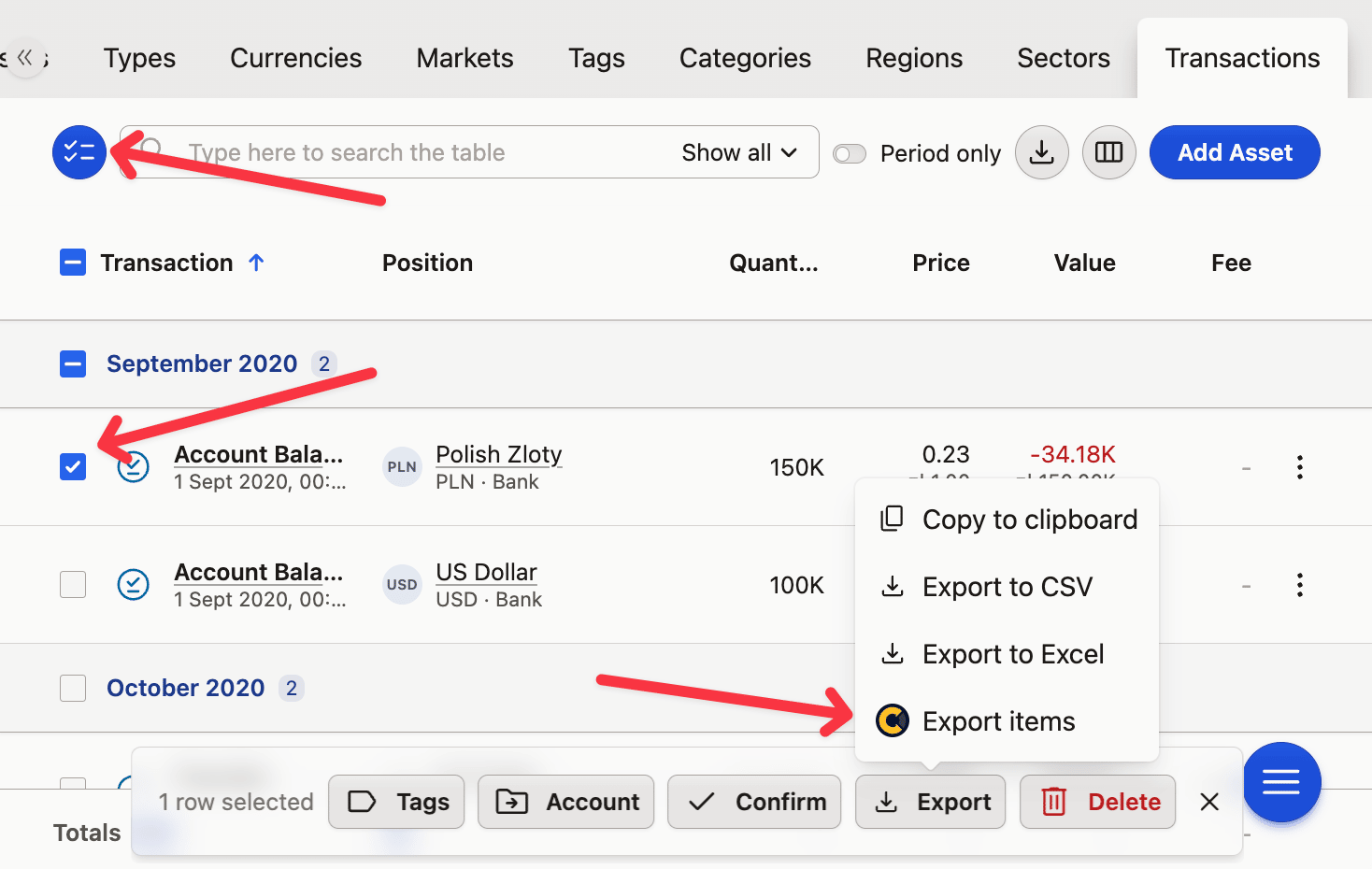
Jeśli problem dotyczy jednego elementu, możesz wyeksportować tylko ten element:
- W sekcji Portfolio otwórz kartę Pozycje, Aktywa lub Transakcje.
- Włącz zaznaczanie i wybierz element.
- Kliknij Eksport → Eksportuj elementy na dole.
Poradniki dotyczące częstych problemów
W przypadku niektórych problemów odpowiedź znajdziesz od razu w poradniku:
- Aplikacja nie wczytuje się, zawiesza lub pokazuje inne dane na dwóch różnych urządzeniach — Rozwiązywanie problemów z aplikacją.
- Ceny, salda, stopy zwrotu lub dywidendy wyglądają nieprawidłowo — Rozwiązywanie problemów.
- Nie można zaimportować pliku lub po imporcie brakuje wierszy — Import z brokera lub aplikacji.
- Język, formaty liczb i dat lub ustawienia, które się nie zapisują — Ustawienia i preferencje wyświetlania.
- Logowanie nie działa lub po zalogowaniu portfolio wydaje się puste — Twoje konto i logowanie.
- Płatności, faktury, podatek VAT i zmiany planu — Subskrypcja i rozliczenia.
- Utracone hasło do projektu — Jeśli utracisz hasło do swojego projektu.
- Tworzenie kopii zapasowych, przywracanie lub przenoszenie danych między projektami — Kopia zapasowa i przywracanie projektu.
Jeśli żaden z poradników nie pasuje albo nie pomaga, napisz do nas — jesteśmy tu po to, by Ci pomóc.