Czym jest konto?
„Konto” w Capitally może bezpośrednio odpowiadać Twojemu istniejącemu rachunkowi u brokera lub w banku. Każde konto znajduje się wewnątrz projektu, a jeden projekt może zawierać dowolną ich liczbę. Jeśli uważasz, że wygodniej jest grupować aktywa według portfeli, możesz bez problemu tworzyć konta reprezentujące te portfele. W istocie konto jest tutaj logiczną strukturą służącą do przejrzystego przechowywania i organizowania Twoich aktywów.
Jeśli jednak nie potrzebujesz takiego poziomu organizacji, możesz w ogóle nie korzystać z kont.
Dodawanie aktywów do konta
Aby przypisać aktywo do konta, musisz wybrać je podczas dodawania transakcji. Takie podejście pozwala mieć to samo aktywo na wielu kontach jednocześnie. Na przykład ten sam ETF może znajdować się zarówno na zwykłym rachunku maklerskim, jak i na koncie emerytalnym — podobnie jak wiele sald gotówki.
Pamiętaj, aby zawsze przypisywać odpowiednie konto podczas dodawania transakcji. Jeśli o tym zapomnisz, aktywo zostanie domyślnie przypisane do <Brak konta>, co może nie być pożądanym efektem. Opcja Importuj tutaj uruchamia dedykowany import dla konta otwartego w Portfolio; transakcję możesz również dodać bezpośrednio w ramach danego konta.
Importowanie do konta
Otwórz konto w Portfolio i wybierz Importuj tutaj, aby rozpocząć import przypisany do tego konkretnego konta. Capitally otwiera szablon użyty ostatnio dla tego konta lub selektor szablonów, jeśli brak jest wcześniejszej historii, a także automatycznie uzupełnia nazwę konta w importach jednokontowych, dzięki czemu nie musisz wybierać go podczas weryfikacji.
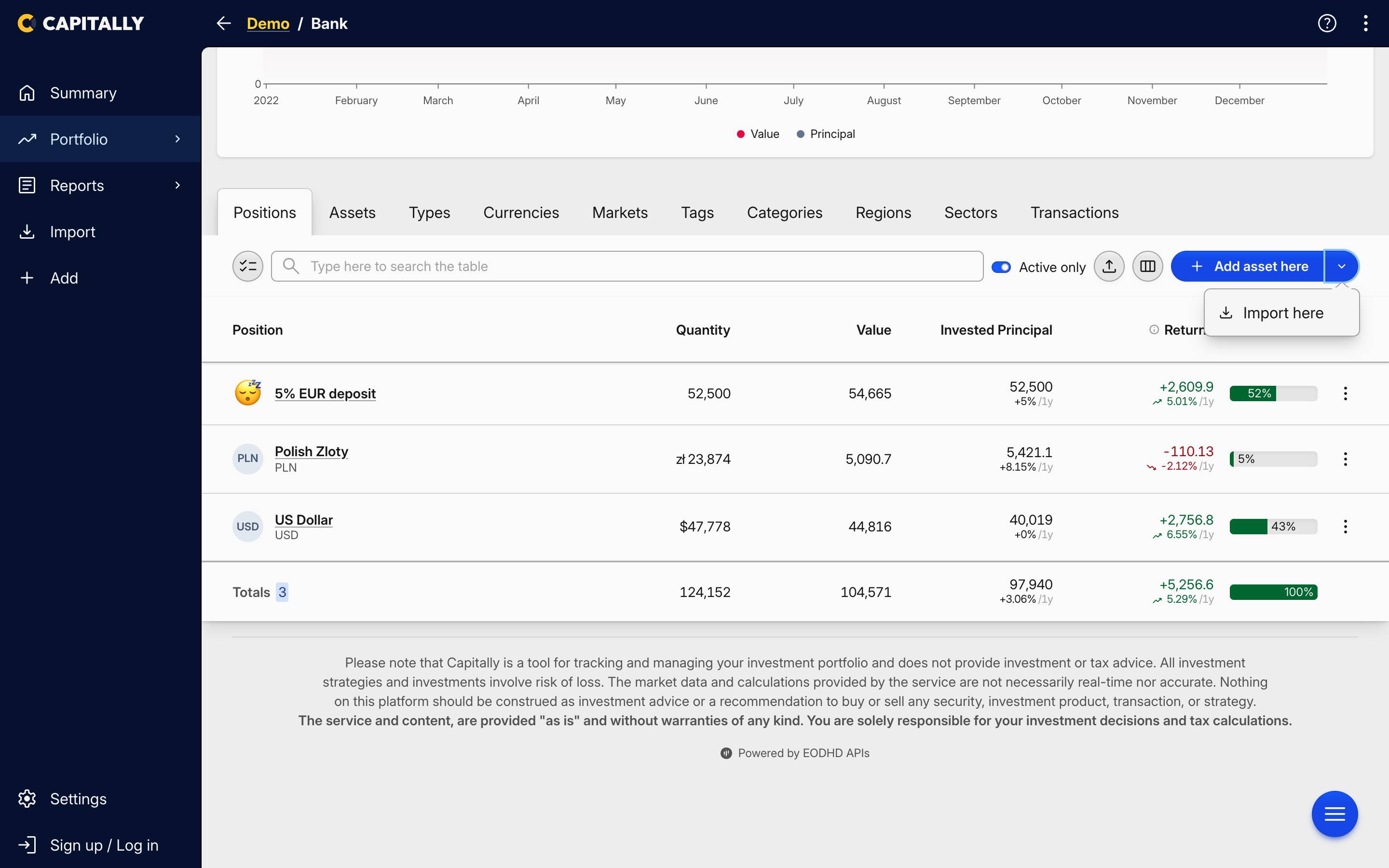 Opcja Importuj tutaj w menu akcji konta
Upuszczenie pliku podczas przeglądania konta przypisuje go w ten sam sposób. Plik, który odwołuje się do więcej niż jednego konta, pozostaje niezmieniony.
Pozycje przypisane do „Brak konta”
Jeśli transakcje zostały zaimportowane bez przypisanego konta, trafiają do kategorii <Brak konta>. Aby to naprawić, wystarczy edycja zbiorcza, a nie ponowny import. Otwórz widok Pozycje, zaznacz wiersze znajdujące się w sekcji <Brak konta> i przypisz konto do całego zaznaczenia naraz. Możesz zrobić to samo w tabeli Transakcje, jeśli wolisz przenosić poszczególne transakcje.
Przeniesienie pozycji powoduje przypisanie wszystkich transakcji danego aktywa do wybranego konta. Aktywa znajdujące się już na koncie docelowym pozostają bez zmian, więc przeniesienie jest bezpieczne, nawet jeśli na tym koncie znajduje się już to samo aktywo. Film w sekcji Organizacja portfolio pokazuje, jak wykonać edycję zbiorczą.
Presety podatkowe są przypisane do kont
Preset podatkowy przypisuje się do konkretnego konta, dlatego pozycje pozostawione w sekcji <Brak konta> są wyłączane z obliczeń podatkowych. Jeśli Twój Raport należnych podatków jest pusty, w pierwszej kolejności sprawdź pozycje znajdujące się w tej sekcji.
Jedno konto, wiele walut
Nie musisz tworzyć osobnego konta dla każdej waluty. Jedno konto w Capitally odpowiada jednemu rzeczywistemu rachunkowi i może zawierać pozycje w dowolnej liczbie walut jednocześnie — polskie konto IKZE posiadające obligacje skarbowe w PLN obok ETF-ów w USD i EUR to jedno konto, a nie trzy.
Każda pozycja zachowuje swoją walutę, więc koszt nabycia, przychody i różnice kursowe (FX) są obliczane w walucie, w której faktycznie przeprowadzono transakcję, natomiast skonsolidowane sumy są przeliczane na walutę projektu. Możesz w każdej chwili zmienić walutę wyświetlania w wymiarze Waluta w sekcji Portfolio, wybierając m.in. Walutę aktywa — bazowe liczby pozostaną bez zmian. Artykuł Jak Capitally radzi sobie z wieloma walutami i FX szczegółowo omawia ten mechanizm.
Gotówka działa w ten sam sposób: jeden rachunek bankowy obsługuje jedno saldo gotówkowe na walutę, zamiast jednego konta na walutę. Wyjątkiem są dwa konta w tym samym instytucji w tej samej walucie — wymagają one drugiego konta w Capitally lub utworzenia osobnego aktywa typu Gotówka lub Depozyt, aby można było je rozróżnić. Zobacz Rachunki bankowe.
Nieograniczona liczba kont
Możesz tworzyć dowolną liczbę kont, aby precyzyjnie dostosować śledzenie inwestycji do swoich potrzeb. Następnie możesz porównywać wartość pozycji między kontami — zarówno na dashboardzie, jak i na stronie eksploracji.
Ukrywanie zamkniętych lub pustych kont
Capitally nie posiada funkcji archiwizacji kont. Aby usunąć zamknięte konto z widoku, użyj przełącznika Tylko aktywne nad tabelą kont i pozycji: po jego włączeniu konta i pozycje bez bieżącego salda zostaną ukryte. Dzięki temu zamknięte konto z zerowym saldem znika z listy, podczas gdy pełna historia jego transakcji pozostaje w projekcie w nienaruszonym stanie. Wyłącz przełącznik, aby przywrócić widoczność wszystkich kont.
Ten sam przełącznik wyjaśnia również sytuację odwrotną. Nowo utworzone konto, do którego nie przypisano jeszcze żadnych transakcji, ma saldo zerowe — dlatego jest ukryte, gdy aktywny jest przełącznik Tylko aktywne. Jeśli dodałeś konta i nie możesz ich znaleźć, sprawdź w pierwszej kolejności ten przełącznik.
Ukrycie konta nie wyklucza go z obliczeń. Zamknięte konta są nadal uwzględniane w stopach zwrotu i wykresach dla okresów, w których były aktywne. Aby wyłączyć konto z analizy, dodaj filtr, który je pomija, lub ustaw zakres dat obejmujący tylko okres jego aktywności — obie te opcje znajdują się w wymiarach sekcji Portfolio.