Passo 1: trova il preset di importazione per il tuo broker
Il lungo elenco di preset è disponibile nella schermata di importazione dell'app e puoi aprirlo subito senza bisogno di un account. Il nostro progetto demo pubblico contiene gli stessi preset integrati che troverai nel tuo progetto; aprendone uno potrai visualizzare le istruzioni di export passo dopo passo per quel broker, così da verificare se il tuo è coperto e cosa comporta l'export prima di registrarti.
Queste istruzioni sono incluse nel preset invece di risiedere su questo sito, il che ne garantisce l'accuratezza: quando un broker modifica il proprio formato di export e noi aggiorniamo il preset, anche le istruzioni cambiano di conseguenza.
Quel link apre il nostro progetto demo pubblico.
Il progetto demo serve a consultare i preset e le relative istruzioni di export. Torna al tuo progetto prima di importare, altrimenti le transazioni finiranno nel progetto demo anziché nel tuo portafoglio.
Se il tuo broker non è presente nell'elenco, non preoccuparti. Puoi facilmente creare un template personalizzato – oppure puoi inviarci un file CSV/XLS/JSON/XML di esempio all'indirizzo support@mycapitally.com. Includi il maggior numero possibile di tipi di transazione, sostituisci i tuoi dati reali con valori casuali e forniscici una breve descrizione di come esportare i dati dal tuo broker.
Passo 2: esporta le transazioni dal tuo broker
Esporta lo storico transazioni — ogni operazione, dividendo e commissione con la sua data — seguendo le istruzioni di export mostrate dal preset quando lo apri. Non esportare un’istantanea delle posizioni o dei titoli: un’istantanea indica solo ciò che detieni oggi, senza date di negoziazione né prezzo di carico, quindi importandola ogni posizione verrebbe valutata al prezzo di mercato odierno e il rendimento partirebbe da zero.
Dopo l'esportazione, rilascia il file in una pagina qualsiasi del progetto o aprilo dalla schermata di importazione. Quando esattamente un modello di broker riconosce tutte le sezioni richieste tramite la loro intestazione, quel modello si apre senza un selettore; in caso contrario, Capitally ti chiede di scegliere, con Importa qualsiasi dato come opzione di riserva.
Se il tuo broker suddivide lo storico in più file, importa prima il più vecchio e non unirli: gli intervalli sovrapposti vengono deduplicati automaticamente. Interactive Brokers è il caso in cui devi procedere prima alla configurazione: non offre un export predefinito, quindi devi creare una Activity Flex Query con le sezioni corrette selezionate, sapendo che una singola esecuzione restituisce al massimo un anno. Il preset dedicato spiega il procedimento nella schermata di importazione; puoi leggerlo lì o nel progetto demo senza account. Se il risultato è vuoto o parziale, Interactive Brokers approfondisce le criticità che lo causano.
I tuoi dati non lasciano il tuo dispositivo
Vale la pena sottolineare che qualsiasi file tu carichi in Capitally verrà sempre elaborato in locale. Non è necessario inviarlo ai nostri server o altrove. Inoltre, le transazioni che scegli di importare saranno crittografate.
Quando lo storico del broker non è abbastanza datato
Importa ciò che il broker ti fornisce, quindi imposta lo stato precedente con una transazione di Saldo conto per ogni titolo, inserendo la quantità detenuta all'inizio di quell'intervallo. Chiedi prima al broker se i dati più datati possono essere recuperati tramite un altro canale: diversi broker li inviano su richiesta.
Puoi anche importare quelle posizioni iniziali da un file: usa Importa qualsiasi dato e seleziona come punto di partenza Saldi conto. Il prezzo di carico non viene importato con questo metodo, quindi aggiungilo separatamente se desideri rendimenti storici anziché solo le quantità corrette.
Passo 3: associa i tuoi asset
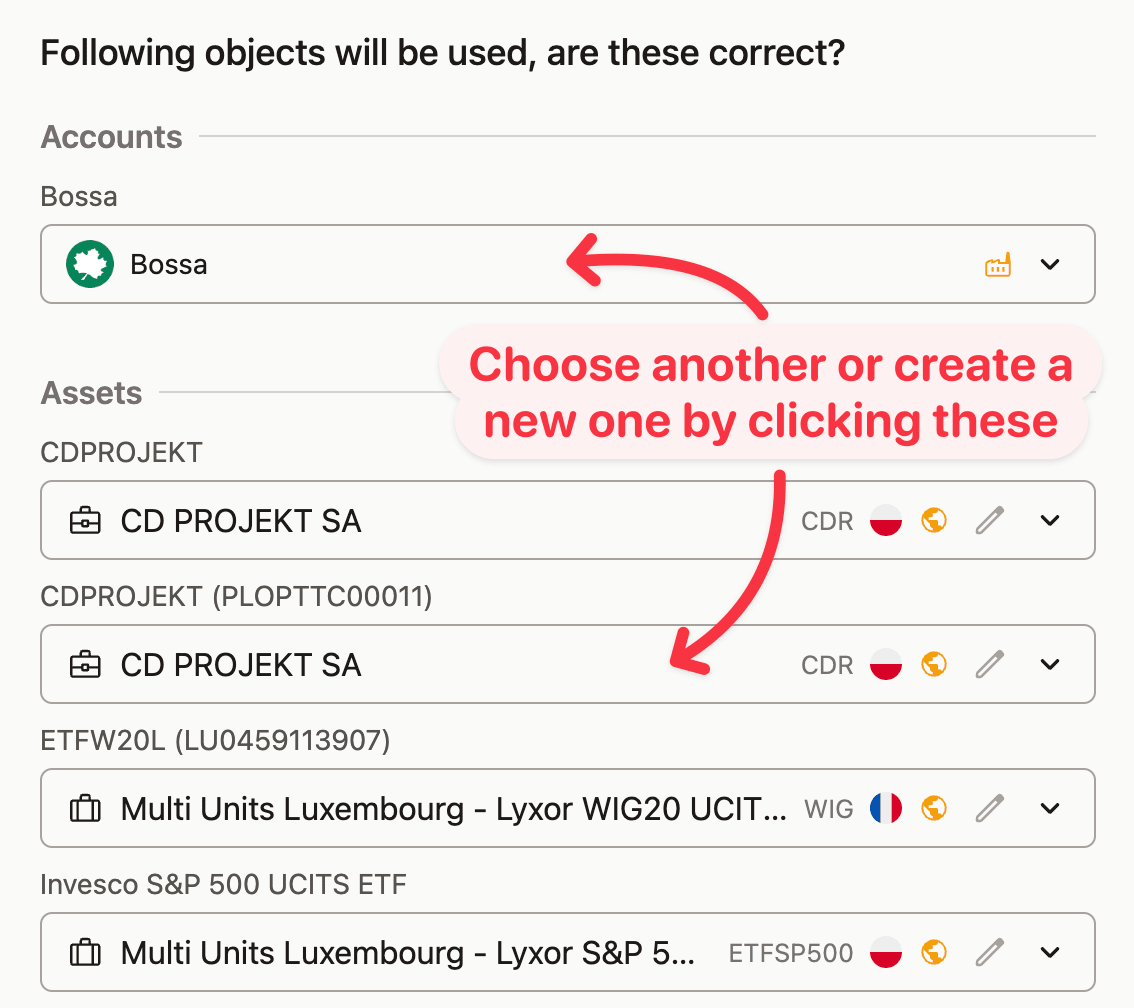
Una volta importato il file, Capitally inizierà ad abbinare i dati agli asset già presenti nel tuo progetto oppure a ricercarli sul mercato. Ogni volta che un asset viene rilevato per la prima volta, ti verrà chiesto di confermare se le proposte sono corrette. Puoi selezionare manualmente tra le altre corrispondenze o cercare un altro simbolo se necessario. È anche possibile creare un asset personalizzato.
Importare più conti dallo stesso broker
Apri il conto di destinazione in Portfolio e scegli Importa qui, oppure rilascia il file mentre visualizzi quel conto. Capitally indirizza l'importazione sul conto aperto e riutilizza l'ultimo modello usato lì; se il conto non ha una cronologia di importazione, apre il selettore del modello.
Alcuni broker inseriscono un identificatore del conto nell'export e quei conti vengono creati automaticamente durante l'importazione del file. Un file che fa riferimento a più di un conto non viene mai reindirizzato. I broker che non riportano un identificatore del conto — inclusi Saxo e Robinhood, e IKE rispetto ai conti ordinari di XTB — richiedono un'importazione per conto dalla vista Portfolio di quel conto specifico.
Due conti presso lo stesso broker possono generare falsi duplicati
Quando commissioni o trasferimenti in due conti condividono la stessa data, asset e valore, la deduplicazione può segnalare il secondo come già importato, lasciando il saldo di quel conto inferiore esattamente di quell'importo. Disattiva la deduplicazione nelle opzioni di importazione per quell'operazione o assegna a ogni conto il suo asset di liquidità. Duplicati e re-importazione spiega cosa viene confrontato.
Se importi regolarmente dallo stesso broker in conti diversi, crea una variante della preimpostazione per ciascuno. Durante l'importazione, apri il menu in basso a destra e scegli Salva e rinomina preset per salvare le impostazioni correnti — conto, mappatura dei campi, valuta — come nuova variante. La volta successiva, seleziona semplicemente la variante giusta dall'elenco delle preimpostazioni e tutto sarà già configurato.
Tutte le varianti condividono la stessa preimpostazione di base, quindi quando viene aggiornata — ad esempio quando aggiungiamo il supporto per nuovi tipi di transazione — ogni variante recepisce automaticamente la modifica.
Passo 4: rivedi i dati importati
Prenditi qualche momento per controllare i dati nella tabella.
Se non vuoi importare una determinata transazione, modifica semplicemente il suo stato. Alcune transazioni potrebbero essere già ignorate, perché non supportate o già importate: puoi verificarne il motivo passando il mouse sull'icona informativa accanto allo stato.
Puoi aggiornare lo stato di più righe contemporaneamente selezionandole e modificando il valore su una qualsiasi di esse.
Inoltre, le righe possono essere ordinate cliccando sulle intestazioni delle colonne per una revisione più agevole.
Cosa significa "non supportato" su una riga
Significa che non abbiamo mai visto quel tipo di transazione in un campione del formato di questo broker, quindi il preset non ha una regola per gestirla. Non è una valutazione sul tuo portafoglio: il resto del file viene importato normalmente e le righe saltate esistono solo all'interno di quella sessione di importazione, quindi nulla viene inserito in una lista nera. Inviaci l'export indicando quali righe mancano e noi estenderemo il preset; re-importare lo stesso file in seguito importerà solo le novità.
Duplicati e aggiornamenti
Una riga contrassegnata come Duplicato è già presente nel tuo progetto e viene saltata, il che rende sicura la re-importazione dello stesso file o di un intervallo di date sovrapposto. Imposta una riga su Aggiorna per sovrascrivere i valori salvati: è così che puoi inserire un'imposta sui dividendi o una commissione che il tuo broker ha ricalcolato a posteriori. Vedi Duplicati e re-importazione per sapere cosa viene confrontato e come modificare molte righe contemporaneamente.
Passo 5: validazione finale
Nell'ultimo passaggio, ti mostreremo i saldi finali di tutte le posizioni che stai importando, così potrai verificare che tutto sia corretto. Dopo aver confermato l'importazione, puoi sempre annullarla se noti qualche problema in seguito – tramite il messaggio che appare a schermo oppure utilizzando l'opzione Annulla nel menu in alto a destra.
Risoluzione degli errori di importazione
Se riscontri problemi durante l'importazione, ecco le soluzioni ai problemi più comuni.
Se l'errore è specifico per l'export di un determinato broker e non riguarda l'importazione in sé, la pagina Risoluzione dei problemi di importazione è quella giusta.
Problemi di formato file
Problemi di formato file
L'importazione è più affidabile in un browser basato su Chromium: Chrome, Edge, Opera o Arc. Firefox genera tre errori che sembrano problemi del file ma non lo sono:
- Caratteri strani in file con testi in polacco (ą, ę, ś — "Giełda", "Wartość") o tedesco (ü, ö). Apri il file in Excel o Google Sheets ed riesportalo come CSV con codifica UTF-8, oppure importalo in Chrome.
- Un errore di formato file invece di testo illeggibile. Su Windows 11 la libreria di analisi può leggere un CSV come SYLK. Nessun cambio di codifica risolve questo problema: usa Chrome o Edge.
- L'importazione non si avvia affatto. Di solito è colpa di un'estensione di Firefox: l'importazione funziona su un profilo pulito.
Modificare la codifica di un file per risolvere il primo sintomo può causare errori di "colonne non riconosciute" (comune con gli export di Bossa), mentre lo stesso file intatto si apre correttamente in Chrome o Edge.
Anche l'importazione tramite copia-incolla può comportarsi diversamente tra i vari browser quando la tabella di origine contiene celle su più righe; vale la pena provare a cambiare browser anche in questo caso.
Il mio broker ha cambiato il formato di esportazione
I broker aggiornano occasionalmente i propri formati di esportazione, il che può compromettere i preset di importazione esistenti.
Se un preset integrato ha smesso di funzionare:
- Prova comunque a importare — potremmo aver già aggiornato il preset
- Se fallisce, scrivi a support@mycapitally.com indicando il nome del broker, un file di esempio e il messaggio di errore
Di solito aggiungiamo il supporto per le modifiche di formato nel giro di qualche giorno.
Come soluzione temporanea, clicca su «Importa qualsiasi dato» e mappa le colonne manualmente.
Problemi di corrispondenza degli asset
L'asset si abbina una sola volta. Ciò che selezioni durante l'importazione viene salvato in modo permanente e riutilizzato per ogni importazione successiva da quella fonte; nelle importazioni seguenti, ogni nuovo simbolo rilevato viene ordinato in cima alla lista di revisione. L'abbinamento richiede il tuo aiuto inizialmente perché molti broker — la maggior parte di quelli polacchi, oltre a XTB e Finax — non esportano l'ISIN, lasciando un ticker che può essere ambiguo, interno al broker o specifico di un unico mercato.
«Nessun asset trovato» per un simbolo che so esistere
Il simbolo nel tuo file potrebbe non corrispondere esattamente al nostro database. Prova questi approcci cliccando sul menu a tendina dove viene mostrato l'errore:
- Cerca tramite il numero ISIN invece del simbolo ticker — è il metodo più affidabile
- Aggiungi il suffisso del mercato (es.
AAPL.USinvece del soloAAPL, oCDR.GPWper Varsavia). - Cerca per nome dell'azienda
- Se l'asset non è nel nostro database, crea un asset personalizzato
Due cose sulla barra di ricerca: digitare tutto in MAIUSCOLO cerca il simbolo esatto, mentre l'uso di maiuscole e minuscole esegue una ricerca più ampia per nome. Inoltre, i simboli di Yahoo Finance sono proprietari e spesso non corrispondono ai nostri: usa l'ISIN.
Un ticker dall'aspetto insolito è spesso specifico di un mercato. Gli ETF GPW GlobalConnect, ad esempio, hanno il prefisso ETF: ETFEUNM è la quotazione che riportiamo come EUNM sotto l'ISIN IE00B4L5YC18, quindi cerca il simbolo base o l'ISIN. Le aziende rinomate o fuse si trovano sotto il loro nuovo identificativo: UniCredit è passata da IT0004781412 a IT0005239360.
È stata abbinata la borsa sbagliata
Quando diverse quotazioni condividono lo stesso ticker, il sistema di abbinamento seleziona quella con lo storico prezzi più lungo. È così che un ETF denominato in EUR finisce su una linea GBP di Londra, o un'azione USA su una irlandese o svizzera. Correggi il problema durante l'importazione cliccando sul campo dell'asset e cercando con un suffisso di mercato (es. VOW3.XETRA per Volkswagen a Francoforte), o tramite ISIN per vedere tutte le quotazioni in un unico posto.
Per modificarlo dopo l'importazione, modifica l'asset e apri la scheda Prezzi: il menu a tendina "Recupera i prezzi usando questo simbolo di mercato" elenca già i mercati alternativi, quindi raramente dovrai effettuare ricerche. Cambiare il simbolo non cambia la valuta dell'asset: usa il link "Usa questa valuta, mercato e simbolo" sotto il menu a tendina per applicarli tutti e tre insieme.
Vale la pena dare una seconda occhiata quando l'abbinamento riguarda una società diversa con un nome simile anziché un mercato diverso: ciò si manifesta settimane dopo come un rendimento implausibile su una posizione. Controlla il nome completo dell'asset nella fase di revisione prima di confermare.
Se desideri deliberatamente che lo stesso ISIN sia tracciato come due asset distinti, uno per mercato, crea un asset personalizzato con il proprio nome, tipo, ISIN e mercato scelto, quindi cambia la colonna di abbinamento del preset da ISIN a Simbolo, in modo che le righe smettano di accorparsi. Un preset può anche bloccare il mercato stesso — all'interno di Crea asset personalizzato, con un'istruzione Imposta sulla proprietà Mercato — e i preset integrati possono essere modificati allo stesso modo.
Asset non presente nel database
Usa il pulsante Crea della riga, o scegli Crea asset personalizzato dal menu a tendina degli asset. Il modulo Aggiungi asset viene precompilato dal file con nome, simbolo, ISIN e tipo; controlla i dettagli e poi crealo. Quando viene confermata la mancanza di diversi asset o conti, Crea N oggetti mancanti nell'avviso li crea in un unico batch, e un batch eseguito con successo può essere annullato con Annulla dal toast. Un errore di ricerca è escluso dal batch ma offre comunque il pulsante Crea della riga. Il prezzo della tua transazione viene utilizzato come prezzo di carico e puoi aggiungere prezzi in seguito. Questa è la procedura corretta per private equity, azioni delistate, certificati e qualsiasi strumento privo di quotazione pubblica.
Se l'asset è quotato pubblicamente, chiedici di aggiungerlo: invia un'email a support@mycapitally.com indicando l'ISIN — un ticker spesso si riferisce al titolo sbagliato. Il nostro fornitore di dati risponde solitamente entro 24 ore e l'asset appare nell'app intorno a mezzogiorno UTC del giorno successivo. Invia più ISIN in un unico messaggio; la maggior parte dei fondi europei viene aggiunta su richiesta. Una volta attivo, cambia l'asset personalizzato con la quotazione automatica dalla scheda Prezzi.
I titoli NewConnect e gli ADR sono supportati: invia l'ISIN se ne manca uno. Per i file IBKR, copia l'ISIN che ha causato l'errore, apri la scheda "Input: principale" e incollalo nel campo "Cerca nella tabella" per trovare la riga corrispondente. Un codice di mercato che non mappiamo appare come errore "mercato non trovato"; cerca il mercato manualmente durante il flusso di importazione.
Messaggi di errore comuni
«Nessun conto trovato con il nome X»
Il modello sta cercando un conto che non esiste nel tuo progetto. Il pulsante Crea della riga apre il modulo Aggiungi conto precompilato con il nome presente nel file.
Dal menu a tendina del conto puoi anche:
- Seleziona un conto esistente dal tuo progetto
- Scegliere Crea nuovo conto per aggiungerlo, precompilato con il nome presente nel file
«I prezzi di mercato possono essere impostati solo per asset già presenti nel progetto»
Stai cercando di importare dati di saldo che includono una colonna con i prezzi, ma l'asset non esiste ancora.
Soluzione:
- Torna alla mappatura delle colonne
- Rimuovi la mappatura del prezzo di mercato (clicca sull'icona del cestino)
- Oppure importa prima le transazioni, poi importa i prezzi separatamente
Hai ancora problemi?
Se nessuna di queste soluzioni funziona:
- Prova l'opzione
Importa qualsiasi datoe crea una mappatura personalizzata - Inviaci il file a support@mycapitally.com e correggeremo il nostro preset per gestirlo correttamente. Includi il broker o il formato che stai importando, l'errore che vedi e i passaggi esatti che hai seguito per generare l'export: i broker documentano male i loro formati, quindi il percorso di export ci dice tanto quanto il file stesso.