Capitally è l'unica app che ti offre il pieno controllo su come vengono calcolate e stimate le imposte. Ovunque tu sia nel mondo, puoi definire le tue regole fiscali creando un preset fiscale, selezionandone uno esistente o importandone uno creato da qualcun altro.
Capitally offre un sistema completo di gestione fiscale con flessibili metodi del prezzo di carico tra cui FIFO, LIFO, HICO, LOCO e Average Cost Basis (ACB). Puoi scegliere tra preset fiscali nazionali integrati o crearne di personalizzati, adattando le regole alle tue esigenze specifiche.
Per iniziare, utilizza uno dei preset integrati o crea i tuoi Preset fiscali nella sezione Impostazioni -> Imposte . Questi preset definiscono le aliquote per la tassazione di diversi tipi di transazioni e asset. Assegna questi preset ai tuoi Conti. Se un conto è fiscalmente esente, come un conto pensionistico, potresti non aver bisogno di un preset.
Cosa copre un preset — e dove finisce — è documentato all’interno del preset stesso. Aprilo in Impostazioni → Imposte e si aprirà sulla scheda Dettagli, dove la nota informativa si trova accanto alle regole che descrive. Ogni preset integrato può essere letto allo stesso modo nel progetto demo, senza alcun conto. I preset cambiano più spesso di questo articolo, pertanto la nota è l’autorità su ciò che un preset gestisce.
Dopo aver configurato i tuoi Preset fiscali, puoi visualizzare le metriche fiscali calcolate in diversi punti:
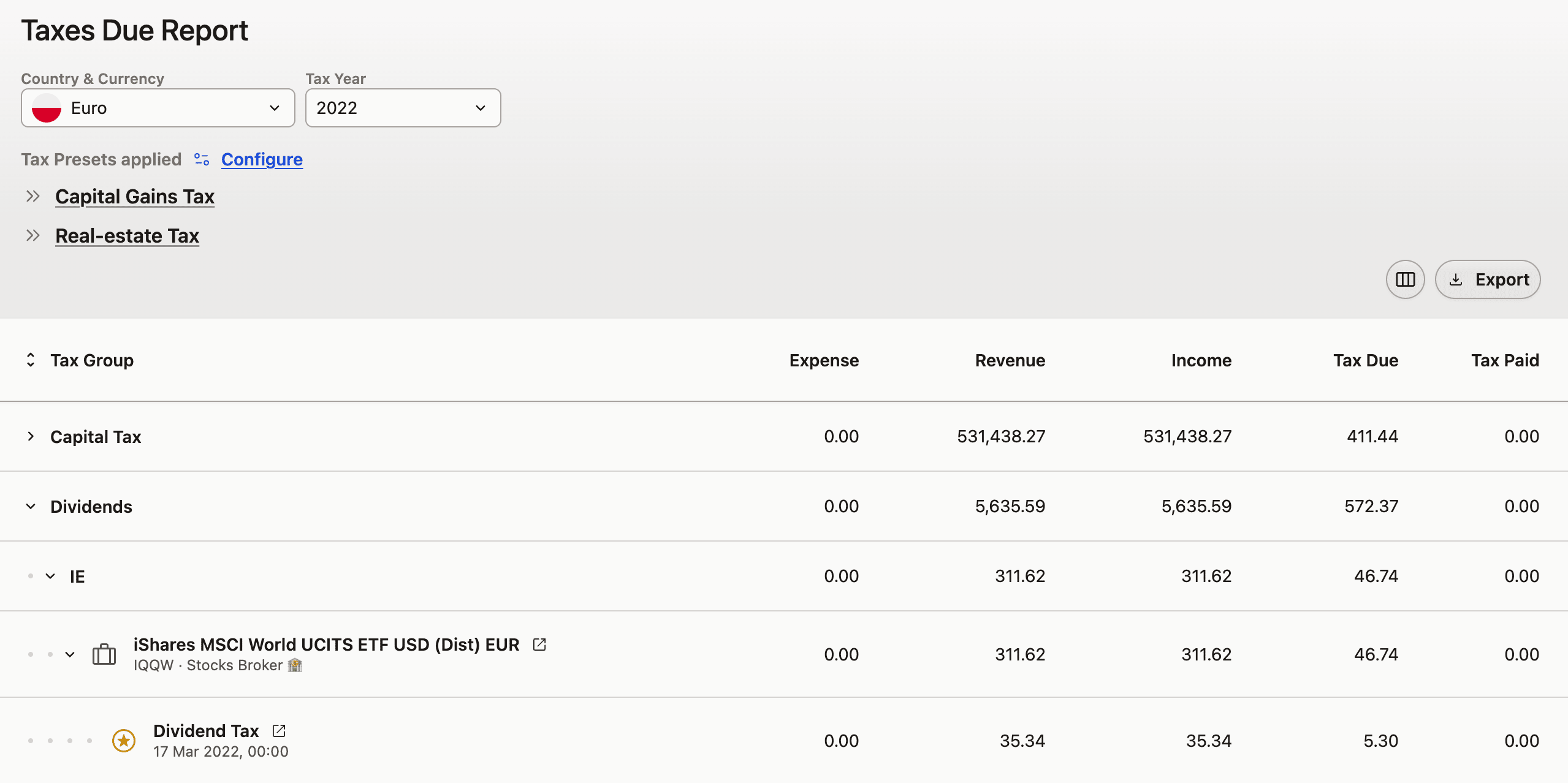
- Report -> Report Imposte dovute: questo report fornisce i ricavi maturati, le spese e le imposte per ciascun Paese e anno, suddivisi per Gruppi fiscali se il tuo preset li utilizza. È il report di riferimento durante la stagione delle dichiarazioni fiscali.
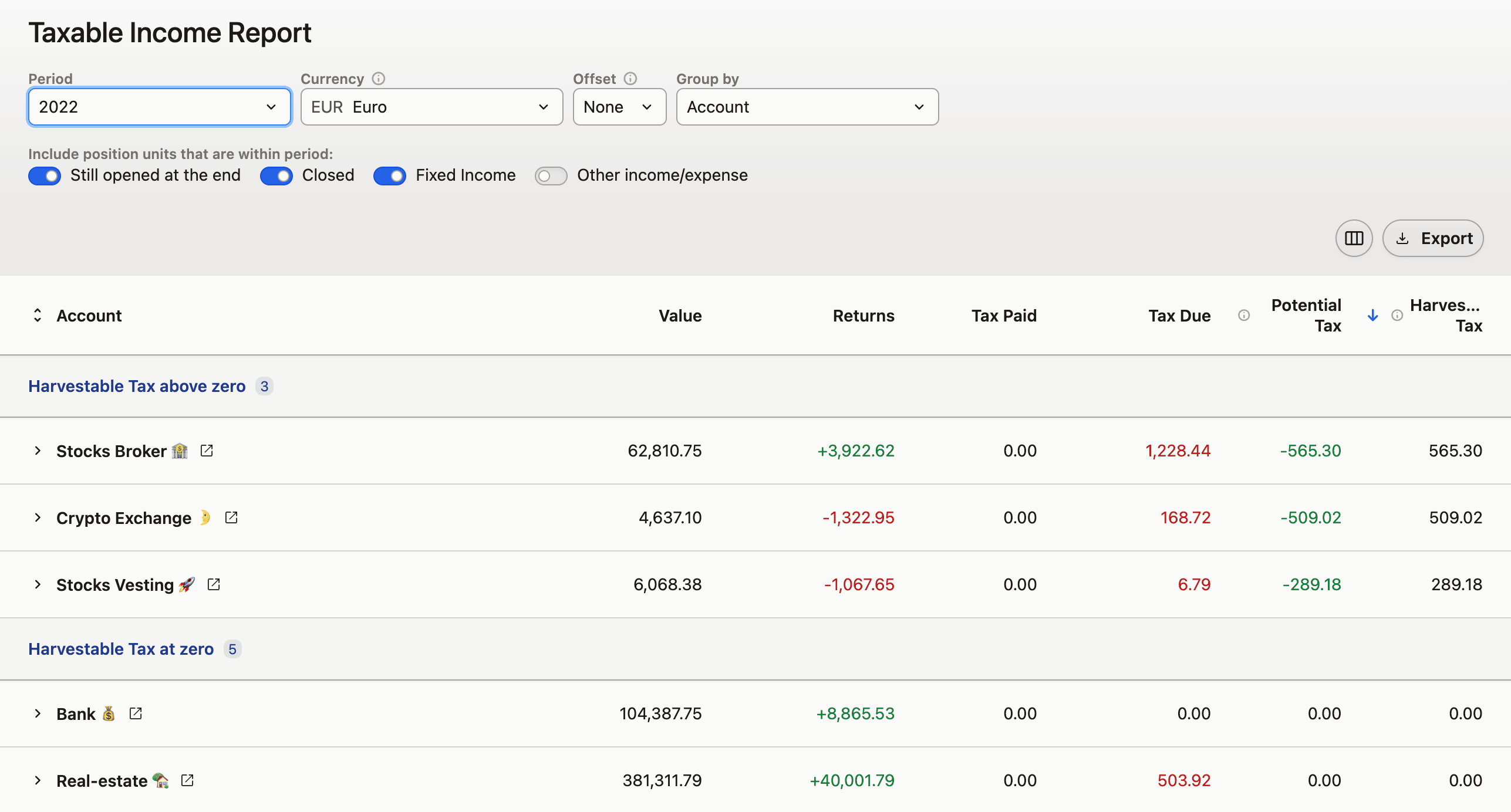
- Report -> Report reddito imponibile: questo report ti permette di confrontare e comprendere le imposte a un livello più ampio, accumulate sull'intero portafoglio e convertite in un'unica valuta a tua scelta.
- Portafoglio -> Imposta dovuta: questa sezione ti permette di analizzare e confrontare liberamente le metriche fiscali sull'intero portafoglio.
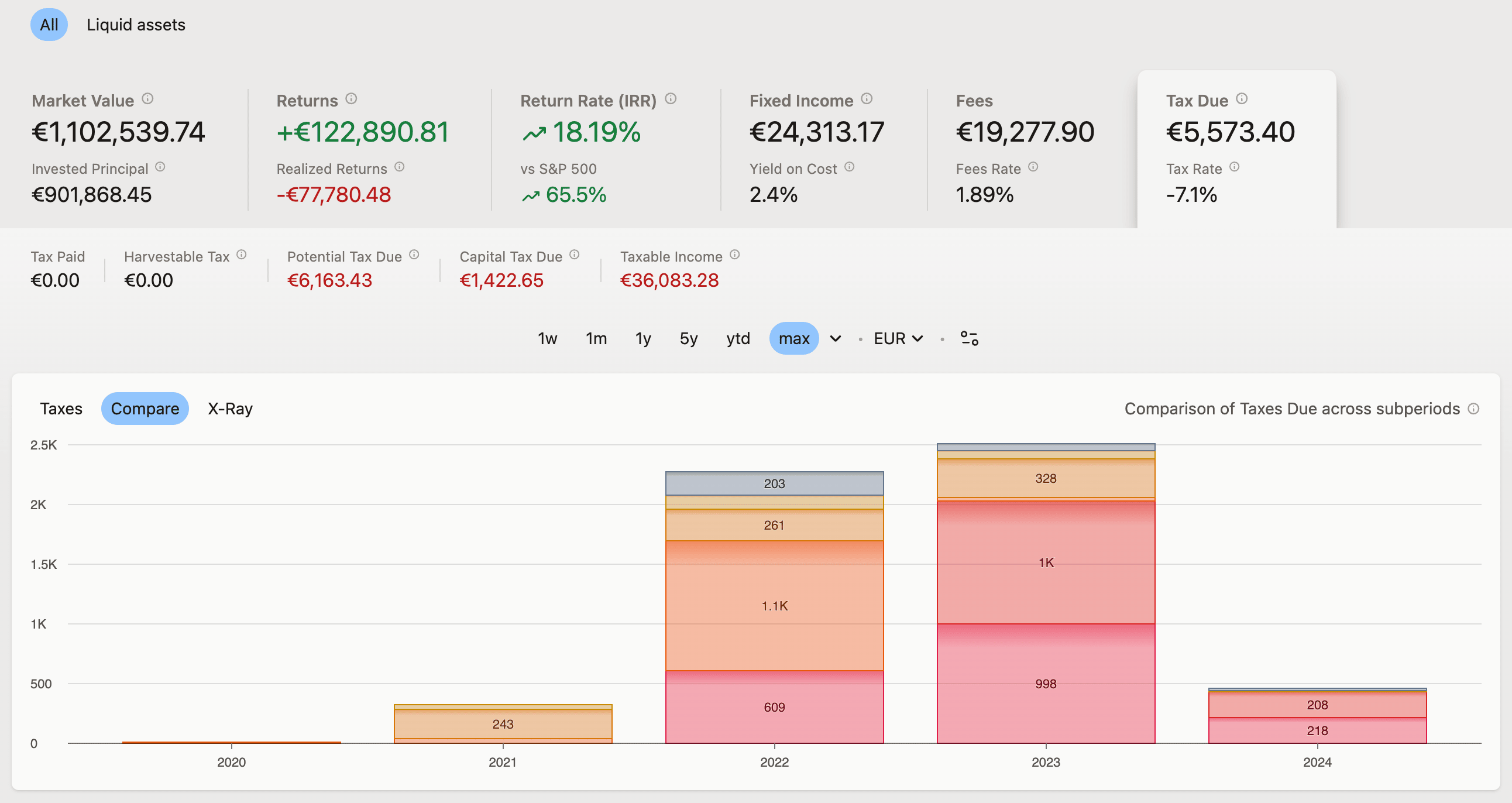
Le metriche fiscali incluse sono:
- Imposta dovuta: l'importo complessivo delle imposte da pagare nel periodo.
- Imposta pagata: l'importo delle imposte già versate, ad esempio la ritenuta sui dividendi.
- Imposta da pagare: semplicemente l'Imposta dovuta meno l'Imposta pagata.
- Imposta sul capitale: imposta sul valore del capitale che possiedi, nota anche come imposta patrimoniale o di successione.
- Ricavi / Spese / Reddito imponibili: la somma di tutti i ricavi/spese derivanti da transazioni tassate nel periodo.
- Imposta potenziale: l'imposta che dovresti pagare se vendessi tutti gli asset attualmente posseduti alla fine del periodo.
- Imposta realizzabile: l'importo massimo di imposta che potresti potenzialmente risparmiare vendendo asset in perdita, considerando l'ordine FIFO (First-In-First-Out) delle tue posizioni. Questo può aiutarti a ottimizzare la tua strategia fiscale compensando le plusvalenze con le minusvalenze.
Includere le imposte nel calcolo dei rendimenti
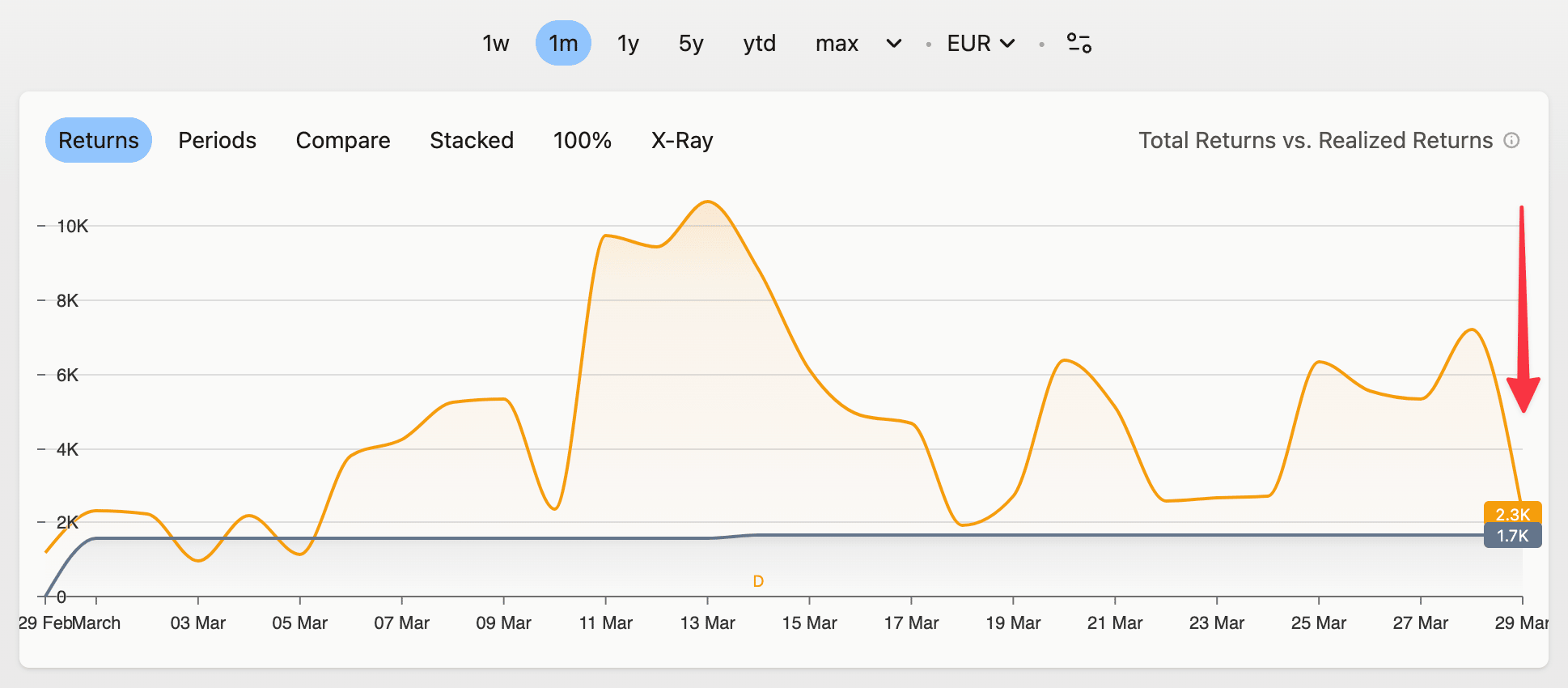
Puoi includere sia l'Imposta dovuta che quella potenziale nel calcolo dei tuoi rendimenti per avere un quadro più accurato della tua performance effettiva.
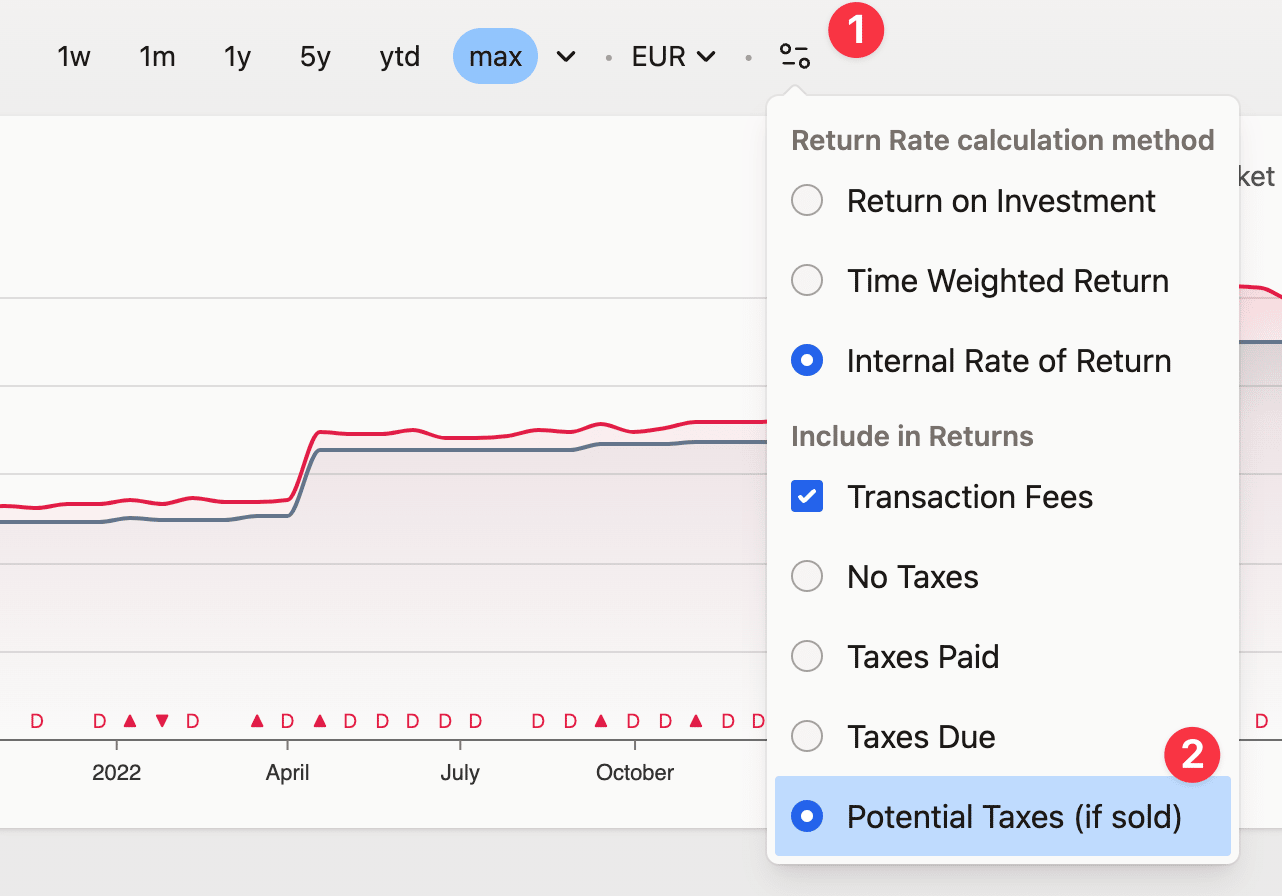
Tieni presente che l'Imposta potenziale simula una vendita di tutte le tue posizioni l'ultimo giorno del periodo analizzato, cosa che può provocare un calo marcato alla fine del grafico. Quando includi l'Imposta potenziale, è meglio analizzare un periodo di almeno un anno.
Imposta dovuta, imposta pagata e imposta automatica
Tre meccanismi distinti producono i dati fiscali e nessuno di essi sovrascrive gli altri. Un preset fiscale calcola quanto devi all'ufficio delle imposte: questa è l'Imposta dovuta. Il campo Imposta pagata su una transazione registra ciò che è già stato trattenuto alla fonte. L'Imposta su reddito automatico è una percentuale segnaposto applicata solo ai dividendi generati autonomamente da Capitally.
- Preset fiscale: configurato in Impostazioni → Imposte e assegnato ai conti. Genera il Report reddito imponibile e la colonna Imposta dovuta nel portafoglio. Non scrive mai nel campo Imposta pagata.
- Imposta pagata su una transazione (ritenuta alla fonte): imposta già dedotta dal tuo broker o da un ente governativo straniero, ad esempio una ritenuta del 15 % su un dividendo USA. Arriva con l'importazione dal broker o viene inserita manualmente. Un preset non la sovrascrive né interagisce mai con essa.
- Imposta su reddito automatico: impostata su Conto → Posizioni o Asset → Posizioni. Si applica solo ai dividendi generati da Capitally: pagamenti stimati e pagamenti estratti dai dati di mercato, prima che vengano importati i dati reali del broker.
Non esiste un’aliquota di ritenuta automatica per paese. I dati sulla ritenuta provengono dagli estratti conto del tuo broker e i file importati sono considerati la fonte di verità: se l’esportazione del broker non ha una colonna per la ritenuta, il dividendo importato mostrerà 0 in Imposta pagata e la percentuale automatica non la integrerà. Inseriscila tu stesso: mantieni il valore del dividendo al lordo e inserisci l'importo trattenuto in Imposta pagata / trattenuta.
I dividendi futuri e stimati hanno un campo Imposta pagata vuoto perché non è stato ancora trattenuto nulla. L’Imposta dovuta, al contrario, appare non appena un preset viene assegnato al conto.
Quale voce incide sui rendimenti e quando
Le due voci incidono sui tuoi rendimenti in momenti diversi. L’Imposta pagata entra come flusso di cassa nel momento della sua transazione, perché è allora che il denaro ti è stato sottratto. L'imposta calcolata da un preset entra quando la posizione viene chiusa — o alla fine del periodo analizzato per le posizioni ancora aperte — perché è allora che la paghi effettivamente.
Utilizza quindi Imposta pagata per la ritenuta alla fonte sui dividendi e un preset fiscale per l'imposta sulle plusvalenze e per i rendimenti al netto delle imposte. Una volta configurato un preset, le imposte dovute e l'imposta potenziale sulle posizioni aperte vengono calcolate automaticamente. Non cercare di modellare l'imposta sulle plusvalenze con voci di Imposta pagata per singola transazione.
Dove vedere l'imposta totale trattenuta pagata
In tre posti, a seconda di come vuoi aggregarla:
- Colonna Imposta pagata nel Portafoglio: la ritenuta alla fonte aggregata per posizione.
- Report reddito imponibile: i totali dell'Imposta pagata nell'intero portafoglio, convertiti in un'unica valuta.
- Colonna Imposta da pagare nel Report Imposte dovute: Imposta dovuta meno Imposta pagata, ovvero la passività rimanente dopo l'imposta già trattenuta alla fonte. Questa cifra coincide con la metrica Imposta da pagare elencata sopra.
Quando il report fiscale risulta vuoto
Un preset scritto correttamente può comunque non produrre alcun risultato. Quattro cause spiegano quasi ogni Report Imposte dovute vuoto: il preset non è assegnato al conto, le posizioni si trovano su <Nessun conto>, gli asset coinvolti sono contanti o il gruppo fiscale non ha alcuna regola che lo popola.
Il preset non è assegnato o le posizioni si trovano su <Nessun conto>
Un preset fiscale viene assegnato a un conto, quindi qualsiasi voce su <Nessun conto> non sarà mai tassata, indipendentemente da come è scritto il preset. Questa è di gran lunga la causa più comune. Controlla prima le impostazioni del conto per l'assegnazione del preset, poi verifica che le tue posizioni si trovino effettivamente su quel conto: seleziona le posizioni interessate nel Portafoglio e modifica il loro conto in blocco.
Gli asset in contanti non sono tassati
Gli asset in contanti sono esclusi per progettazione dalla valutazione del preset: generano grandi volumi di transazioni interne che distorcerebbero i report fiscali e non esiste un'impostazione per modificarlo. Le conversioni di valuta non producono quindi alcun evento imponibile.
Se la tua giurisdizione tassa i guadagni FX sulle conversioni — ad esempio il §23 dell'EStG tedesco / Anlage SO — modella la valuta come un asset. Crea un asset personalizzato di tipo Deposito o Altro, impostalo su prezzi manuali con prezzo = 1 e la valuta impostata su quella estera, quindi registra le transazioni di Acquisto e Vendita. Le transazioni su un asset personalizzato vengono valutate dalle regole del preset. Il compromesso è che il monitoraggio dei contanti si interrompe per quell'asset, quindi la giacenza non può essere utilizzata per pagare acquisti denominati in quella valuta.
Il tipo di transazione non è mai tassato
Le transazioni di tipo Saldo e Trasferimento non sono tassate. Una posizione aperta tramite queste può comunque essere chiusa da una Vendita, e la spesa di apertura viene inclusa in quel momento; vedi Entrate e Spese.
Anche una Conversione / Spostamento / Scissione non è soggetta a tassazione per i lotti trasferiti, il che avviene in ogni conversione con l'opzione Trasferisci la data di acquisizione e i lotti allo strumento di destinazione attiva. Quattro elementi in una transazione di questo tipo costituiscono comunque cessioni e vengono segnalati: la liquidità residua, la quantità che arriva sullo strumento di destinazione coprendo una posizione corta, l'eventuale Imposta pagata / trattenuta registrata sulla transazione e una conversione che non genera alcuna quantità sullo strumento di destinazione. Disattivando l'opzione, l'intera conversione diventa una normale cessione.
Il gruppo fiscale non ha regole di popolamento
I gruppi fiscali sono accumulatori, riempiti da istruzioni Applica imposta all'interno delle regole del preset. Duplicare un gruppo fiscale non crea una regola che lo riempie, quindi un gruppo aggiunto da solo rimane vuoto.
Registrazione di pagamenti e rimborsi d'imposta
Imposta pagata è un campo con segno: il valore positivo è un'imposta pagata o trattenuta, quello negativo è un rimborso o credito. I calcoli dei rendimenti e del reddito netto gestiscono correttamente il segno negativo; pertanto, un rimborso aumenta il reddito e i rendimenti anziché ridurli.
Un pagamento d'imposta autonomo non legato a un'operazione — come un'imposta sul patrimonio globale, la vermogensbelasting olandese — va inserito come transazione di tipo Altro con il valore della transazione impostato a 0 e l'importo in Imposta pagata. Per registrare un pagamento effettuato all'ufficio delle imposte separatamente da qualsiasi investimento, usa una transazione di Trasferimento con un tag o una transazione di reddito a valore zero con l'importo in Imposta pagata; entrambe tengono il pagamento fuori dai tuoi rendimenti di investimento. Se l'imposta ricorre ogni anno, modellala nel preset con l'istruzione Pianifica imposta sul capitale invece di registrarla a mano.
Un rimborso o una detrazione — ad esempio un rimborso fiscale pensionistico belga del 30 % — segue la stessa logica con il segno invertito: una transazione di tipo Altro nella tua valuta nazionale su qualsiasi conto, valore 0 e Imposta pagata impostata come valore negativo del rimborso (-1234 per un rimborso di 1234). Viene classificato come evento di imposta di tipo "altro" e fluisce nei rendimenti.
Gli importazioni rimuovono il segno meno per impostazione predefinita
La mappatura generica delle colonne di importazione applica una trasformazione di Valore assoluto alla colonna Imposta pagata, che trasforma ogni rimborso in un pagamento senza avviso. Rimuovi tale trasformazione dalla colonna Imposta nella tua mappatura di importazione prima di procedere, oppure modifica le transazioni interessate in seguito e reinserisci l'imposta come numero negativo.
Come vengono gestite le date di negoziazione e regolamento?
Alcune giurisdizioni fiscali possono richiedere di tenere conto della data di regolamento dell'operazione e/o di utilizzare un tasso di cambio di una data diversa da quella in cui è avvenuta l'operazione.
Capitally ti permette di fare entrambe le cose, rendendo disponibile la Data di regolamento in entrambi i report fiscali.
Le date di regolamento sono calcolate come segue:
- Le transazioni diverse da Acquisto e Vendita utilizzano la Data di negoziazione
- Le transazioni su asset statunitensi a partire dal 28 maggio 2024 utilizzano T+1 giorno lavorativo
- Tutte le altre transazioni utilizzano T+2 giorni lavorativi secondo il calendario festivo del mercato
I giorni festivi sono presi da una versione leggermente modificata del il progetto Holidays su PyPi (GitHub).
Scostamento valuta
I preset fiscali possono specificare uno scostamento di valuta da applicare alla Data di negoziazione (T+n) o alla Data di regolamento (T+regolata+n).
Lo scostamento della valuta è espresso in giorni feriali (lunedì - venerdì) con le seguenti eccezioni:
- PLN NBP utilizza il calendario delle festività polacche
- EUR ECB utilizza il calendario delle festività della Banca Centrale Europea
Quali tassi di cambio usano i report fiscali
Per impostazione predefinita, Capitally converte le valute ai tassi del mercato forex forniti dal suo data provider. Se la tua autorità fiscale richiede i tassi ufficiali della banca centrale, seleziona la variante .CB della valuta nel preset fiscale — PLN.CB (NBP), EUR.CB (BCE), NOK.CB — e quei tassi verranno applicati automaticamente. A questo si riferiscono le voci "PLN NBP" ed "EUR ECB" nell'elenco di offset valutario.
Il calcolo fiscale utilizza sempre la valuta impostata nel preset, non quella con cui stai visualizzando il portafoglio, quindi una cifra in un'altra scheda o report può legittimamente differire. Per le varianti dei preset polacchi D+1 e D-1 e per il raggruppamento PIT/ZG, vedi Reportistica fiscale polacca.
Vedere il tasso applicato
Abilita le colonne FX apertura e Tasso FX nel Report Imposte dovute dall'editor delle colonne sopra la tabella. Mostrano il tasso esatto utilizzato per la transazione di apertura e per l'evento imponibile: la cifra che un commercialista o un revisore chiederà. Nella tabella Transazioni, la colonna Prezzo mostra il valore originale e quello convertito fianco a fianco.
Piccole differenze rispetto alla tabella pubblicata dalla tua banca centrale significano quasi sempre che è selezionata la variante di mercato (PLN) anziché quella della banca centrale (PLN.CB). I tassi provengono dal data provider e non possono essere modificati manualmente.
PLN.CB assegnato segnala l'assenza di un tasso di conversione per quella data. Rimuovi il preset dai conti che detengono una storia antecedente al 2002: vecchi conti pensione OFE, portafogli aperti negli anni '90, posizioni ereditate.Correzioni fiscali del broker e tassi di cambio
Alcuni broker, tra cui Interactive Brokers, pubblicano una correzione della ritenuta fiscale come transazione separata datata successivamente al dividendo che corregge. L'originale e la correzione sono due eventi in due date diverse, quindi ognuno viene convertito al tasso della propria data; per i contribuenti polacchi, due tassi NBP differenti. La gestione delle correzioni collettive non le riconcilia in un unico tasso giornaliero.
Se il tuo ufficio delle imposte richiede che sia l'imposta che la sua correzione siano convertite al tasso della transazione originale, rivedi queste correzioni manualmente e adegua la data o l'importo della correzione in modo che i tassi corrispondano a quanto devi dichiarare.
Approccio semplificato
Se non hai bisogno che le imposte vengano calcolate all'interno del tuo portafoglio, puoi semplicemente tenere traccia delle Imposte pagate e utilizzare il Report reddito imponibile una volta all'anno come utile risorsa per te o per il tuo commercialista.