I segnalibri sono le tue scorciatoie per accedere rapidamente alle viste e ai report che usi più spesso in Capitally. Considerali come il tuo sistema di navigazione personale, che ricorda esattamente come preferisci visualizzare i tuoi dati.
Cosa rende speciali i segnalibri?
Il bello dei segnalibri sta nella loro flessibilità. Puoi salvare le impostazioni complete di una vista oppure solo le parti che ti interessano. Ad esempio, potresti voler salvare solo la tua metrica preferita, il periodo e il tipo di grafico, mantenendo invariati filtri e raggruppamenti. Quando clicchi su un segnalibro di questo tipo, verranno aggiornate solo quelle impostazioni specifiche, lasciando tutto il resto com'è.
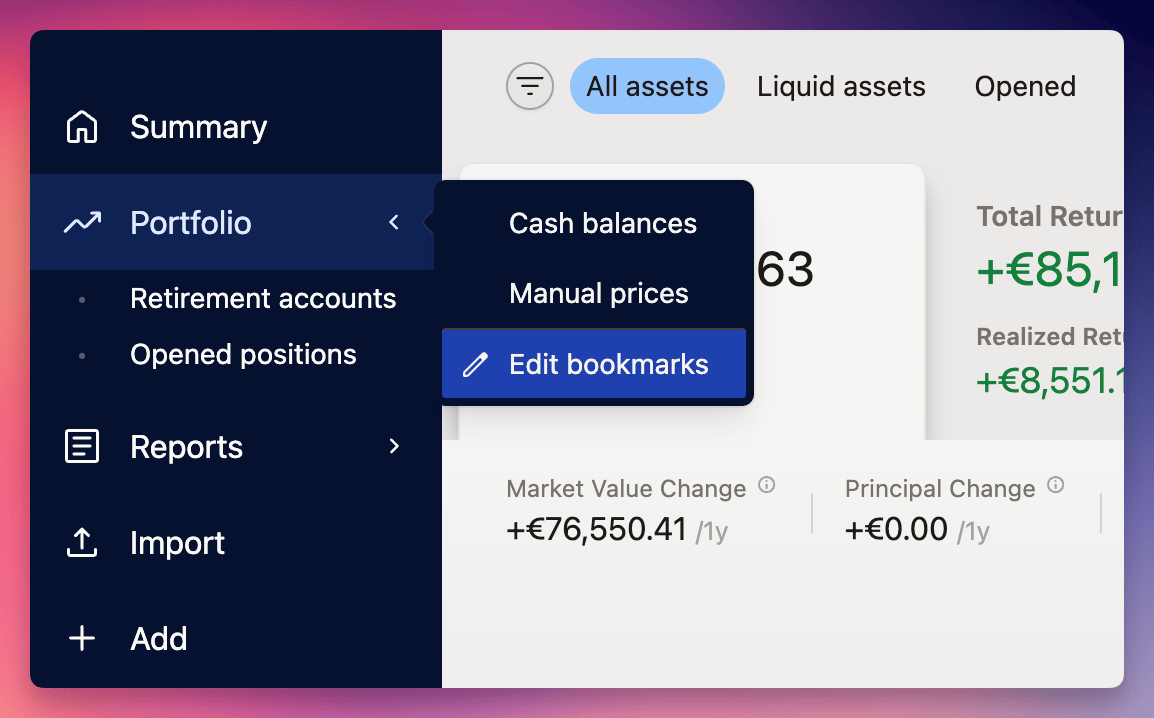 Menu Segnalibri
Combina segnalibri parziali per creare combinazioni potenti.
Ad esempio, usa un segnalibro per una sezione del portafoglio e un altro per metriche specifiche - funzioneranno perfettamente insieme!
Creare un segnalibro
Prima di tutto, organizza la vista esattamente come preferisci - potrebbe essere la panoramica del tuo portafoglio preferita o un layout di report specifico.
Poi, apri il menu dei segnalibri e seleziona Modifica segnalibri.
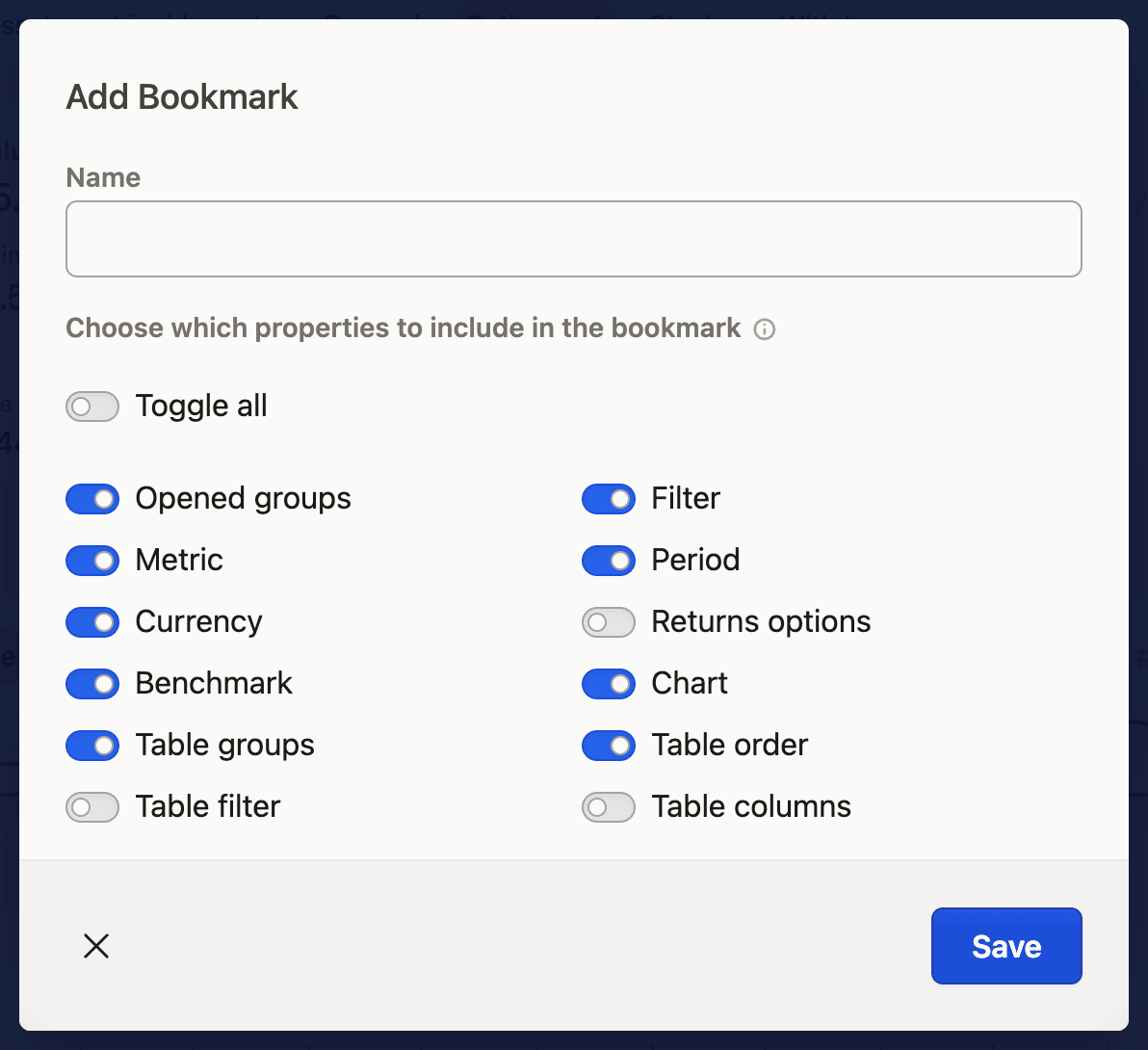
Clicca su Aggiungi segnalibro nella finestra che appare e potrai scegliere quali impostazioni salvare. Puoi acquisire tutto per una replica esatta della vista attuale, oppure selezionare solo gli elementi specifici che vuoi conservare.
Il filtro attivo è considerato parte della visualizzazione; pertanto, un segnalibro che acquisisce tutto riapre lo stesso set di posizioni, non solo le stesse colonne e lo stesso periodo. Cartelle, tag e le altre raggruppazioni sono salvati per nome, quindi rinominarne uno invalida la visualizzazione salvata, mentre conti e asset sono memorizzati tramite ID e sopravvivono a una ridenominazione. Vedi Quando un segnalibro smette di funzionare.
Aggiornare i segnalibri
Hai bisogno di aggiornare un segnalibro esistente? Vai alla vista che vuoi salvare, poi apri Modifica segnalibri dal menu dei segnalibri.
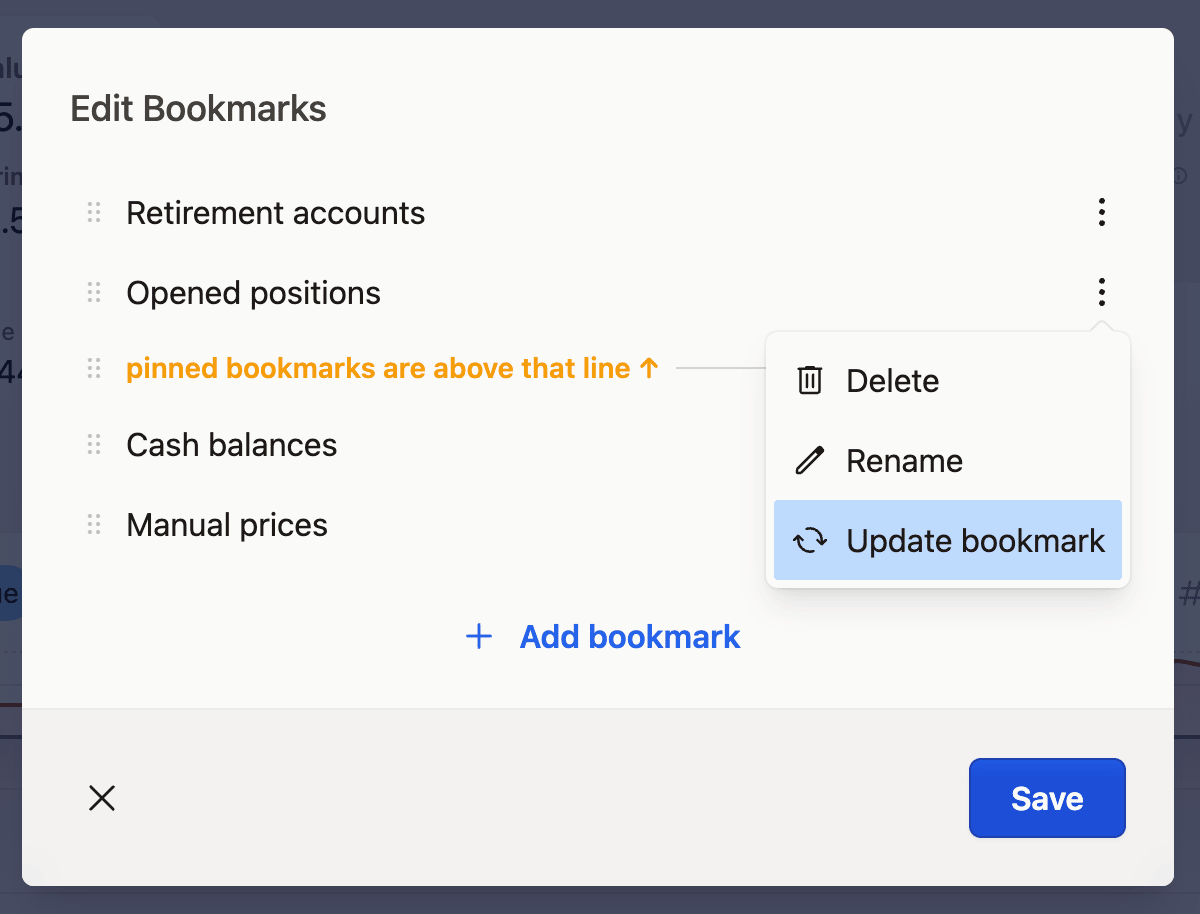
Trova il tuo segnalibro nell'elenco, clicca sul suo menu contestuale e seleziona Aggiorna segnalibro. Vedrai tutte le impostazioni salvate in precedenza già preselezionate, ma puoi modificarle liberamente per adattarle alle tue esigenze attuali.
Quando un segnalibro smette di funzionare
Un segnalibro che apre una visualizzazione vuota ha quasi sempre perso il riferimento a causa di una ridenominazione. I segnalibri fanno riferimento a cartelle, tag, categorie, aree geografiche e settori per nome — sia nel filtro salvato che in qualsiasi raggruppamento in cui ti sei addentrato — quindi rinominarne uno rende il segnalibro non corrispondente a nulla. I tuoi dati sono intatti; il segnalibro sta cercando un nome che non esiste più. Conti e asset sono referenziati per ID, quindi rinominarli è sicuro.
Per riparare un segnalibro, naviga verso la visualizzazione desiderata, quindi apri il menu Segnalibri → Modifica segnalibri → menu contestuale del segnalibro → Aggiorna segnalibro. Questa operazione sovrascrive il filtro obsoleto con quello attuale e corretto.
Se una ridenominazione ha interrotto più segnalibri contemporaneamente, correggili in blocco:
- Vai su Impostazioni → Esporta dati ed esporta il progetto in JSON.
- Apri il file in un editor di testo che mantenga intatta la struttura JSON e sostituisci ogni occorrenza del vecchio nome con quello nuovo.
- Importa nuovamente il file nello stesso progetto tramite Importa → preimpostazione
Capitally.
Gli oggetti con ID esistenti vengono uniti anziché aggiunti, quindi i segnalibri vengono aggiornati sul posto invece di essere duplicati. Se il risultato non è quello desiderato, annulla l'importazione dallo Storico modifiche.
Accesso rapido con i segnalibri fissati
Se lavori su uno schermo più grande, puoi rendere i tuoi segnalibri preferiti ancora più accessibili fissandoli alla barra del menu.
Vai semplicemente su Modifica segnalibri e cerca la riga che indica i segnalibri fissati sono sopra questa riga. Trascina qualsiasi segnalibro sopra questa riga e apparirà direttamente nella barra del menu - senza dover più cliccare sull'icona a freccia.