A volte è molto più veloce copiare direttamente una tabella invece di salvarla come file. In alcuni casi è l'unica opzione, poiché alcuni broker non offrono una funzione di esportazione.
Incolla dati tabulari, XML o JSON nella schermata di importazione. Capitally li gestisce come un file aperto: se viene riconosciuto un modello, si apre direttamente; in caso contrario, si apre il selettore del modello di corrispondenza con Importa qualsiasi dato come opzione predefinita. Il resto del processo è identico all’importazione da file.
Le righe incollate vengono deduplicate esattamente come in un import da file: ogni riga viene confrontata con ciò che è già presente nel tuo progetto, e le ripetizioni vengono segnalate e saltate. Vedi Duplicati e reimportazione.
Una volta salvato il preset dopo l'importazione, potrai riutilizzarlo in seguito e l'opzione Incolla dati tabella sarà sempre disponibile.
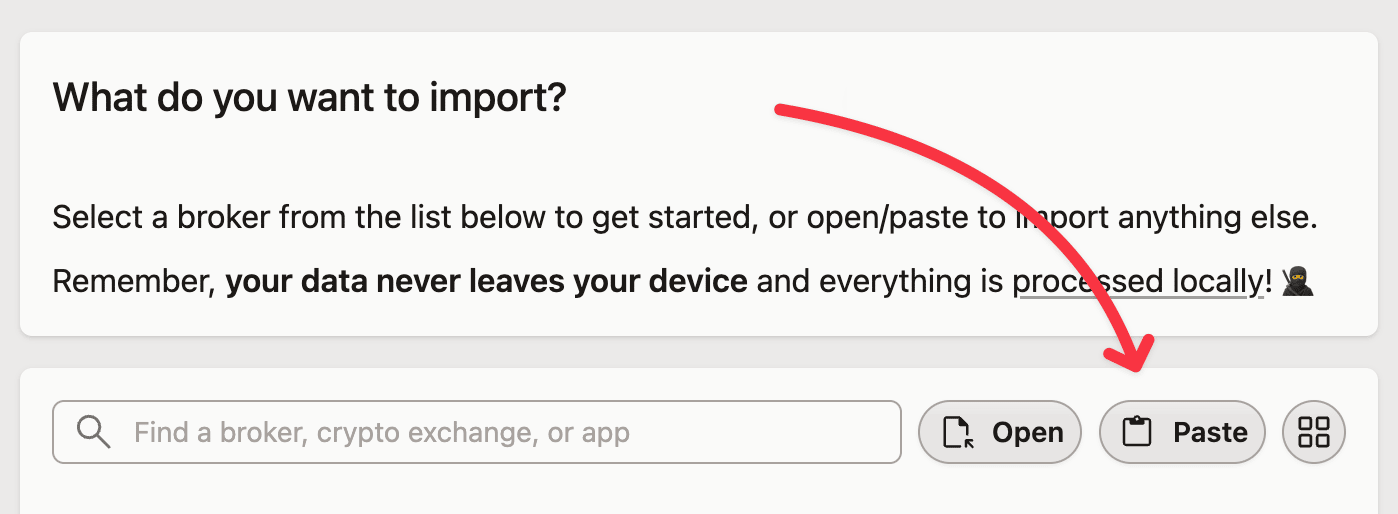 Puoi incollarli direttamente...
 ...oppure prima scegliere la preimpostazione e incollare al suo interno
Tieni presente che la maggior parte dei preset integrati non consente di incollare dati, poiché sono ottimizzati per file CSV/XLS specifici.
Puoi comunque modificare un preset esistente e abilitare la possibilità di incollare i dati nella schermata Salva preset .
Naturalmente, puoi fare anche il contrario e esportare i tuoi dati copiandoli e incollarli nel foglio di calcolo che preferisci.