Puoi personalizzare i dati sui prezzi di mercato in Capitally per qualsiasi asset nel tuo portafoglio. Questo ti permette di monitorare qualsiasi asset, sia quotato che non, e di correggere i dati di mercato se non corrispondono ai tuoi archivi.
Puoi impostare prezzi personalizzati su qualsiasi asset tranne la liquidità, anche su quelli con prezzi di mercato aggiornati automaticamente. I tuoi prezzi personalizzati sostituiranno semplicemente il prezzo di mercato per quella data.
Alcuni modi per impostare prezzi personalizzati degli asset
Prezzi netti manuali, all'interno della sezione Prezzi di mercato dell'editor Interessi, seguendo la convenzione descritta dagli interruttori della sezione: un'obbligazione quotata come percentuale del valore nominale richiede 98,5, non 985. Ciò che inserisci è il Prezzo pulito; il piano aggiunge gli interessi maturati su di esso. Con Prezzi di mercato disattivato, il prezzo dell'asset è di sola lettura, poiché i punti inseriti non raggiungono mai la cascata dei prezzi.Modificando un asset
- Apri i dettagli dell'asset e vai alla sezione
Prezzi. - Fai clic sul
+blu nella tabella dei prezzi. - Inserisci la data e il prezzo.
- Puoi aggiungere più prezzi personalizzati copiando e incollando le righe da un foglio di calcolo con due colonne per data e prezzo.
Prezzi nel futuro
Puoi impostare prezzi anche nel futuro. Attivando l'opzione Approssima i prezzi con una linea retta sotto la tabella, puoi simulare un rendimento dell'investimento lineare in un futuro lontano.
Aggiungendo o modificando una transazione
Quando modifichi una transazione di acquisto, vendita o saldo, hai la possibilità di specificare il prezzo di mercato attuale. Clicca sull'icona della matita ✏ accanto al Prezzo di mercato e salva la transazione.
Su un asset valutato a interessi, quella matita modifica invece la quotazione pulita: il campo riporta Prezzo pulito corrente, oppure Prezzo pulito al <data> quando si valuta un giorno precedente.
Modificando una posizione
Nella scheda Posizioni del Portafoglio, puoi fare doppio clic su una riga oppure scegliere Mod. posizione dal menu contestuale. Puoi modificare sia la Quantità che il Prezzo di mercato, quindi è un metodo pratico per aggiornare rapidamente i saldi conto e i prezzi di mercato degli asset personalizzati.
Su un asset valutato a interessi, l'input del prezzo è etichettato come Prezzo pulito e non viene offerta l'opzione per inserire il valore totale: un totale diviso per la quantità corrisponde a un prezzo lordo e riscriverlo corromperebbe la quotazione pulita.
La quantità e il prezzo vengono impostati per la data che stai visualizzando in quel momento — di default oggi .
Puoi cambiare quella data nel selettore del periodo sopra il grafico.
Importando i prezzi da CSV
Puoi scaricare o preparare un file con colonne per Data e Prezzo di mercato.
- Apri quel file con
Importa qualsiasi dato. - Assicurati che sia stato caricato correttamente.
- Scegli
Storico prezzi assetquando richiesto. - Scegli l'asset, selezionando una colonna con il suo simbolo oppure un singolo asset. Nella prima opzione, un singolo file può contenere i prezzi di mercato per più asset.
- Fatto!
Date prive di prezzo
Quando è necessario un valore per una data priva di prezzo, Capitally riporta il prezzo più recente disponibile. Solo in assenza di prezzi precedenti viene mostrato un avviso anziché un valore. Questo funziona allo stesso modo per gli asset con prezzo di mercato e quelli a prezzo manuale, quindi una posizione valorizzata una volta al trimestre mostra comunque un valore per ogni giorno intermedio.
Puoi modificarlo per ogni singolo asset. Con Approssima i prezzi con una linea retta abilitato sotto la tabella dei prezzi (la proprietà Interpolazione prezzo durante l'importazione), Capitally traccia una linea tra i due prezzi più vicini invece di mantenere l'ultimo. L'interpolazione solitamente si adatta all'immobiliare e agli asset fruttiferi valutati manualmente, dove il valore si muove in modo continuo; mantenere l'ultimo prezzo è generalmente più adatto agli asset quotati sui mercati. Con l'interpolazione attiva, è sufficiente una valutazione ogni pochi mesi: i giorni intermedi verranno riempiti automaticamente.
L'aggiunta di una transazione di Acquisto o Vendita imposta anche il prezzo di mercato per quella data; è un modo rapido per colmare una lacuna che genera un avviso. Un Trasferimento non lo fa, poiché comporta un prezzo di carico, non un prezzo di mercato.
Un asset valutato a interessi risponde alla stessa domanda con una cascata anziché con una regola singola, e Approssima i prezzi con una linea retta non ne fa parte: l'interruttore non è disponibile per questi asset. L'unica conseguenza da tenere a mente è che una data precedente alla prima quotazione ricadrà sul prezzo previsto dal piano dell'obbligazione anziché mostrare un avviso. Quale prezzo si applica in una data specifica contiene il resto delle informazioni.
Perché un valore aggiornato mostra ancora un rendimento dello 0 %
Quasi sempre perché è stato modificato l'Acquisto originale anziché aggiungere un nuovo prezzo. I rendimenti confrontano l'attuale prezzo di mercato con il prezzo registrato nella tua transazione di acquisto; quindi, se sovrascrivi il prezzo di acquisto con la valutazione odierna, i due coincidono e il rendimento è 0 %. Lascia l'acquisto al prezzo effettivamente pagato e registra il valore odierno come prezzo separato e datato.
Qualsiasi metodo sopra descritto è idoneo: una nuova riga nella scheda Prezzi dell'asset, un doppio clic sulla posizione con il selettore della data impostato su oggi, o una transazione di Saldo conto che riporti il nuovo prezzo di mercato. Una volta che il prezzo di acquisto e il prezzo attuale differiscono, i rendimenti si popolano esattamente come per un'azione.
Mantenere i prezzi aggiornati
Non esiste un filtro integrato che separi le posizioni aggiornate manualmente da quelle automatiche, né uno che segnali i prezzi obsoleti. Due abitudini risolvono il problema: etichetta gli asset che gestisci a mano e ordina per la data dell'ultimo aggiornamento.
- Aggiungere un Tag all'asset (es.
Aggiornamenti manuali). - Attivare la colonna
Ultimo aggiornamento prezzo manualenella scheda Asset e ordinare dalla data più vecchia alla più recente, in modo che le righe meno recenti appaiano in cima.
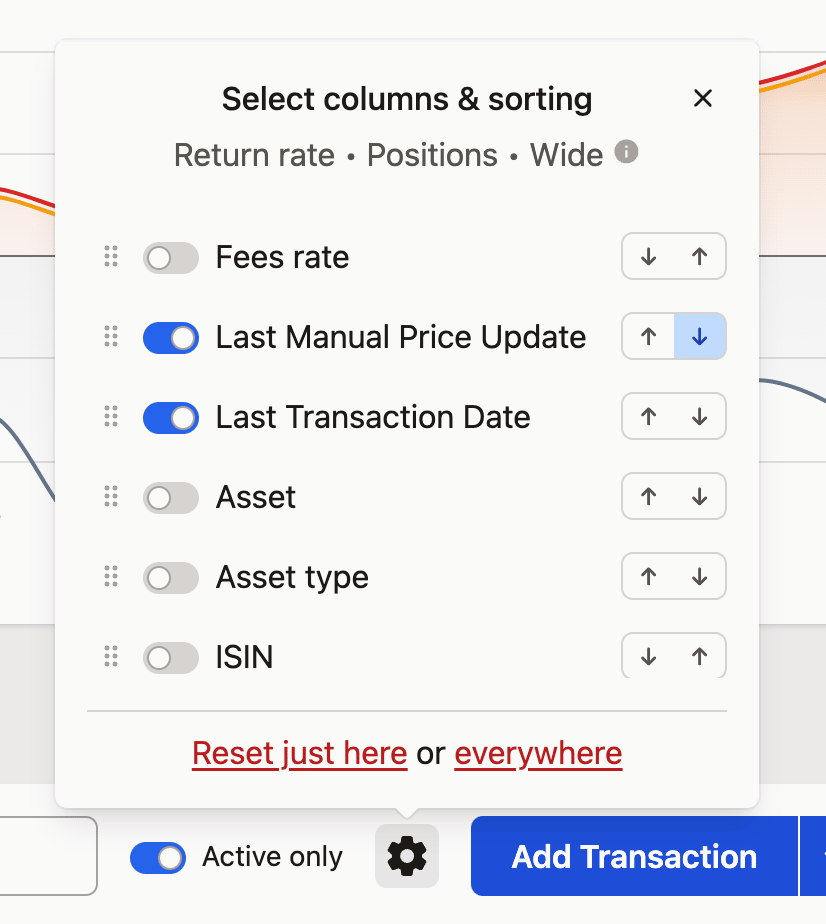
Ora puoi navigare fino al tag Aggiornamenti manuali, aprire la scheda Posizioni e vedere l'elenco degli asset da aggiornare. Puoi quindi aggiornare sia il prezzo che il saldo facendo doppio clic sulle righe della tabella.
Puoi aggiungere un segnalibro a questa vista per aprirla rapidamente in futuro con le stesse impostazioni.
Trovare i prezzi che dovrebbero essere variati ma non lo sono stati
Imposta il periodo temporale sull'ultima settimana, attiva l'interruttore Solo attivi, quindi ordina per data dell'ultimo aggiornamento. Solo attivi nasconde le posizioni vuote o prive di transazioni nel periodo selezionato; ciò che resta è il gruppo che avrebbe dovuto subire variazioni di recente: qualsiasi voce in cima a quell'elenco con una data di aggiornamento datata è obsoleta.