Capitally tiene traccia di tutte le modifiche che apporti al tuo portafoglio. Questa funzionalità ti permette di intervenire sul portafoglio senza paura di combinare guai, perché puoi sempre annullare qualsiasi modifica. Ti consente inoltre di consultare tutte le azioni passate.
Puoi accedere allo Storico, ad Annulla e a Ripristina dal menu in alto a destra.
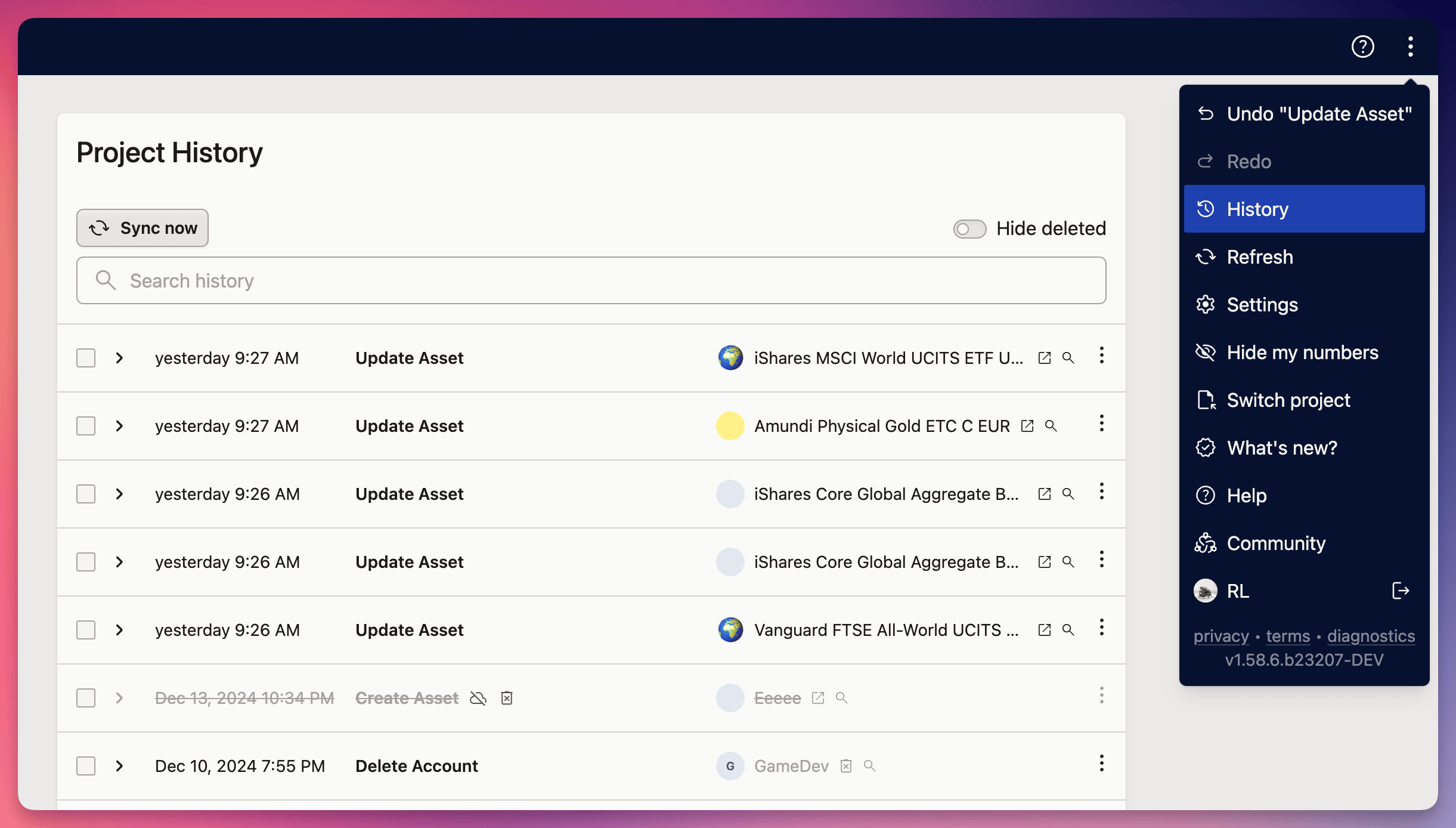
Nella vista storico puoi consultare tutte le modifiche effettuate, verificare quali proprietà sono state cambiate e i valori aggiornati. Puoi anche cercare valori specifici che hai inserito per trovare facilmente quando sono stati aggiunti.
Consultare lo storico di un singolo elemento
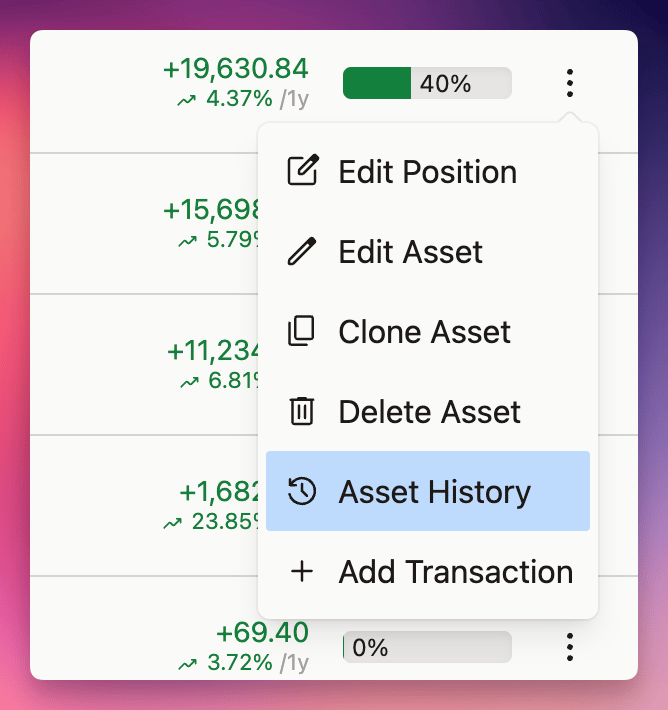
Puoi visualizzare lo storico di qualsiasi asset, conto, transazione o mercato aprendo il relativo menu contestuale e selezionando la pagina dello storico, dove troverai tutte le modifiche apportate a quell'elemento specifico.
Annullare un'importazione
Ogni modifica apportata da una singola importazione viene raggruppata nello Storico, così un'importazione può essere ritrovata e annullata molto tempo dopo che il messaggio di conferma è scomparso. Apri lo Storico dal menu in alto a destra, individua l'importazione e annullala per intero oppure annulla solo le modifiche selezionate al suo interno. Ogni importazione include anche un riepilogo dei saldi risultanti, raggruppati per il conto in cui hai importato — il modo più rapido per verificare cosa ha effettivamente fatto un'importazione passata.
Reimportare un file corretto è di solito più semplice che annullarne uno. Capitally riconosce le transazioni che ha già importato, quindi una seconda esecuzione aggiunge solo le righe mancanti e non crea duplicati. È la mossa giusta dopo aver corretto un modello predefinito, attivato il monitoraggio contanti o aggiunto un asset mancante. Le righe che hai saltato o ignorato durante una sessione di importazione non vengono memorizzate da nessuna parte — esistono solo all'interno di quella sessione, quindi il file originale resta l'unica traccia.
Quando l'app è troppo lenta per aprire il menu
Se una modifica rende il progetto non reattivo e l'app si blocca prima che tu riesca a raggiungere il menu in alto a destra, vai direttamente a https://app.mycapitally.com/start/history/. In questo modo si apre direttamente la cronologia del progetto, dove puoi annullare o eliminare la modifica problematica.
Basta un'impostazione per causare questo problema: impostare la frequenza del pagamento interessi di un mutuo su giornaliera genera migliaia di transazioni di interesse. Lo stesso percorso funziona per qualsiasi modifica che rende un progetto inutilizzabile — vedi Risoluzione dei problemi dell'app per il resto dei passaggi.
Correggere uno storico danneggiato eliminando le modifiche
A volte la cronologia del progetto potrebbe danneggiarsi — specialmente se usi Capitally spesso su più dispositivi. In questi casi verrà mostrato un messaggio La cronologia del progetto ha conflitti .
Per risolvere il problema:
- clicca sulla notifica oppure apri lo Storico dal menu in alto a destra.
- esamina le modifiche che non è stato possibile applicare — puoi espanderle per vedere di cosa si tratta
- elimina le modifiche in conflitto
Puoi scegliere se eliminare la transazione o eliminare la modifica che ha rimosso l'asset — nel qual caso la transazione potrà essere creata e il conflitto sarà risolto.
Se il conflitto sopravvive a ogni tentativo di eliminare le modifiche, ricostruisci il progetto — vedi Rimuovere tutta la cronologia qui sotto. Il conflitto non si trasferisce nel nuovo progetto.
Esportare e importare lo storico
Puoi selezionare una o più modifiche cliccando le caselle di spunta a sinistra e poi su Esporta nel pannello che appare in basso.
Puoi poi reimportarle in un altro progetto come qualsiasi altro dato — andando su Importa e selezionando Capitally dall'elenco dei preset.
Rimuovere tutto lo storico
Se per qualsiasi motivo desideri cancellare l'intero storico e conservare solo lo stato attuale, puoi:
- Esporta il progetto in JSON
- Crea un nuovo progetto dalla finestra Cambia progetto — Progetti descrive quella finestra e la scelta di crittografia che ti viene richiesta
- Reimporta i tuoi dati
- Verifica che il nuovo progetto sia completo, poi elimina il vecchio da Impostazioni → Generali → Zona pericolosa
Questo è anche il percorso di escalation quando un messaggio La cronologia del progetto ha conflitti sopravvive a ogni tentativo di eliminare le modifiche in conflitto: il conflitto non si trasferisce al progetto appena creato.
Modificare lo stato manualmente
Se vuoi modificare più elementi e preferisci farlo in un editor di testo, puoi:
- Esporta il progetto in JSON
- Modifica il file in un editor di testo che supporti il JSON, mantenendone la struttura
- Reimporta i tuoi dati
Se non sei soddisfatto del risultato dopo l'importazione, puoi sempre annullare l'import e riprovare.
Quando importi da un file JSON, gli oggetti con nuovi ID verranno aggiunti al progetto, mentre quelli con ID già esistenti verranno uniti a quelli esistenti. Al momento non è possibile eliminare oggetti tramite importazione.