Capitally te permite monitorizar el valor de mercado actual de tus bienes raíces, junto con todos los ingresos y gastos relacionados, ofreciéndote una visión completa de tu inversión. Ten en cuenta que los precios de mercado no se actualizan de forma automática y tendrás que actualizarlos manualmente.
Organizar tu cartera inmobiliaria
Puedes organizar las propiedades de varias formas:
Una cuenta por propiedad - Crea una cuenta separada para cada propiedad (por ejemplo, «Apartamento en el centro», «Casa en la playa»). Esta opción es ideal cuando quieres:
- Registrar una hipoteca junto a la propiedad en la misma cuenta
- Ver el patrimonio neto (valor de la propiedad menos la hipoteca) de un vistazo
- Mantener todas las operaciones relacionadas con la propiedad en un mismo lugar
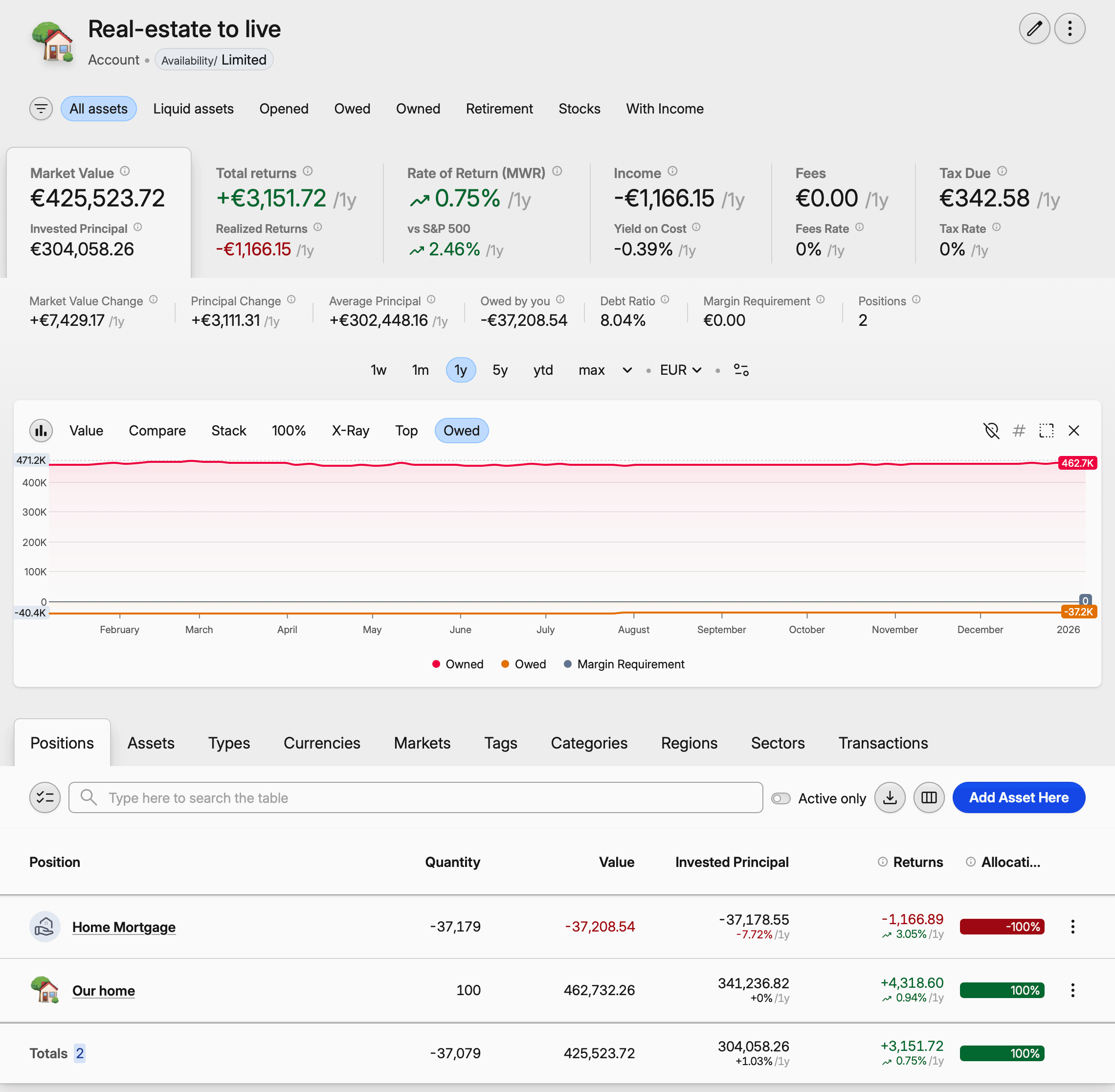
Una sola cuenta para todas las propiedades - Crea una cuenta «Bienes raíces» que contenga todas tus propiedades como activos independientes. Esta opción funciona mejor cuando:
- No tienes hipotecas que registrar
- Prefieres una organización más sencilla
- Quieres comparar propiedades fácilmente entre sí
Usar taxonomías - Añade etiquetas y categorías para clasificar las propiedades por titularidad (Owner/Me, Owner/Partner), ubicación o tipo (Real-estate/Rental, Real-estate/Primary Residence).
Añadir una propiedad
Crea un activo personalizado por cada unidad que poseas y registra una operación de Compra para la adquisición. Lo que introduzcas como Cantidad determinará cómo revalorizarás el inmueble más adelante, así que elige uno de estos tres enfoques y mantenlo durante toda la vida útil del activo.
- Por unidad — cantidad
1, precio: el coste total de adquisición. Es la opción más sencilla y la correcta si valoras el inmueble como un todo. - Por metro cuadrado — cantidad: la superficie (p. ej.,
100), precio: el coste de adquisición dividido por ella: 500.000 / 100 =5.000por m². Útil cuando las valoraciones locales se publican por metro cuadrado, ya que puedes copiar la cifra directamente. - Propiedad parcial — cantidad: el porcentaje que posees (
0,25para una participación del 25 %), precio: escalado al inmueble completo. La posición reflejará así una cuarta parte del valor y de la ganancia.
Registrar ingresos por alquiler
Si alquilas tu propiedad, registra los ingresos usando operaciones de Cobro de alquiler .
Registrar el alquiler mensual
- Abre el activo de la propiedad
- Haz clic en Añadir transacción
- Selecciona Cobro de alquiler como tipo de transacción
- Introduce el importe del alquiler en Valor
- Si se retuvo impuesto, introdúcelo en Impuesto pagado
- Añade Comisiones para cualquier coste de gestión de la propiedad deducido del alquiler
Pagos de alquiler recurrentes
Para añadir varios pagos de alquiler rápidamente:
- Crea una operación de alquiler
- Selecciónala en la pestaña Operaciones
- Haz clic en Editar y clonar
- Establece el número de copias y el intervalo (por ejemplo, 12 copias con 1 mes de separación)
Estimación de ingresos futuros
Capitally puede estimar los ingresos por alquiler futuros basándose en tu historial de pagos. Consulta Seguimiento de dividendos - Estimación de ingresos futuros para más detalles.
Seguimiento de gastos
Registra los costes relacionados con la propiedad usando operaciones de tipo Otro .
Gastos puntuales
Para reformas, reparaciones o compras únicas, usa un Valor negativo en la operación Otro . Solo afectará al ROI y no se reflejará en las Comisiones.
Gastos recurrentes
Para costes periódicos como el IBI, seguros o contratos de mantenimiento, usa Comisiones, manteniendo el campo Valor a 0 en la operación Otro . Esto afectará tanto al ROI como a las métricas de Comisiones.
Ejemplo: IBI anual
- Añade una operación
Otro - Establece Valor en
0 - Establece Comisiones al importe del impuesto (por ejemplo, 1.200 EUR)
- Añade una nota: «IBI anual 2024»
Cómo afectan los costes al capital invertido y a la rentabilidad
El dinero gastado tras la compra —reformas, equipamiento, comisiones de agencia, gastos corrientes— no altera el Capital invertido, que solo contiene lo que pagaste por el inmueble en sí. Los gastos se reflejan en la Rentabilidad realizada, junto con el alquiler que recibes: ambos son resultados de poseer el activo, no adiciones a la inversión inicial.
Para conocer el capital comprometido incluyendo esos costes, usa Capital invertido − Rentabilidad realizada, recordando que el alquiler percibido compensa los costes en esa misma cifra. Métricas de cartera explica cómo se concilian ambos conceptos.
Las operaciones de tipo Otro funcionan igual tanto si las introduces como un Valor negativo o como Comisiones: modifican el ROI y la Rentabilidad realizada, nunca el Capital invertido.
Si prefieres que el gasto en acondicionamiento o equipamiento compute como capital invertido, existe una alternativa:
- Crea un segundo activo personalizado en la misma cuenta que el inmueble —por ejemplo, «Piso centro — acondicionamiento»— con un precio fijo de
1. - Registra cada gasto como una
Compraen ese activo, con una cantidad igual al importe invertido.
Cada compra incrementa el Capital de esa cuenta, y el total de la misma refleja el inmueble más todo lo que has aportado a él.
Mantén ambos separados: registrar un coste nunca cambia el valor del inmueble. Si la reforma ha incrementado su valor de mercado, regístralo por separado como una actualización de precio —consulta Actualizar el precio de mercado más abajo.
Financiación con hipoteca
Si tu propiedad está financiada con una hipoteca, puedes hacer seguimiento de ambas a la vez y ver tu posición de renta variable real.
Consulta Seguimiento de hipoteca para:
- Configurar una hipoteca con cálculo de intereses
- Vincular la hipoteca a tu propiedad
- Ver la renta variable combinada (valor de la propiedad menos deuda)
Actualizar el precio de mercado
Actualiza el precio, nunca la cantidad: la parte del inmueble que posees no ha cambiado. Tampoco necesitas mantener el precio al día constantemente: establece un precio con fecha futura y Capitally interpolará los valores entre ambas fechas, por lo que revalorizar cada pocos meses es suficiente para un seguimiento preciso.
Cuatro formas de registrar un nuevo valor, explicadas en Configurar precios de activos personalizados:
- Abre el activo, ve a la pestaña Precios y añade una fila con la fecha y el nuevo precio.
- Haz doble clic en la posición en la pestaña Posiciones y edita el precio de mercado; asegúrate de que el selector de fecha esté ajustado al día correspondiente.
- Añade una operación de Saldo de la cuenta con el nuevo valor de mercado.
- Importa precios desde un CSV, que es lo más rápido si gestionas las valoraciones en una hoja de cálculo.
No edites la operación de Compra original
La rentabilidad es la diferencia entre el precio de la operación de Compra y el último precio registrado. Editar la Compra al nuevo valor del inmueble hace que ambas cifras coincidan y la posición muestre una rentabilidad del 0 %, independientemente de su revalorización. Deja la Compra con el importe pagado originalmente y añade el valor actual como un precio independiente con fecha —consulta por qué un valor actualizado sigue mostrando una rentabilidad del 0 %.
Si has estado registrando todos estos datos en una hoja de cálculo, puedes crear una plantilla de importación e importarlo todo de una vez. Si planeas llevar el control de gastos e ingresos en una hoja de cálculo o aplicación junto a Capitally, recuerda que también puedes crear una plantilla para copiar y pegar los datos, lo que te evitará tener que exportarlos manualmente.
Proyectar el crecimiento futuro
Capitally no aplica ninguna tasa de revalorización automática, pero un precio con fecha futura cumple la misma función. Con 5.000 por m² hoy y una previsión de crecimiento del 10 %, introduce 5.500 con la fecha del próximo año y los meses intermedios se completarán por interpolación. Puedes escribir la operación aritmética directamente en el campo de precio; 5000 * 1,1 funciona.
Explorar tu cartera de bienes raíces
Cartera te permite comparar los ingresos fijos de todos los activos de tu cartera, incluidos bonos, acciones y bienes raíces. Esto te da una visión global del potencial de renta fija de todas tus inversiones.
Para ver todos tus bienes raíces, ve a Cartera → Tipos → Bienes raíces.
Los bienes raíces no son activos líquidos
El sector inmobiliario se excluye del Resumen y de la cartera cuando se consultan los Activos líquidos, un filtro que también omite objetos de valor, arte y empresas. Para ver tus inmuebles junto a otras inversiones, selecciona Todos los activos o navega directamente a Cartera → Tipos → Bienes raíces.