Puedes personalizar los datos de precios de mercado en Capitally para cualquier activo de tu cartera. Esto te permite hacer seguimiento de cualquier activo, esté cotizado en bolsa o no, y ajustar los datos de mercado si no coinciden con tus registros.
Puedes establecer precios personalizados en cualquier activo salvo el efectivo, incluso en los que tienen precios de mercado actualizados automáticamente. Tus precios personalizados simplemente reemplazarán el precio de mercado para esa fecha.
Varias formas de configurar precios de activos personalizados
Precios limpios manuales, dentro de la sección Precios de mercado del editor de Intereses, bajo la convención descrita por los interruptores de dicha sección — un bono cotizado como porcentaje de su nominal toma el valor 98,5, no 985. Lo que introduces es el Precio limpio; el calendario añade el interés devengado sobre él. Con Precios de mercado desactivado, el precio del activo es de solo lectura, ya que los puntos introducidos nunca llegan a la cascada de precios.Al editar un activo
- Abre los detalles del activo y ve a la sección
Precios. - Haz clic en el
+azul en la tabla de precios. - Introduce la fecha y el precio.
- Puedes añadir varios precios personalizados copiando y pegando filas desde una hoja de cálculo con dos columnas para fecha y precio.
Precios en el futuro
También puedes establecer precios en el futuro. Activando la opción Aproximar precios con línea recta debajo de la tabla, puedes simular una rentabilidad de la inversión lineal en un horizonte temporal lejano.
Al añadir o editar una operación
Al editar una operación de Compra, Venta o Saldo, tienes la opción de especificar el precio de mercado actual. Solo tienes que hacer clic en el icono del lápiz ✏ junto al campo Precio de mercado y guardar la operación.
En un activo valorado por intereses, ese icono de lápiz edita la cotización limpia: el campo aparece como Precio limpio actual, o Precio limpio a fecha de <fecha> si estás valorando una fecha anterior.
Editando una posición
Al ver la pestaña Posiciones en Cartera, puedes hacer doble clic en una fila o elegir Editar posición en el menú contextual. Allí puedes modificar tanto la Cantidad como el Precio de mercado, lo que resulta muy útil para actualizar rápidamente los saldos de tus cuentas y los precios de mercado de activos personalizados.
En un activo valorado por intereses, la entrada de precio se etiqueta como Precio limpio, y no se ofrece el interruptor que permite introducir el valor total: un total dividido por la cantidad resulta en un Precio sucio, y reescribirlo corrompería la cotización limpia.
La cantidad y el precio se establecen para la fecha que estés visualizando en ese momento, es decir, hoy por defecto.
Puedes cambiar esa fecha en el selector de período de fechas situado encima del gráfico.
Importando precios desde CSV
Puedes descargar o preparar un archivo con columnas para la Fecha y el Precio de mercado.
- Abre ese archivo con
Importar cualquier dato - Asegúrate de que se haya cargado correctamente
- Elige
Hist. precio activocuando se te solicite - Elige el activo: ya sea seleccionando una columna con su símbolo o seleccionando un único activo. En la primera opción, un mismo archivo puede contener precios de mercado para varios activos.
- ¡Listo!
Fechas sin precio
Cuando se necesita un valor para una fecha que no tiene precio, Capitally traslada el precio más reciente. Solo muestra una advertencia en lugar de un valor si no existe ningún precio anterior. Esto funciona igual para activos con precio de mercado o manual, por lo que una posición que valoras trimestralmente mostrará un valor para todos los días intermedios.
Puedes cambiar esto por activo. Con Aproximar precios con línea recta activado debajo de la tabla de precios (la propiedad Interpolación del precio al importar), Capitally dibuja una línea entre los dos precios más cercanos en lugar de mantener el último. La interpolación suele ser adecuada para inmuebles y activos con intereses valorados manualmente, cuyo valor evoluciona de forma continua; mantener el último precio suele ser mejor para activos cotizados en mercado. Con la interpolación activada, basta con valorar una propiedad cada pocos meses; los días intermedios se completan automáticamente.
Añadir una operación de Compra o Venta también establece el precio de mercado para su fecha, lo cual es una forma rápida de rellenar un hueco que esté generando una advertencia. Una Transferencia no lo hace, ya que conlleva un coste de adquisición, no un precio de mercado.
Un activo valorado por intereses responde a la misma cuestión con una cascada en lugar de una regla única, y Aproximar precios con línea recta no forma parte de ella: este interruptor no está disponible para estos activos. La única consecuencia que conviene conocer es que, en una fecha anterior a la primera cotización, el sistema recurre al precio del calendario del bono en lugar de mostrarte un aviso. Qué precio se aplica en una fecha determinada contiene el resto de la información.
Por qué un valor actualizado sigue mostrando un 0 % de rentabilidad
Casi siempre se debe a que se editó la Compra original en lugar de añadir un nuevo precio. La rentabilidad compara el precio de mercado actual frente al precio registrado en tu operación de compra; por tanto, si sobrescribes el precio de compra con la valoración de hoy, ambos coinciden y la rentabilidad es del 0 %. Deja la compra con lo que pagaste realmente y registra el valor de hoy como un precio distinto y con su fecha.
Cualquiera de los métodos anteriores sirve: una nueva fila en la pestaña Precios del activo, un doble clic en la posición con el selector de fecha en el día de hoy, o una operación de Saldo de la cuenta que incluya el nuevo precio de mercado. Una vez que el precio de compra y el precio actual difieren, la rentabilidad aparece exactamente igual que en una acción.
Mantener los precios actualizados
No existe un filtro integrado que separe las posiciones actualizadas manualmente de las automáticas, ni ninguno que señale precios obsoletos. Dos hábitos lo resuelven: etiqueta los activos que mantienes a mano y ordena por la fecha en que se actualizó cada uno por última vez.
- Añadir una Etiqueta al activo (p. ej.,
Actualizaciones manuales) - Activar la columna
Últ. act. p. manualen la pestaña Activos y ordenar de más antiguo a más reciente, para que las filas más desfasadas aparezcan arriba
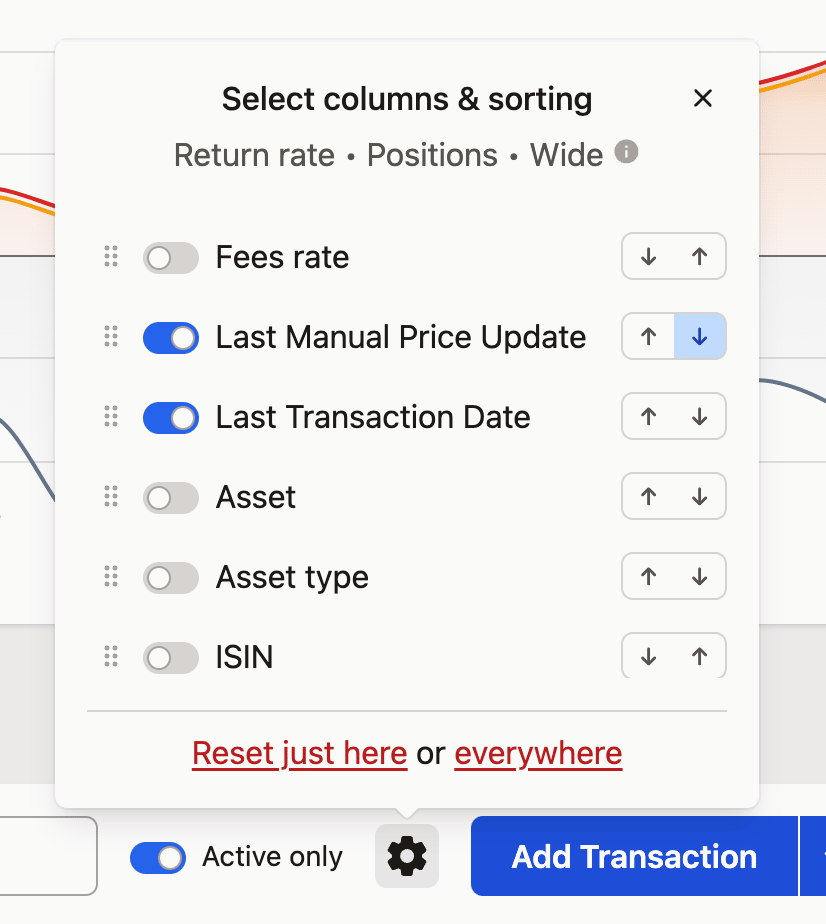
Ahora puedes navegar a la etiqueta Actualizaciones manuales, abrir la pestaña Posiciones y ver la lista de activos que necesitan actualizarse. Puedes actualizar tanto el precio como el saldo haciendo doble clic en las filas de la tabla.
Puedes marcar esa vista como favorita para abrirla rápidamente en el futuro con los mismos ajustes.
Cómo encontrar precios que deberían haberse movido y no lo hicieron
Establece el periodo de fecha en la última semana, activa el selector Solo activos y ordena por la fecha de última actualización. Solo activos oculta las posiciones vacías o que no tuvieron operaciones durante el periodo seleccionado; lo que queda es el grupo que debería haberse movido recientemente. Cualquier elemento en la parte superior de esa lista con una fecha de actualización antigua está obsoleto.