Cuando necesites asistencia, ¡estamos aquí para ayudarte!
- Si buscas una funcionalidad específica, consulta nuestra documentación de ayuda completa usando la lupa situada en la parte superior.
- Si algo no funciona —la app, tus datos, el inicio de sesión o un pago—, la siguiente lista de síntomas te dirige a la guía correspondiente.
- Para cualquier otra consulta, simplemente escribe a support@mycapitally.com.
- Y no olvides nuestro foro de la comunidad, donde puedes debatir con otros usuarios y obtener ayuda entre compañeros (¡nosotros también estamos allí!).
Dónde mirar primero
La mayoría de los correos de soporte tienen un artículo detrás. Antes de escribirnos, comprueba el que coincide con tu síntoma:
- La app no carga, se bloquea o muestra cifras diferentes en dos dispositivos — Solución de problemas de la app.
- Formatos de idioma, números y fechas, o ajustes que no se guardan entre sesiones — Ajustes y preferencias de visualización.
- Precios, saldos, rentabilidad o dividendos incorrectos — Solución de problemas.
- No puedes iniciar sesión o la cartera parece vacía una vez dentro — Tu cuenta y el inicio de sesión.
- Pagos, facturas, IVA y cambios de plan — Suscripción y facturación.
- Has perdido la contraseña de un proyecto — Si pierdes la contraseña de tu proyecto.
- Hacer copias de seguridad, restaurar o mover datos entre proyectos — Copia de seguridad y restauración de tu proyecto.
Si ninguno encaja, escribe a support@mycapitally.com y adjunta el diagnóstico que aparece a continuación si es algo que necesitemos reproducir.
Preparar información de diagnóstico
En algunos casos, es posible que necesitemos cierta información de diagnóstico que nos ayude a entender mejor el problema y reproducirlo en nuestro lado.
Capitally incluye herramientas integradas para diagnosticar problemas protegiendo tu privacidad. Las encontrarás en el menú superior derecho, en la sección Diagnósticos.
Descargar registros de diagnóstico
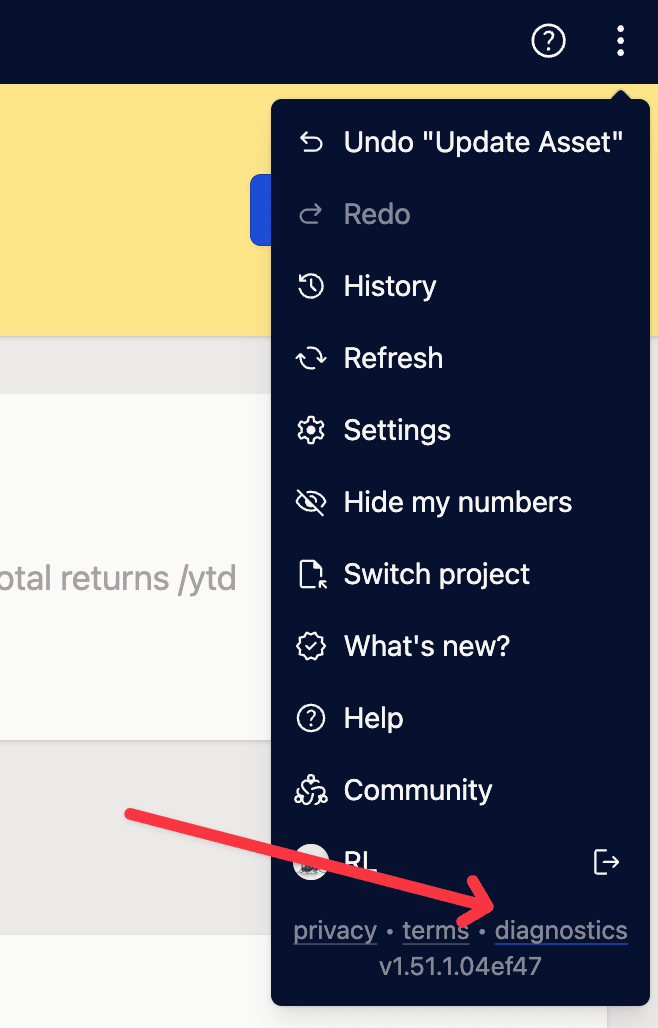
Genera un informe de diagnóstico anonimizado para enviarlo a nuestro correo de soporte. Esto nos ayuda a entender el problema sin exponer tus datos confidenciales.
Contiene identificadores internos, las acciones generales que realizaste en los últimos minutos y detalles de diagnóstico de todos los errores encontrados.
Para obtenerlos, ve al menú superior derecho -> Diagnósticos -> Descargar registros de diagnóstico.
Exportar proyecto anonimizado
Para problemas complejos, puedes exportar una versión anonimizada de tu proyecto para que podamos cargarlo en nuestro lado y reproducir el problema.
Los nombres de activos, notas, tamaños de posiciones, cantidades y valores se aleatorizan, mientras que la estructura, los símbolos de mercado utilizados y los precios se mantienen intactos.
Puedes anonimizarlo aún más importando este proyecto tú mismo y eliminando los datos que no sean relevantes para el problema antes de exportarlo de nuevo.
Para realizar una exportación, ve al menú superior derecho -> Diagnósticos -> Exportar proyecto anonimizado.
Exportar solo los elementos problemáticos
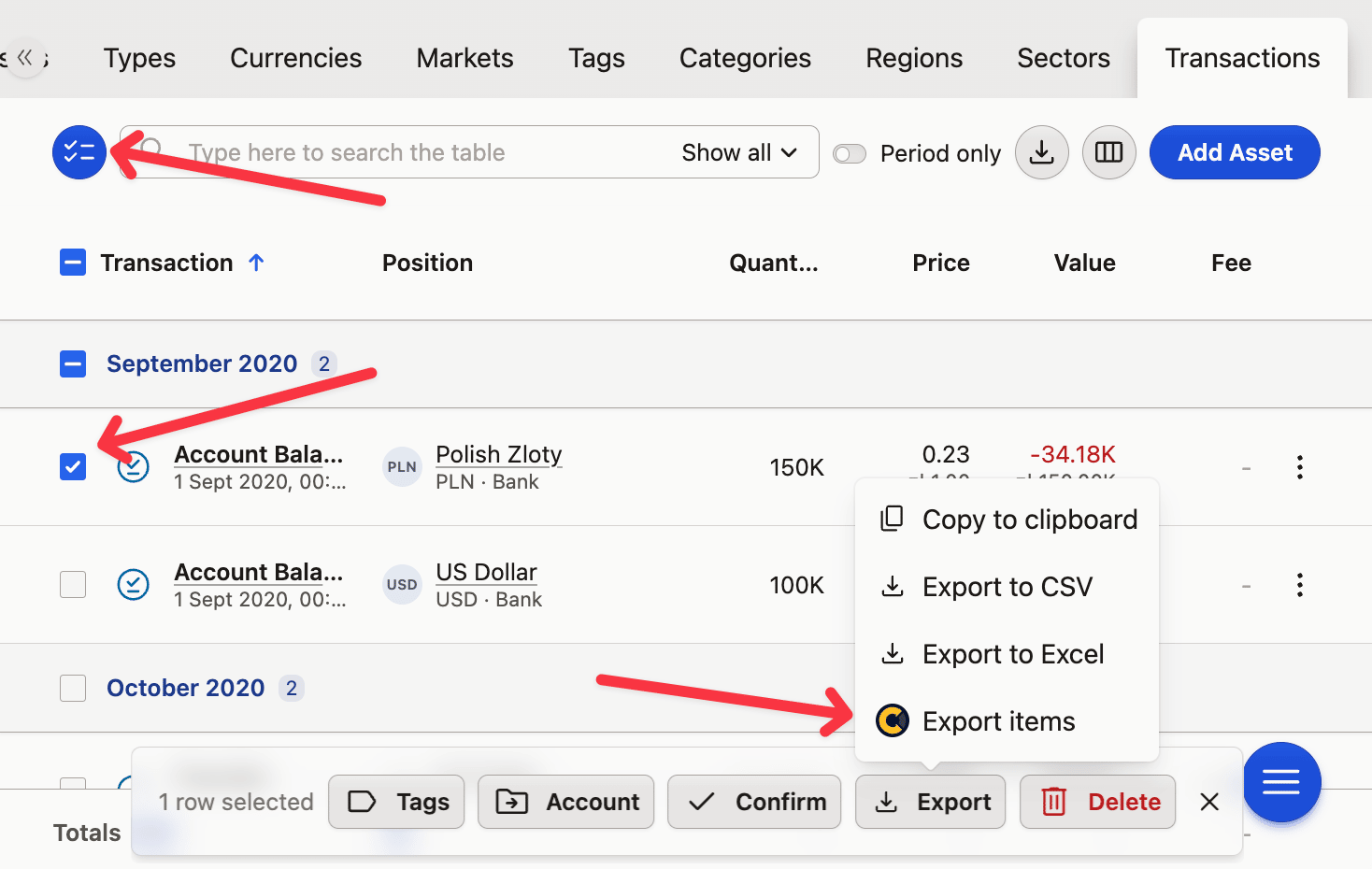
Puedes enviarnos únicamente los elementos que están causando el problema, como un solo activo u operación.
- ve a la Cartera,
- abre la pestaña de la Posición/Activo/Operaciones correspondiente,
- activa la selección,
- selecciona el elemento que quieres exportar,
- haz clic en Exportar -> Exportar elementos en la parte inferior.
Copiar detalles del error
Si recibes un error, aparecerá un pequeño botón de copiar junto a él. Al hacer clic, copiarás los detalles del error que puedes enviarnos. Estos detalles ya están incluidos en los registros de diagnóstico.