¿Qué es una cuenta?
Una «Cuenta» en Capitally puede corresponder directamente a tu cuenta bancaria o de broker actual. Cada cuenta vive dentro de un proyecto, y un proyecto puede contener cualquier número de ellas. Si te resulta más útil agrupar tus activos por carteras, puedes crear cuentas que representen estas carteras sin ningún problema. En esencia, una cuenta aquí es una estructura lógica diseñada para almacenar y organizar tus activos de forma ordenada.
Sin embargo, si crees que no necesitas este nivel de organización, puedes optar por no usar cuentas en absoluto.
Añadir activos a una cuenta
Para añadir un activo a una cuenta, deberás asignar la cuenta al crear la operación. Este enfoque te permite tener el mismo activo en varias cuentas a la vez. Por ejemplo, puedes tener el mismo ETF tanto en tu cuenta habitual como en tu cuenta de jubilación, o varios saldos en efectivo.
Recuerda siempre asignar una cuenta adecuada al añadir una operación. Si olvidas hacerlo, el activo se asignará de forma predeterminada a <Sin cuenta>, lo cual podría no ser lo que buscabas. Importar aquí inicia una importación dirigida desde una cuenta abierta en Portfolio; también puedes añadir la operación directamente dentro de la cuenta.
Importar a una cuenta
Abre una cuenta en Portfolio y selecciona Importar aquí para comenzar una importación destinada a esa cuenta. Capitally abre la plantilla utilizada por última vez para esa cuenta, o el selector de plantillas si no hay historial, y cumplimenta la cuenta en las importaciones de cuenta única para que no tengas que seleccionarla durante la revisión.
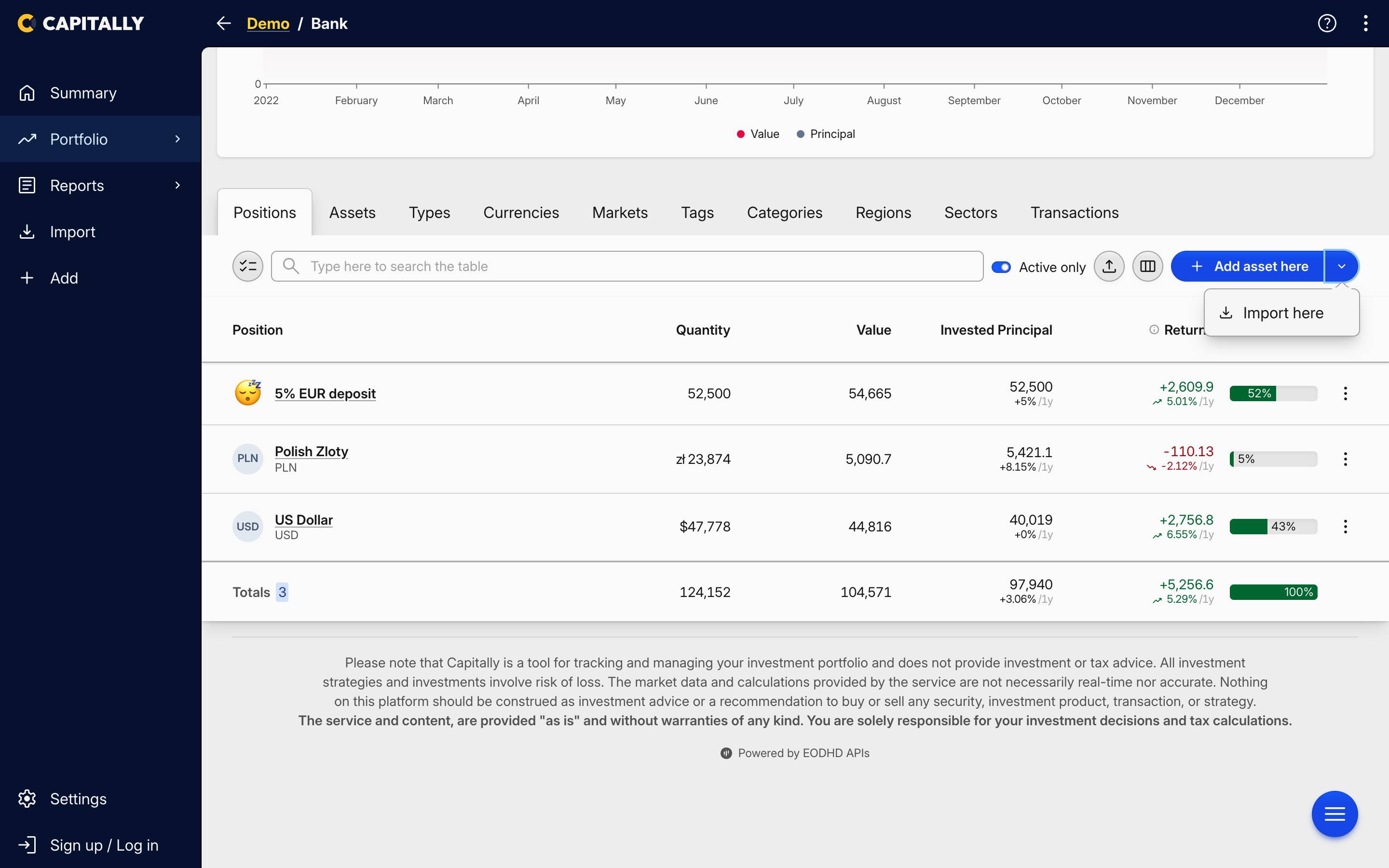 Importar aquí en el menú de acciones de una cuenta
Soltar un archivo mientras visualizas la cuenta la selecciona como destino de la misma manera. Un archivo que haga referencia a más de una cuenta se deja sin cambios.
Posiciones situadas en «Sin cuenta»
Si las operaciones llegan sin una cuenta asignada, se agrupan en <Sin cuenta>, y la solución consiste en una edición masiva en lugar de una reimportación. Abre la vista de Posiciones, selecciona las filas situadas bajo <Sin cuenta> y asigna la cuenta a toda la selección de una vez. Puedes hacer lo mismo desde la tabla de Operaciones si prefieres mover operaciones individuales.
Al mover una posición, se reasigna cada operación de ese activo a la cuenta que elijas. Cualquier activo que ya esté en la cuenta de destino permanece intacto, por lo que el traslado es seguro incluso si esa cuenta ya contiene el mismo activo. Organizar cartera muestra la edición masiva en un breve vídeo.
Los preajustes fiscales están vinculados a las cuentas
Un preajuste fiscal se asigna a una cuenta, por lo que las posiciones que quedan bajo <Sin cuenta> se excluyen de los cálculos de impuestos. Si tu informe de impuestos a pagar aparece vacío, comprueba si hay posiciones allí antes de mirar en cualquier otro lugar.
Una cuenta, muchas monedas
No necesitas una cuenta separada por moneda. Una cuenta de Capitally equivale a una cuenta real y puede mantener posiciones denominadas en cualquier número de divisas simultáneamente: un IKZE polaco que contenga bonos del Estado en PLN junto con ETF en USD y EUR es una sola cuenta, no tres.
Cada posición mantiene su propia moneda, por lo que el coste de adquisición, los ingresos y la atribución de divisa se calculan en la moneda en la que operaste realmente, mientras que los totales consolidados se convierten a la moneda del proyecto. Puedes cambiar la moneda de visualización en cualquier momento desde la dimensión Moneda en Cartera, incluida la Divisa del activo, y los números subyacentes no se verán afectados. Cómo gestiona Capitally las divisas múltiples y el FX cubre la atribución en sí.
El efectivo funciona de la misma manera: una cuenta bancaria gestiona un saldo de efectivo por moneda, en lugar de una cuenta por moneda. La excepción son dos cuentas en la misma institución y en la misma moneda: estas necesitarían una segunda cuenta de Capitally o un activo de efectivo o depósito personalizado para mantenerse separadas. Consulta Cuentas bancarias.
Cuentas ilimitadas
Puedes crear tantas cuentas como necesites para afinar el seguimiento de tus inversiones. Después, puedes comparar el valor de tus posiciones entre estas cuentas tanto desde el dashboard como desde las páginas de exploración.
Ocultar cuentas cerradas o vacías
Capitally no tiene una función de archivo para cuentas. Para retirar una cuenta cerrada de la vista, utiliza el interruptor Solo activos situado sobre la tabla de cuentas y posiciones: al activarlo, las cuentas y posiciones sin saldo actual se ocultan, de modo que una cuenta cerrada con saldo cero desaparece de la lista mientras todo su historial de transacciones permanece intacto en el proyecto. Desactiva el interruptor y todas las cuentas volverán a aparecer.
El mismo interruptor explica la sorpresa opuesta. Una cuenta que acabas de crear, sin operaciones todavía, no contiene nada, por lo que se oculta mientras Solo activos esté activado. Si has añadido cuentas y no las encuentras, comprueba ese interruptor antes de hacer nada más.
Ocultar una cuenta no la excluye de los cálculos. Las cuentas cerradas siguen incluyéndose en la rentabilidad y los gráficos de los periodos en los que estuvieron activas. Para excluir una de un análisis, añade un filtro que la omita o establece un periodo de fechas que cubra únicamente la ventana en la que estuvo activa: ambas opciones son dimensiones en Cartera.