¡Hola! 👋 Vamos a ponerte en marcha con Capitally: obtén una visión unificada de la rentabilidad de tus inversiones en múltiples cuentas y tipos de activos.
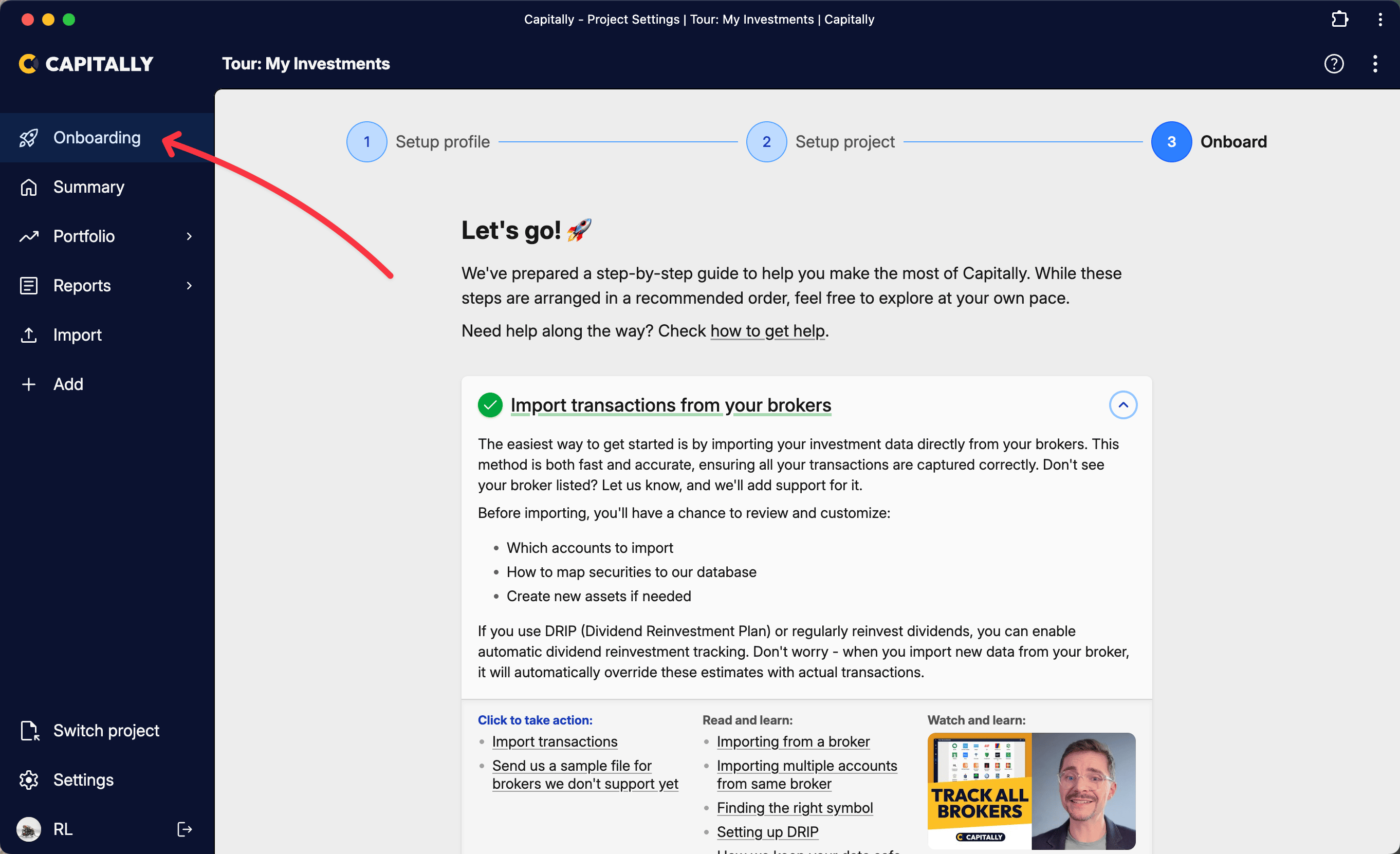
En primer lugar, dentro de la propia aplicación encontrarás la sección de Introducción , que te guiará a través del proceso con artículos y vídeos explicativos adaptados a lo que quieres seguir.
Si quieres ver todos nuestros vídeos de introducción de una vez, echa un vistazo a esta lista de reproducción. 🍿
Artículos de ayuda
Capitally dispone de una guía de configuración para cada tipo de activo que permite registrar. Abre las que correspondan a tus activos: cada una explica cómo añadir el activo, qué puedes importar y las métricas aplicables.
- Acciones y ETF
- Criptomonedas
- Cuentas de efectivo
- Bienes raíces
- Bonos y depósitos
- Fondos mutuos
- Opciones
- Metales preciosos (oro y plata)
- Acciones para empleados (RSU, ESPP, opciones sobre acciones)
- Capital de riesgo, startups e ingresos pasivos
- Capital privado
- Coleccionables, objetos de valor y arte
Si encuentras algún problema al importar, consulta Problemas de importación.
Proyectos, cuentas y ajustes
Todo lo que registres se encuentra dentro de un proyecto: cuentas, activos, operaciones, etiquetas y la parte del Proyecto en los Ajustes —General, Análisis, Referencias, Impuestos y el resto. La parte del Perfil —idioma de la interfaz, formatos de número y fecha, suscripción, privacidad— está asociada a tu inicio de sesión y te acompaña en cada proyecto que abras.
La mayoría de las configuraciones solo requieren un proyecto, utilizando cuentas y carpetas de cuenta para separar brokers, entidades o miembros del hogar dentro del mismo. Nada se cruza entre proyectos: uno nuevo comienza vacío y ningún informe puede abarcar dos proyectos a la vez.
- Proyectos: crearlos, cambiar entre ellos, renombrarlos, eliminarlos y cuándo merece la pena tener un segundo proyecto.
- Organización de tu cartera: cuentas, carpetas, etiquetas y taxonomías.
- Ajustes y preferencias de visualización: idioma de la interfaz, formatos de número y fecha, si se muestran los céntimos y la aceptación de cookies que permite a Capitally volver a abrir el proyecto en el que trabajaste por última vez.
- Tu cuenta e inicio de sesión: iniciar sesión con Google o correo electrónico, y qué hacer cuando la app se abre mostrando una cartera vacía.
Cómo visualizar tus datos
Capitally dispone de dos pantallas para consultar tu cartera, y ambas responden a preguntas distintas. Resumen es la pantalla predeterminada: cuadros fijos que cubren todo el proyecto (qué posees, cuánto ha rendido y qué ingresos te genera). Cartera es donde puedes desglosar esas cifras por cuenta, tipo de activo, etiqueta o periodo.
Cartera es la sección que merece la pena conocer primero. Desde ella puedes agrupar y filtrar posiciones, cambiar la moneda de visualización, añadir columnas para cualquier métrica, compararte con referencias y guardar cualquier disposición que utilices con frecuencia como un marcador. El contenido de dichas columnas —capital invertido, valor de mercado y el desglose de la rentabilidad en capital, moneda y realizada— está definido en la Referencia de métricas de cartera.
Recuerda que no pasa nada si no lo comprendes todo al principio. Tómate tu tiempo, explora la app, experimenta, usa la función de deshacer y observa cómo te conviertes en un usuario experto de Capitally.
Si te atascas en algún momento, selecciona Contactar soporte en el menú ⋮ de la esquina superior derecha. Estamos aquí para ayudarte. Consulta Cómo obtener ayuda.