Vous pouvez personnaliser les données de prix du marché dans Capitally pour n'importe quel actif de votre portefeuille. Cela vous permet de suivre tout type d'actif, qu'il soit coté en bourse ou non, et d'ajuster les données de marché si elles ne correspondent pas à vos enregistrements.
Vous pouvez définir des prix personnalisés sur n'importe quel actif, à l'exception des liquidités, même ceux dont les prix du marché sont mis à jour automatiquement. Vos prix personnalisés remplaceront simplement le prix du marché pour cette date.
Plusieurs façons de définir des prix d'actifs personnalisés
Prix propres manuels, à l'intérieur de la section Prix du marché de l'éditeur d'intérêts, selon la convention décrite par les options de cette section — une obligation cotée en pourcentage de la valeur nominale se saisit 98,5 et non 985. Ce que vous saisissez est le prix pied de coupon ; le calendrier y ajoute ensuite les intérêts courus. Lorsque la fonction Prix du marché est désactivée, le prix de l'actif est en lecture seule, car les points saisis ne sont pas transmis à la cascade de prix.Lors de la modification d'un actif
- Ouvrez les détails de l'actif et accédez à la section
Prix. - Cliquez sur le
+bleu dans le tableau des prix. - Saisissez la date et le prix.
- Vous pouvez ajouter plusieurs prix personnalisés en copiant et en collant des lignes depuis un tableur comportant deux colonnes pour la date et le prix.
Prix dans le futur
Vous pouvez également définir des prix dans le futur. En activant l'option Approximer les prix avec une ligne droite sous le tableau, vous pouvez simuler un retour sur investissement linéaire sur une période future éloignée.
Lors de l'ajout ou de la modification d'une transaction
Lors de la modification d'une transaction d'achat, de vente ou de solde, vous avez la possibilité de spécifier le prix du marché actuel. Cliquez simplement sur l'icône crayon ✏ à côté du Prix du marché et enregistrez la transaction.
Pour un actif évalué par intérêts, ce crayon modifie le cours pied de coupon : le champ indique alors Prix pied de coupon actuel, ou Prix pied de coupon au <date> si vous évaluez une date antérieure.
En modifiant une position
Depuis l'onglet Positions du Portefeuille, vous pouvez double-cliquer sur une ligne ou choisir Modifier la position dans le menu contextuel. Vous pouvez y modifier la Quantité et le Prix du marché, ce qui est idéal pour mettre à jour rapidement les soldes de vos comptes et les prix du marché de vos actifs personnalisés.
Sur un actif évalué par intérêts, le champ de saisie du prix est intitulé Prix pied de coupon, et l'option permettant de saisir la valeur totale n'est pas disponible : un total divisé par la quantité donne un prix pied de coupon inclus (dirty price), et réinjecter cette valeur corromprait le cours pied de coupon.
La quantité et le prix sont définis pour la date que vous consultez actuellement — soit aujourd'hui par défaut.
Vous pouvez modifier cette date dans le sélecteur de période situé au-dessus du graphique.
En important des prix depuis un fichier CSV
Vous pouvez télécharger ou préparer un fichier avec des colonnes pour la Date et le Prix du marché.
- Ouvrez ce fichier avec
Importer tout type de données. - Assurez-vous qu'il a été chargé correctement.
- Choisissez
Historique prix actiflorsqu'il vous sera demandé. - Choisissez l'actif, soit en sélectionnant une colonne avec son symbole, soit en sélectionnant un actif unique. Dans la première option, un seul fichier peut contenir les prix du marché pour plusieurs actifs.
- C'est fait !
Dates sans prix
Lorsqu'une valeur est nécessaire pour une date sans prix, Capitally reporte le prix le plus récent. Ce n'est que lorsqu'aucun prix antérieur n'existe qu'un avertissement s'affiche au lieu d'une valeur. Cela fonctionne de la même manière pour les actifs cotés et ceux à prix manuel ; ainsi, une position que vous évaluez une fois par trimestre affiche tout de même une valeur pour chaque jour intermédiaire.
Vous pouvez modifier cela pour chaque actif. Avec l'option Approximer les prix avec une ligne droite activée sous la table des prix (la propriété Interpolation du prix lors de l'importation), Capitally trace une ligne entre les deux prix les plus proches au lieu de conserver le dernier. L'interpolation convient généralement aux biens immobiliers et aux actifs portant intérêts évalués manuellement, dont la valeur évolue de manière continue ; conserver le dernier prix est généralement adapté aux actifs cotés sur les marchés. Avec l'interpolation activée, une évaluation tous les quelques mois suffit — les jours intermédiaires sont automatiquement remplis.
L'ajout d'une transaction Achat ou Vente définit également le prix du marché pour sa date, ce qui est un moyen rapide de combler une lacune générant un avertissement. Un Transfert ne le fait pas, car il comporte un prix de revient et non un prix de marché.
Un actif évalué par intérêts répond à la même question via une cascade plutôt qu'une règle unique, et l'option Approximer les prix avec une ligne droite n'en fait pas partie — le bouton n'est pas proposé pour ces actifs. La seule conséquence à noter est qu'une date antérieure à la première cotation revient au prix du calendrier de l'obligation plutôt que d'afficher un avertissement. Quel prix s'applique à une date donnée contient le reste des explications.
Pourquoi une valeur mise à jour affiche-t-elle toujours un rendement de 0 % ?
C'est presque toujours parce que l'Achat initial a été modifié au lieu qu'un nouveau prix soit ajouté. Les rendements comparent le prix du marché actuel avec le prix enregistré lors de votre transaction d'achat ; si vous écrasez le prix d'achat par la valorisation du jour, les deux correspondent et le rendement est de 0 %. Laissez l'achat au montant réellement payé et enregistrez la valeur actuelle en tant que prix daté distinct.
L'une des méthodes ci-dessus permet d'y parvenir : une nouvelle ligne dans l'onglet Prix de l'actif, un double-clic sur la position avec le sélecteur de date réglé sur aujourd'hui, ou une transaction Solde du compte comportant le nouveau prix du marché. Une fois que le prix d'achat et le prix actuel diffèrent, les rendements se calculent exactement comme pour une action.
Maintenir les prix à jour
Il n'existe pas de filtre intégré pour séparer les positions mises à jour manuellement de celles mises à jour automatiquement, ni pour signaler les prix obsolètes. Deux habitudes permettent de gérer cela : marquer les actifs que vous gérez vous-même et trier par date de dernière mise à jour.
- Ajouter un Tag à l'actif (par ex.
Mises à jour manuelles). - Activer la colonne
Dernière MàJ prix manueldans l'onglet Actifs et trier par ordre chronologique croissant, afin que les lignes les moins récentes apparaissent en haut.
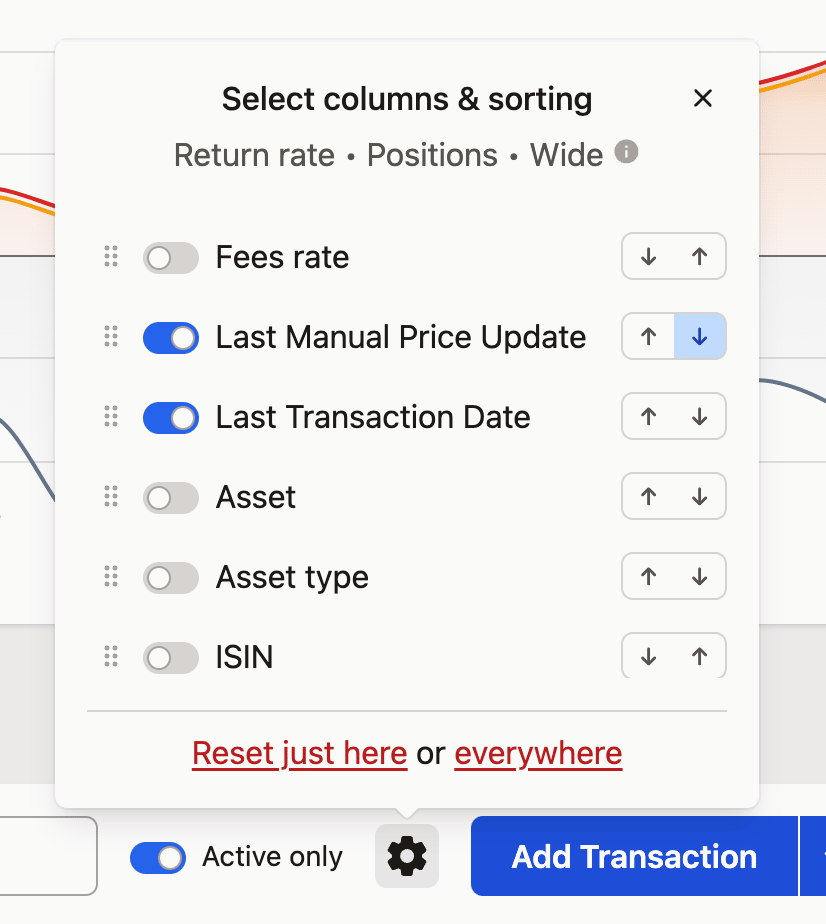
Vous pouvez désormais accéder au tag Mises à jour manuelles, ouvrir l'onglet Positions et consulter la liste des actifs à mettre à jour. Vous pouvez alors mettre à jour à la fois le prix et le solde en double-cliquant sur les lignes du tableau.
Vous pouvez mettre cette vue en favori pour y accéder rapidement avec les mêmes paramètres.
Trouver les prix qui auraient dû bouger et qui ne l'ont pas fait
Réglez la période sur la dernière semaine, activez le bouton En activité uniquement, puis triez par date de dernière mise à jour. En activité uniquement masque les positions vides ou sans transaction durant la période sélectionnée ; il ne reste donc que celles qui auraient dû bouger récemment. Tout élément proche du haut de cette liste avec une date de mise à jour ancienne est devenu obsolète.