Cześć! 👋 Pomożemy Ci zacząć korzystać z Capitally – uzyskaj spójny widok wyników inwestycji z wielu kont i typów aktywów.
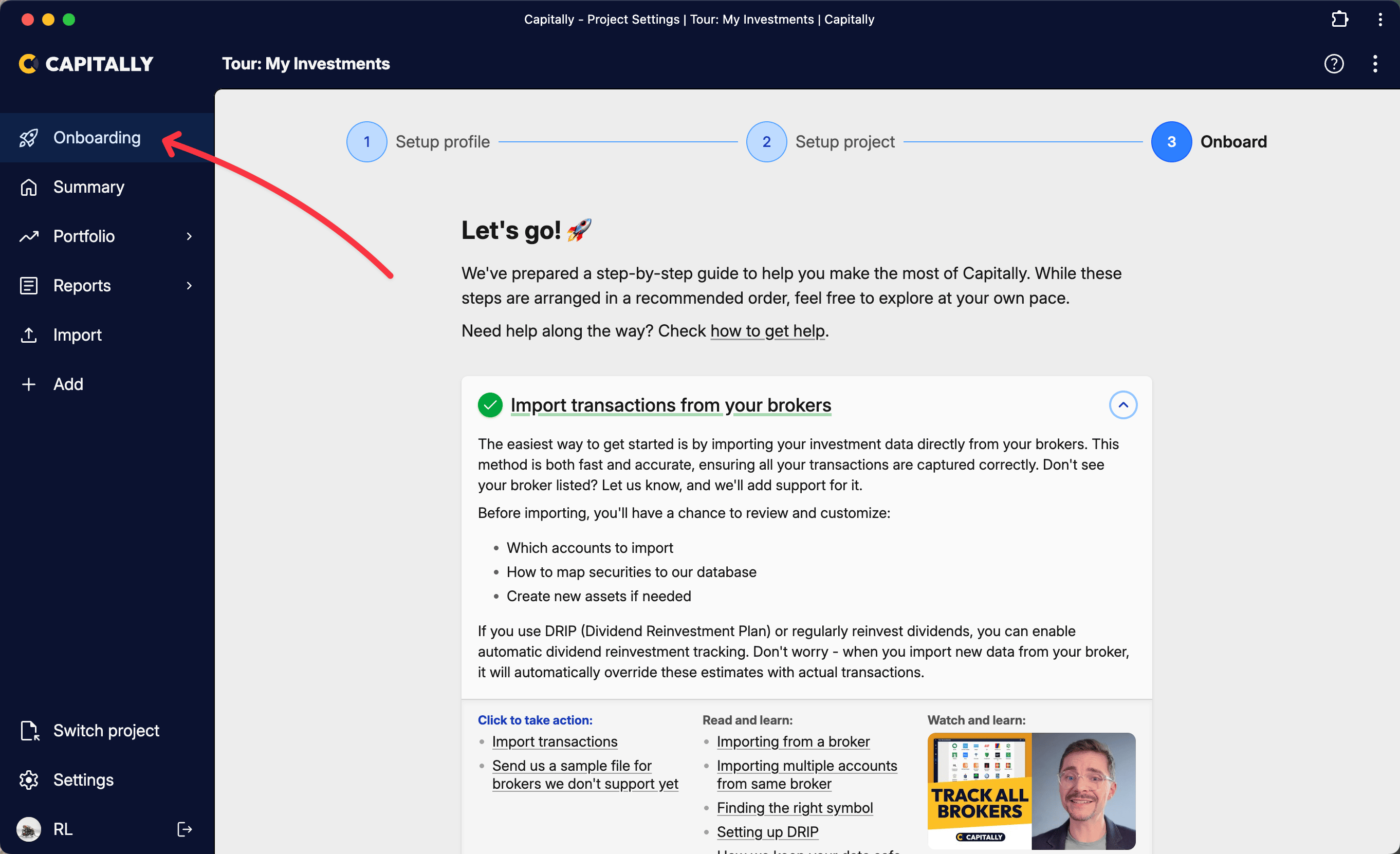
Po pierwsze – w aplikacji znajdziesz sekcję Samouczek , która przeprowadzi Cię przez cały proces za pomocą artykułów i filmów instruktażowych dopasowanych do tego, co chcesz śledzić.
Jeśli chcesz obejrzeć wszystkie nasze filmy z samouczka za jednym razem – sprawdź tę playlistę. 🍿
Artykuły pomocy
Capitally posiada przewodnik konfiguracji dla każdego typu aktywów, które śledzi. Otwórz te, które odpowiadają posiadanym przez Ciebie inwestycjom — każdy z nich opisuje, jak dodać aktywo, co można zaimportować oraz jakie metryki mają do niego zastosowanie.
- Akcje i ETF-y
- Kryptowaluty
- Konta gotówkowe
- Nieruchomości
- Obligacje i depozyty
- Fundusze inwestycyjne
- Opcje
- Metale szlachetne (złoto i srebro)
- Akcje pracownicze (RSU, ESPP, opcje akcyjne)
- Biznes, startupy i dochód pasywny
- Private Equity
- Kolekcjonerskie, kosztowności, sztuka
Jeśli napotkasz jakiekolwiek problemy podczas importowania, sprawdź sekcję Problemy z importem.
Projekty, konta i ustawienia
Wszystko, co śledzisz, znajduje się wewnątrz projektu: konta, aktywa, transakcje, tagi oraz część Projektu w Ustawieniach — Ogólne, Analiza, Benchmarki, Podatki i reszta. Część Profilu — język interfejsu, formaty liczb i dat, subskrypcja, prywatność — przypisana jest do Twojego loginu i podąża za Tobą do każdego projektu, który otworzysz.
Większość konfiguracji wymaga dokładnie jednego projektu, w którym konta oraz foldery kont rozdzielają brokerów, podmioty lub członków rodziny. Nic nie przenika pomiędzy projektami — drugi projekt zaczyna się jako pusty i żaden raport nie może obejmować dwóch jednocześnie.
- Projekty — tworzenie, przełączanie, zmiana nazw, usuwanie oraz kiedy warto założyć drugi projekt.
- Porządkowanie portfela — konta, foldery, tagi i taksonomie.
- Ustawienia i preferencje wyświetlania — język interfejsu, formaty liczb i dat, wyświetlanie centów oraz zgoda na pliki cookie, która pozwala Capitally ponownie otworzyć projekt, nad którym ostatnio pracowałeś.
- Twoje konto i logowanie — logowanie przez Google lub e-mail oraz co zrobić, gdy aplikacja otwiera się z pustym portfelem.
Jak przeglądać swoje dane
Capitally posiada dwa ekrany do przeglądania portfela, które odpowiadają na różne pytania. Podsumowanie to ekran, od którego aplikacja się uruchamia: stałe kafelki obejmujące cały projekt — co posiadasz, jakie osiągnęło wyniki, ile Ci wypłaca. Portfolio to miejsce, w którym możesz rozbić te liczby na czynniki pierwsze, według konta, typu aktywa, tagu lub okresu.
Portfolio to sekcja, którą warto poznać w pierwszej kolejności. Z tego miejsca możesz grupować i filtrować pozycje, przełączać walutę widoku, dodać kolumnę dla dowolnej metryki, porównywać się do benchmarków oraz zapisać dowolny układ, do którego często wracasz, jako zakładkę. To, co zawierają te kolumny — Zainwestowany kapitał, Wartość rynkowa oraz podział wyników na kapitałowe, walutowe i zrealizowane — jest zdefiniowane w Referencji metryk portfela.
Pamiętaj, że to zupełnie normalne, jeśli nie zrozumiesz wszystkiego od razu. Nie spiesz się, eksploruj aplikację, eksperymentuj, używaj funkcji Cofnij i obserwuj, jak stajesz się pewnym użytkownikiem Capitally.
Jeśli po drodze coś sprawi Ci trudność, wybierz Skontaktuj się z pomocą w menu ⋮ w prawym górnym rogu — chętnie pomożemy. Zobacz Jak uzyskać pomoc.