Étape 1 : trouver le préréglage d'importation pour votre courtier
La liste complète des préréglages se trouve sur l'écran d'importation de l'application, et vous pouvez y accéder dès maintenant sans compte. Notre projet de démonstration public utilise les mêmes préréglages intégrés que ceux disponibles dans votre propre projet. En ouvrir un permet d'afficher les instructions d'exportation étape par étape pour ce courtier : vous pouvez ainsi vérifier si le vôtre est pris en charge et ce que son exportation implique, avant même de vous inscrire.
Ces instructions sont fournies avec le préréglage plutôt que d'être hébergées sur ce site, ce qui garantit leur exactitude : lorsqu'un courtier modifie son exportation et que nous mettons à jour le préréglage, les instructions sont modifiées en conséquence.
Ce lien ouvre notre projet de démonstration public
Le projet de démonstration sert à consulter les préréglages et leurs instructions d'exportation. Revenez à votre propre projet avant d'importer vos données, sinon les transactions atterriront dans la démonstration au lieu de votre portefeuille.
Si votre courtier n'est pas répertorié, ne vous inquiétez pas. Vous pouvez facilement créer un modèle personnalisé vous-même – ou nous envoyer un fichier CSV/XLS/JSON/XML d'exemple à l'adresse support@mycapitally.com. Incluez autant de types de transactions que possible, anonymisez vos chiffres réels et décrivez-nous brièvement comment exporter les données depuis votre courtier.
Étape 2 : exporter vos transactions depuis votre courtier
Exportez l'historique des transactions — chaque opération, dividende et frais avec sa propre date — en suivant les instructions d'exportation affichées par le préréglage lorsque vous l'ouvrez. N'exportez pas d'instantané de vos positions ou de vos titres : un instantané indique uniquement ce que vous détenez aujourd'hui, sans date d'opération ni prix de revient. Par conséquent, l'importer valorise chaque position au prix du marché actuel et vos rendements repartent de zéro.
Une fois l'exportation effectuée, déposez le fichier sur n'importe quelle page de votre projet ou ouvrez-le depuis l'écran d'importation. Lorsqu'un modèle de courtier reconnaît exactement chaque section requise par son en-tête, ce modèle s'ouvre sans sélecteur ; sinon, Capitally vous demande de choisir, avec Importer tout type de données comme option par défaut.
Si votre courtier répartit l'historique sur plusieurs fichiers, importez le plus ancien en premier et ne les fusionnez pas : les plages qui se chevauchent sont automatiquement dédoublonnées. Interactive Brokers est un cas à part : il n'existe pas d'exportation toute prête, vous devez donc créer une « Activity Flex Query » avec les sections appropriées cochées, chaque exécution ne pouvant porter que sur une année au maximum. Son préréglage détaille la procédure sur l'écran d'importation — vous pouvez la lire sur place ou dans le projet de démonstration sans compte. Si le résultat est vide ou partiel, l'article Interactive Brokers traite des causes fréquentes.
Vos données ne quittent pas votre appareil
Il est important de noter que tout fichier que vous déposez dans Capitally sera toujours traité localement. Il n'a pas besoin d'être envoyé à nos serveurs ou ailleurs. De plus, les transactions que vous choisissez d'importer seront chiffrées.
Quand l'historique du courtier ne remonte pas assez loin
Importez les données fournies par le courtier, puis définissez l'état antérieur avec une transaction de type Solde du compte par titre, en indiquant la quantité détenue au début de cette période. Demandez d'abord au courtier s'il est possible d'obtenir les données plus anciennes via un autre canal — plusieurs d'entre eux les envoient sur demande.
Vous pouvez également importer ces positions d'ouverture à partir d'un fichier : utilisez Importer tout type de données et sélectionnez le point de départ Soldes des comptes. Le prix de revient n'est pas transmis par cette méthode, ajoutez-le donc séparément si vous souhaitez obtenir des rendements historiques plutôt que de simples quantités de positions correctes.
Étape 3 : associer vos actifs
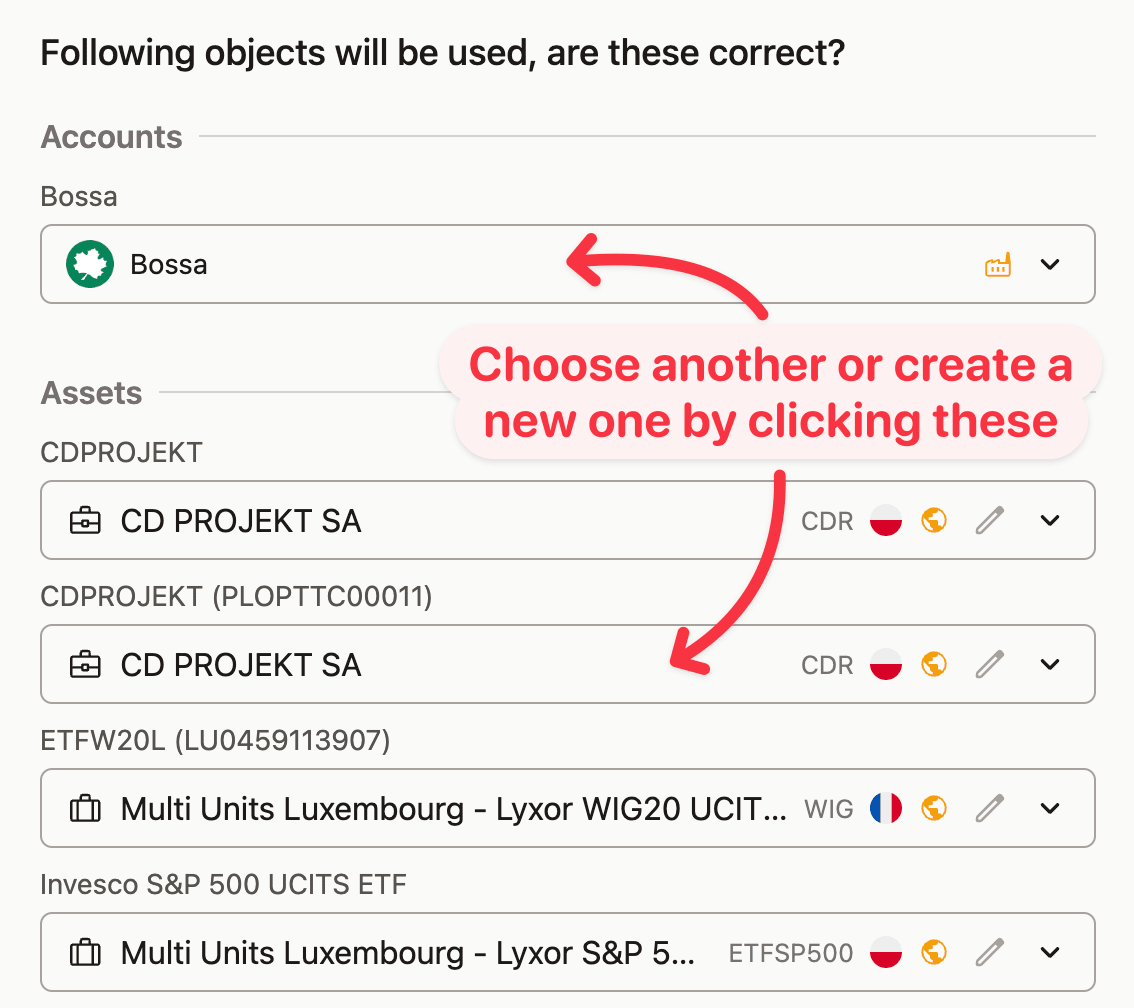
Une fois le fichier importé, Capitally commence à associer les données aux actifs existants dans votre projet ou à les rechercher sur le marché. Lorsqu'un actif est rencontré pour la première fois, nous vous demandons de confirmer si les actifs proposés sont corrects. Vous pouvez sélectionner manuellement parmi d'autres correspondances ou rechercher un autre symbole si nécessaire. La création d'un actif personnalisé est également possible.
Importer plusieurs comptes depuis le même courtier
Ouvrez le compte cible dans Portfolio et choisissez Importer ici, ou déposez le fichier tout en consultant ce compte. Capitally cible l'importation sur le compte ouvert et réutilise le modèle utilisé en dernier lieu à cet endroit ; si le compte ne possède aucun historique d'importation, il ouvre le sélecteur de modèle.
Certains courtiers incluent un identifiant de compte dans l'exportation, et ces comptes sont créés automatiquement lors de l'importation du fichier. Un fichier qui fait référence à plus d'un compte n'est jamais redirigé. Les courtiers qui ne communiquent pas d'identifiant de compte — notamment Saxo et Robinhood, ainsi que les comptes IKE par rapport aux comptes classiques chez XTB — nécessitent une importation par compte depuis la vue Portfolio de ce compte.
Deux comptes chez un même courtier peuvent entraîner de faux doublons
Lorsque des frais ou des virements sur deux comptes partagent la même date, le même actif et la même valeur, le dédoublonnage peut marquer le second comme déjà importé, ce qui laisse le solde de ce compte réduit exactement de ce montant. Désactivez le dédoublonnage dans les options d'importation pour cette opération, ou attribuez à chaque compte son propre actif de trésorerie. L'article Doublons et réimportation explique les éléments comparés.
Si vous importez régulièrement depuis le même courtier vers différents comptes, créez une variante de préréglage pour chacun. Lors de l'importation, ouvrez le menu en bas à droite et choisissez Enregistrer & renommer le préréglage pour sauvegarder vos paramètres actuels — compte, correspondance des champs, devise — en tant que nouvelle variante. La prochaine fois, sélectionnez simplement la bonne variante dans la liste des préréglages et tout est déjà configuré.
Toutes les variantes partagent le même préréglage de base. Ainsi, lorsque celui-ci est mis à jour — par exemple lorsque nous ajoutons la prise en charge de nouveaux types de transactions — chaque variante bénéficie automatiquement de la modification.
Étape 4 : vérifier les données importées
Prenez le temps de vérifier les données dans le tableau.
Si vous ne souhaitez pas importer une transaction spécifique, changez simplement son statut. Certaines transactions peuvent déjà être ignorées — soit parce qu'elles ne sont pas prises en charge, soit parce qu'elles ont déjà été importées — vous pouvez vérifier la raison en survolant l'icône d'information à côté du statut.
Vous pouvez mettre à jour le statut de plusieurs lignes à la fois en les sélectionnant et en modifiant la valeur sur l'une d'entre elles.
De plus, les lignes peuvent être triées en cliquant sur les en-têtes de colonnes pour faciliter la vérification.
Que signifie « non pris en charge » sur une ligne
Cela signifie que nous n'avons jamais rencontré ce type de transaction dans un échantillon de ce format de courtier, le préréglage ne contient donc aucune règle pour celle-ci. Ce n'est pas une généralité sur votre portefeuille — le reste du fichier est importé normalement, et les lignes ignorées n'existent que pendant cette session d'importation, rien n'est donc bloqué définitivement. Envoyez-nous l'exportation et précisez quelles lignes sont manquantes, et nous étendrons le préréglage ; la réimportation du même fichier par la suite n'ajoutera que les éléments nouveaux.
Doublons et mises à jour
Une ligne marquée Doublon se trouve déjà dans votre projet et est ignorée, ce qui permet de réimporter le même fichier, ou une plage de dates qui se chevauche, en toute sécurité. Basculez une ligne sur Mise à jour pour écraser les valeurs enregistrées — c'est ainsi que vous pouvez intégrer un impôt sur les dividendes ou des frais que votre courtier a rectifiés après coup. Consultez Doublons et réimportation pour savoir quels éléments sont comparés et comment modifier plusieurs lignes à la fois.
Étape 5 : validation finale
À la dernière étape, nous vous affichons les soldes finaux de toutes les positions que vous importez afin que vous puissiez vérifier que tout est correct. Une fois l'importation confirmée, vous pouvez toujours l'annuler si vous constatez un problème par la suite — depuis le message de notification qui apparaît ou en utilisant l'option Annuler dans le menu en haut à droite.
Résoudre les erreurs d'importation
Si vous rencontrez des problèmes lors de l'importation, voici les solutions aux erreurs les plus courantes.
Si l'échec est spécifique à l'exportation d'un courtier plutôt qu'à l'importation elle-même, la page Dépannage des importations est faite pour cela.
Problèmes de format de fichier
Problèmes de format de fichier
L'importation est plus fiable avec un navigateur basé sur Chromium — Chrome, Edge, Opera ou Arc. Firefox produit trois échecs qui ressemblent à des problèmes de fichier, mais qui n'en sont pas :
- Caractères illisibles dans les fichiers contenant du texte polonais (ą, ę, ś — « Giełda », « Wartość ») ou allemand (ü, ö). Ouvrez le fichier dans Excel ou Google Sheets et réexportez-le en CSV avec un encodage UTF-8, ou importez-le dans Chrome.
- Une erreur de format de fichier plutôt que du texte illisible. Sous Windows 11, la bibliothèque d'analyse peut lire un CSV comme du SYLK. Aucun changement d'encodage ne corrige ce problème — utilisez Chrome ou Edge.
- L'importation ne démarre pas du tout. Il s'agit généralement d'une extension Firefox : l'importation fonctionne sur un profil vierge.
Modifier l'encodage d'un fichier pour remédier au premier symptôme peut générer des erreurs de « colonnes non reconnues » — courant avec les exportations Bossa, alors que le même fichier intact s'ouvre proprement dans Chrome ou Edge.
Le copier-coller pour l'importation peut également se comporter différemment selon les navigateurs lorsque le tableau source contient des cellules sur plusieurs lignes, il vaut donc la peine d'essayer un autre navigateur.
Mon courtier a modifié son format d'exportation
Les courtiers mettent occasionnellement à jour leurs formats d'exportation, ce qui peut rendre les préréglages d'importation existants inopérants.
Si un préréglage intégré a cessé de fonctionner :
- Tentez quand même l'importation — il est possible que nous ayons déjà mis à jour le préréglage
- En cas d'échec, envoyez un e-mail à support@mycapitally.com en indiquant le nom de votre courtier, un fichier d'exemple et le message d'erreur
Nous ajoutons généralement la prise en charge des changements de format en quelques jours.
En attendant, cliquez sur « Importer tout type de données » et mappez les colonnes manuellement.
Problèmes de correspondance des actifs
Vous faites correspondre un actif une seule fois. Le choix effectué lors de l'importation est enregistré de manière permanente et réutilisé pour chaque importation ultérieure provenant de cette source. Lors des importations suivantes, les nouveaux symboles détectés sont classés en haut de la liste de révision. Cette correspondance nécessite votre aide car de nombreux courtiers — la plupart des courtiers polonais, ainsi que XTB et Finax — n'exportent aucun ISIN, laissant un symbole (ticker) qui peut être ambigu, interne au courtier ou spécifique à une place boursière.
« Aucun actif trouvé » pour un symbole qui existe pourtant
Le symbole dans votre fichier ne correspond peut-être pas exactement à celui de notre base de données. Essayez les approches suivantes en cliquant sur le menu déroulant là où l'erreur s'affiche :
- Recherchez par numéro ISIN plutôt que par symbole boursier — c'est la méthode la plus fiable
- Ajoutez le suffixe de la place boursière (par ex.,
AAPL.USau lieu de seulementAAPL, ouCDR.GPWpour Varsovie) - Recherchez par le nom de la société
- Si l'actif n'est vraiment pas dans notre base de données, créez un actif personnalisé
Deux remarques sur la zone de recherche : saisir en MAJUSCULES recherche ce symbole exact, tandis que la casse mixte lance une recherche de nom plus large. Les symboles Yahoo Finance sont propriétaires et ne correspondent donc souvent pas aux nôtres — utilisez l'ISIN.
Un symbole inhabituel est souvent spécifique à une place boursière. Les ETF GPW GlobalConnect, par exemple, sont préfixés par ETF : ETFEUNM est la cotation que nous répertorions sous le nom EUNM avec l'ISIN IE00B4L5YC18, recherchez donc le symbole de base ou l'ISIN. Les entreprises renommées ou fusionnées se trouvent sous leur nouvel identifiant — UniCredit est passé de IT0004781412 à IT0005239360.
Mauvaise bourse associée
Lorsque plusieurs cotations partagent le même symbole, l'outil de correspondance choisit celle qui possède l'historique de prix le plus long. C'est ainsi qu'un ETF libellé en EUR finit sur une ligne GBP à Londres, ou qu'une action américaine se retrouve sur une ligne irlandaise ou suisse. Corrigez cela lors de l'importation en cliquant sur le champ de l'actif et en recherchant avec un suffixe de place boursière (par ex., VOW3.XETRA pour Volkswagen à Francfort), ou par ISIN pour voir toutes les cotations en même temps.
Pour modifier cela après l'importation, modifiez l'actif et ouvrez son onglet Prix — le menu déroulant « Utiliser ce symbole de marché pour les prix » répertorie déjà les marchés alternatifs, vous avez donc rarement besoin de chercher. Changer le symbole ne change pas la devise de l'actif : utilisez le lien « Utiliser cette devise, ce marché & ce symbole » sous le menu déroulant pour appliquer les trois éléments ensemble.
Cela mérite une seconde vérification lorsque la correspondance désigne une entreprise différente avec un nom similaire plutôt qu'une place boursière différente — cela apparaît quelques semaines plus tard sous la forme d'un rendement invraisemblable sur une position. Vérifiez le nom complet de l'actif lors de l'étape de révision avant de confirmer.
Si vous souhaitez délibérément suivre le même ISIN en tant que deux actifs distincts (un par place boursière), créez un actif personnalisé avec son propre nom, type, ISIN et place boursière, puis remplacez la colonne de correspondance du préréglage d'ISIN par Symbole afin que les lignes ne soient plus fusionnées. Un préréglage peut également fixer le marché lui-même — dans Ajouter un actif, une instruction Définir sur la propriété Marché — et les préréglages intégrés peuvent être modifiés de la même manière.
Actif absent de la base de données
Utilisez le bouton Créer de la ligne, ou choisissez Créer un actif personnalisé dans le menu déroulant des actifs. Le formulaire Ajouter un actif est pré-rempli à partir du fichier avec le nom, le symbole, l'ISIN et le type ; vérifiez les détails, puis créez-le. Lorsque plusieurs actifs ou comptes sont confirmés comme manquants, Créer N objets manquants dans l'avertissement les crée en un seul lot, et un lot réussi peut être annulé avec Annuler depuis la notification. Une erreur de recherche est exclue du lot mais propose toujours le bouton Créer de la ligne. Le prix de votre propre transaction est utilisé comme prix de revient, et vous pouvez ajouter des prix plus tard. C'est la procédure adaptée pour le private equity, les actions radiées de la cote, les certificats et tout ce qui ne dispose pas d'une cotation publique.
Si l'actif est coté en bourse, demandez-nous de l'ajouter : envoyez un e-mail à support@mycapitally.com avec l'ISIN — un symbole est souvent associé au mauvais titre. Notre fournisseur de données répond généralement sous 24 heures et l'actif apparaît dans l'application vers midi (UTC) le lendemain. Envoyez plusieurs ISIN dans le même message si vous en avez ; la plupart des fonds européens sont ajoutés sur demande. Une fois en ligne, basculez l'actif personnalisé vers une tarification automatique depuis son onglet Prix.
Les titres NewConnect et les ADR sont pris en charge — envoyez l'ISIN s'il en manque un. Pour les fichiers IBKR, copiez l'ISIN qui a échoué, ouvrez l'onglet « Entrée : Principale » et collez-le dans le champ « Rechercher dans le tableau » pour trouver la ligne d'origine. Un code de place boursière que nous ne mappons pas apparaît comme une erreur de type « marché introuvable » ; recherchez le marché manuellement dans le flux d'importation.
Messages d'erreur courants
« Aucun compte trouvé avec le nom X »
Le préréglage recherche un compte qui n'existe pas dans votre projet. Le bouton Créer de la ligne ouvre le formulaire Ajouter un compte pré-rempli avec le nom provenant du fichier.
Depuis le menu déroulant des comptes, vous pouvez également :
- Sélectionnez un compte existant dans votre projet
- Choisir Créer un nouveau compte pour l'ajouter, pré-rempli avec le nom provenant du fichier.
« Les prix du marché ne peuvent être définis que pour des actifs déjà présents dans le projet »
Vous essayez d'importer des données de solde incluant une colonne de prix, mais l'actif n'existe pas encore.
Solution :
- Retourner au mappage des colonnes
- Supprimer le mappage du prix du marché (cliquer sur l'icône de corbeille)
- Ou importer d'abord les transactions, puis importer les prix séparément
Problème persistant ?
Si aucune de ces solutions ne fonctionne :
- Essayez l'option
Importer tout type de donnéeset créez un mappage personnalisé - Envoyez votre fichier à support@mycapitally.com et nous corrigerons notre préréglage pour le gérer correctement. Indiquez le courtier ou le format que vous importez, l'erreur rencontrée et les étapes exactes suivies pour produire l'exportation — les courtiers documentant mal leurs formats, le chemin d'exportation nous en dit autant que le fichier lui-même.