Capitally enregistre toutes les modifications apportées à votre portefeuille. Cette fonctionnalité vous permet de modifier votre portefeuille sans crainte de tout casser, car vous pouvez toujours annuler n'importe quelle action. Elle vous permet également de consulter toutes vos actions passées.
Vous pouvez accéder à l' Historique, à l' Annulation et au Rétablissement depuis le menu en haut à droite.
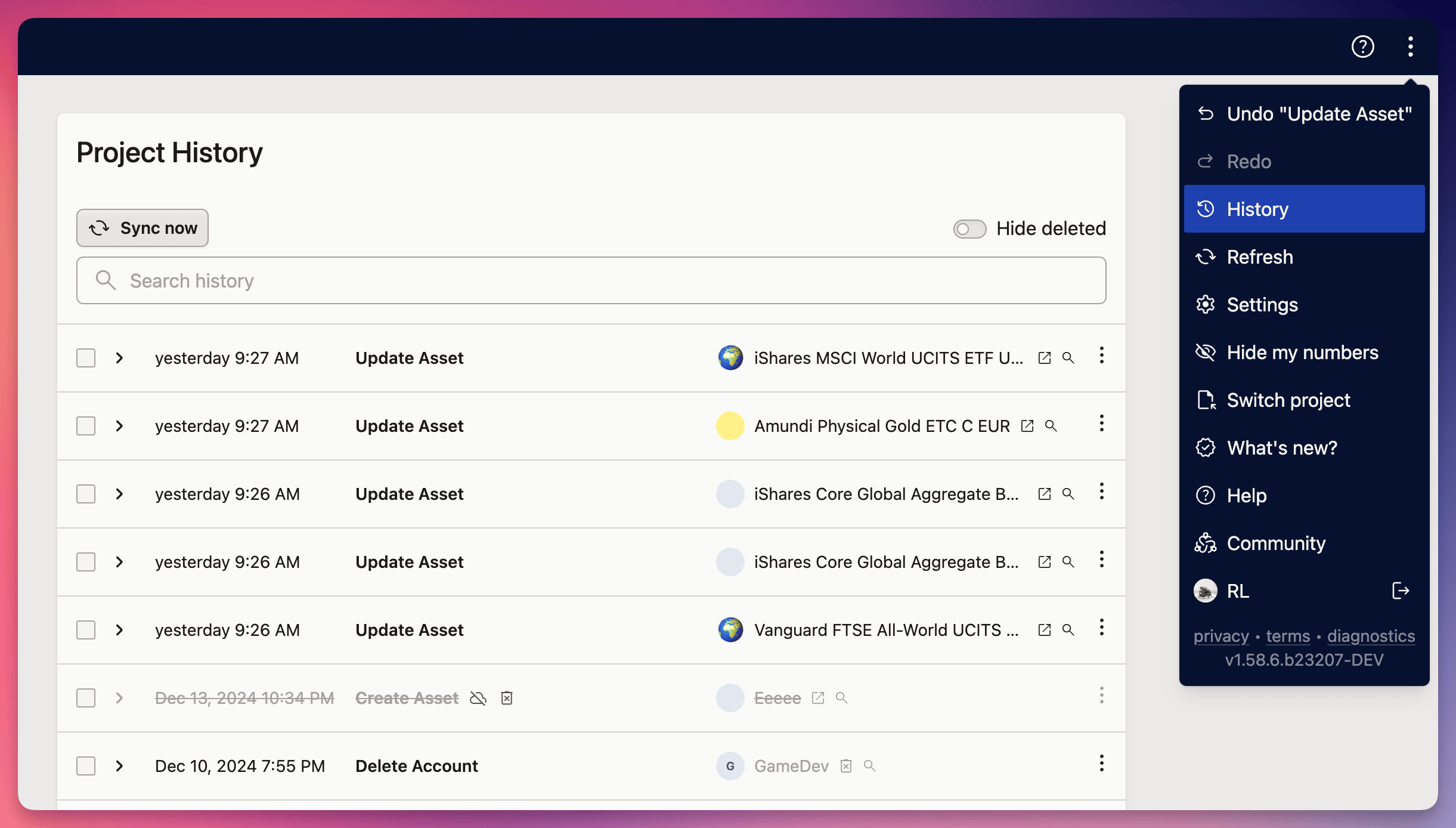
Dans la vue de l'historique, vous pouvez consulter toutes les modifications effectuées afin de voir quelles propriétés ont été ajustées et les valeurs mises à jour. Vous pouvez également rechercher des valeurs spécifiques que vous avez saisies pour retrouver facilement quand elles ont été ajoutées.
Consulter l'historique d'un élément spécifique
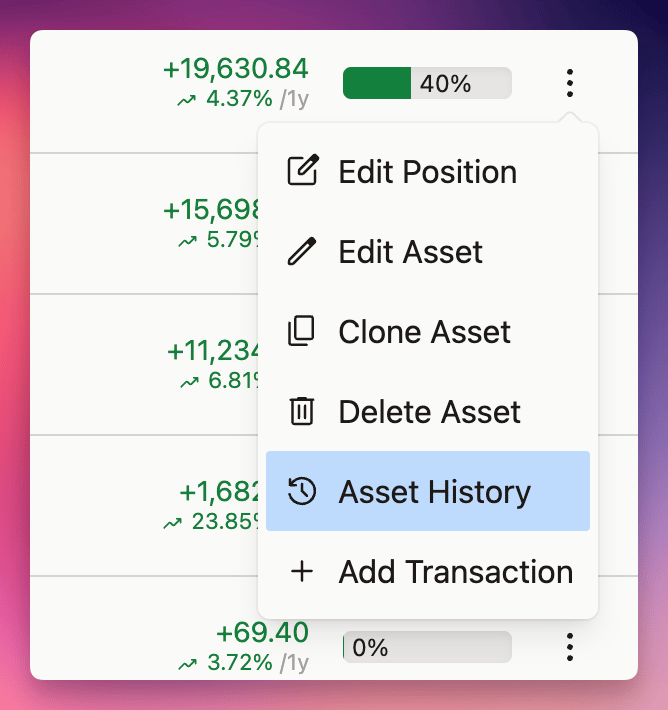
Vous pouvez consulter l'historique de n'importe quel actif, compte, transaction ou marché en ouvrant son menu contextuel et en sélectionnant la page d'historique pour voir toutes les modifications apportées à cet élément en particulier.
Annuler un import
Chaque modification effectuée lors d'un import est regroupée dans l'Historique du projet ; il est donc possible de retrouver et d'annuler un import longtemps après la disparition de la notification de confirmation. Ouvrez l'Historique depuis le menu en haut à droite, localisez l'import et annulez-le entièrement ou annulez uniquement certaines modifications sélectionnées. Chaque import comporte également une synthèse des soldes résultants, regroupés par compte destinataire — c'est le moyen le plus rapide de vérifier ce qu'un import a réellement modifié.
Réimporter un fichier corrigé est généralement plus simple que d'annuler l'import précédent. Capitally reconnaît les transactions déjà importées, de sorte qu'une seconde exécution n'ajoute que les lignes manquantes sans créer de doublons. C'est la solution idéale après avoir corrigé un préréglage, activé le Suivi de trésorerie ou ajouté un actif manquant. Les lignes ignorées ou exclues lors d'une session d'import ne sont stockées nulle part ; elles n'existent que dans cette session, le fichier d'origine restant leur seule trace.
Lorsque l'application est trop lente pour ouvrir le menu
Si une modification rend le projet instable et que l'application se bloque avant que vous ne puissiez accéder au menu en haut à droite, rendez-vous directement sur https://app.mycapitally.com/start/history/. Cela ouvre directement l'historique du projet, où vous pourrez annuler ou supprimer la modification en cause.
Un seul réglage peut provoquer ce comportement : définir la fréquence de paiement des intérêts d'une hypothèque sur quotidienne génère des milliers de transactions d'intérêts. La même méthode fonctionne pour toute modification rendant un projet inutilisable — consultez Dépannage de l'application pour connaître les étapes suivantes.
Corriger un historique corrompu en supprimant des modifications
Il arrive que l'historique de votre projet soit corrompu — notamment si vous utilisez fréquemment Capitally sur plusieurs appareils. Dans ce cas, un message L'historique du projet contient des conflits s'affichera.
Pour y remédier :
- cliquez sur la notification ou ouvrez simplement l'Historique depuis le menu en haut à droite.
- examinez les modifications qui n'ont pas pu être appliquées — vous pouvez les développer pour voir ce dont il s'agit
- supprimez les modifications en conflit
Vous pouvez choisir de supprimer la transaction ou de supprimer la modification ayant entraîné la suppression de l'actif ; dans ce dernier cas, la transaction pourra être créée et le conflit sera résolu.
Si le conflit persiste malgré toutes vos tentatives de suppression des modifications, reconstruisez plutôt le projet — voir Supprimer tout l'historique ci-dessous. Le conflit ne sera pas transféré dans le nouveau projet.
Exporter et importer l'historique
Vous pouvez sélectionner une ou plusieurs modifications en cochant les cases à leur gauche, puis cliquer sur Exporter dans le panneau qui apparaît en bas.
Vous pouvez ensuite les importer dans un autre projet comme n'importe quelle autre donnée — en accédant à Importation et en sélectionnant Capitally dans la liste des préréglages.
Supprimer tout l'historique
Si, pour une raison quelconque, vous souhaitez effacer l'intégralité de votre historique en ne conservant que l'état actuel, vous pouvez :
- Exporter le projet au format JSON
- Créez un nouveau projet depuis la fenêtre modale Changer de projet — Projets détaille cette fenêtre ainsi que le choix du chiffrement qui vous sera demandé.
- Réimporter vos données
- Vérifiez que le nouveau projet est complet, puis supprimez l'ancien depuis Paramètres → Général → Zone de danger.
C'est également la procédure à suivre lorsqu'un message L'historique du projet contient des conflits persiste après toute tentative de suppression des modifications conflictuelles : le conflit n'est pas reporté dans le projet nouvellement créé.
Modifier l'état manuellement
Si vous souhaitez modifier plusieurs éléments et préférez le faire dans un éditeur de texte, vous pouvez :
- Exporter le projet au format JSON
- Modifier le fichier dans un éditeur de texte compatible JSON, en conservant sa structure
- Réimporter vos données
Si le résultat ne vous satisfait pas après l'importation, vous pouvez toujours annuler l'importation et réessayer.
Lors d'une importation depuis un fichier JSON, les objets avec de nouveaux identifiants seront ajoutés au projet, tandis que les objets avec des identifiants existants seront fusionnées avec les existants. Il n'est actuellement pas possible de supprimer des objets via les importations.