Il est parfois bien plus rapide de copier un tableau directement plutôt que de l'enregistrer en fichier. Dans certains cas, c'est même la seule option, car certains courtiers ne proposent pas de fonctionnalité d'export.
Collez des données sous forme de tableau, XML ou JSON sur l'écran d'importation. Capitally les traite comme un fichier ouvert : un modèle unique reconnaissant les en-têtes s'ouvre directement ; dans le cas contraire, le sélecteur de modèle correspondant s'affiche avec Importer tout type de données comme option par défaut. Le reste du processus est identique à l' importation depuis un fichier.
Les lignes collées sont dédupliquées exactement comme lors d'une importation depuis un fichier : chaque ligne est comparée avec ce qui se trouve déjà dans votre projet, et les doublons sont signalés puis ignorés. Voir Doublons et réimportation.
Une fois le préréglage enregistré après l'importation, vous pourrez le réutiliser ultérieurement, et l'option Coller les données du tableau sera directement disponible.
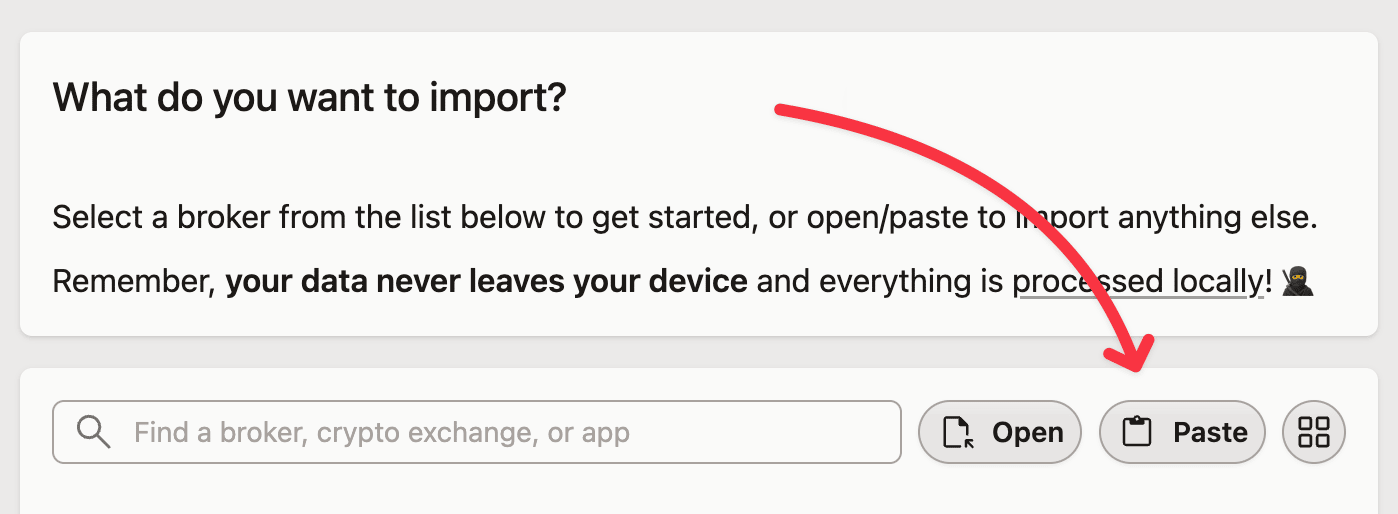 Vous pouvez soit coller directement...
 ...soit d'abord charger le préréglage, puis coller à l'intérieur
Veuillez noter que la plupart des préréglages intégrés ne permettent pas de coller des données, car ils sont optimisés pour des fichiers CSV/XLS spécifiques.
Vous pouvez toutefois modifier un tel préréglage et activer la possibilité de coller vos données depuis l'écran Enregistrer le préréglage .
Bien entendu, vous pouvez également procéder dans l'autre sens et exporter vos données en les copiant pour les coller dans le tableur de votre choix.