Les favoris sont vos raccourcis vers les vues et rapports que vous utilisez fréquemment dans Capitally. Considérez-les comme votre système de navigation personnel, qui mémorise exactement la façon dont vous aimez visualiser vos données.
Ce qui rend les favoris si utiles
La force des favoris réside dans leur flexibilité. Vous pouvez enregistrer soit l'intégralité des paramètres d'une vue, soit uniquement les éléments qui vous intéressent. Par exemple, vous pouvez ne sauvegarder que votre indicateur, votre période et votre type de graphique préférés, tout en conservant vos filtres et groupes actuels. Lorsque vous cliquez sur un tel favori, seuls ces paramètres spécifiques sont mis à jour, le reste demeurant inchangé.
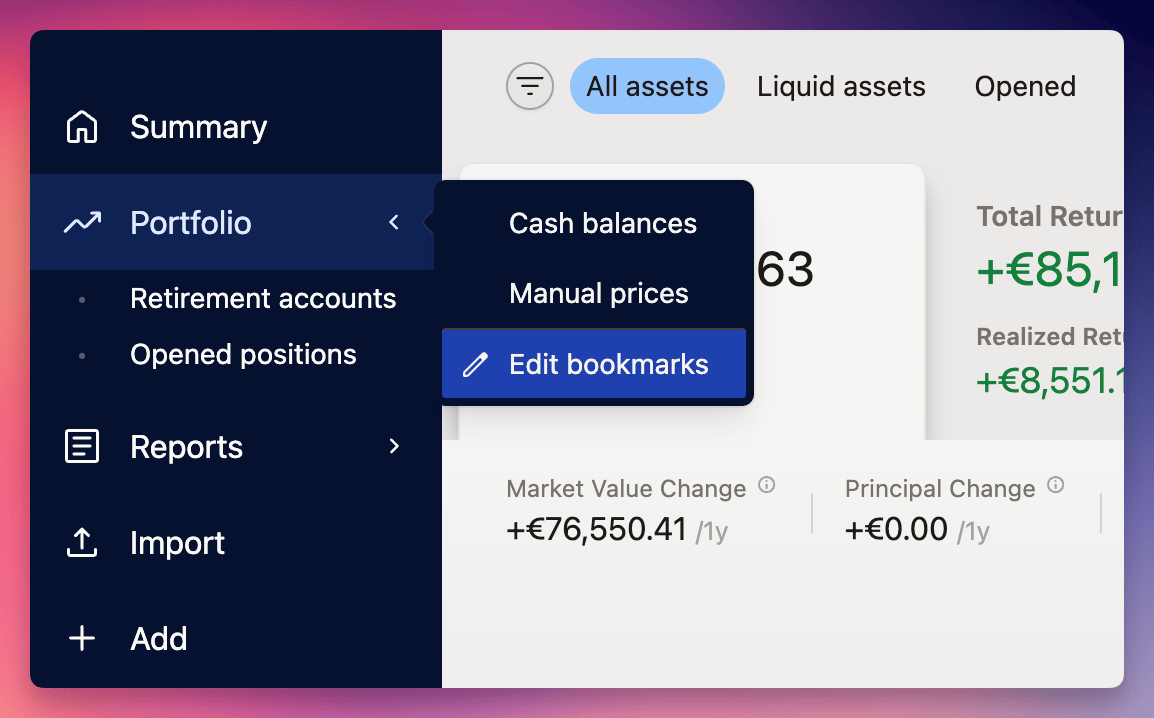 Menu des favoris
Combinez des favoris partiels pour créer des configurations puissantes.
Par exemple, utilisez un favori pour une section du portefeuille et un autre pour des indicateurs spécifiques — ils fonctionneront parfaitement ensemble !
Créer un favori
Commencez par organiser votre vue exactement comme vous le souhaitez — qu'il s'agisse de votre aperçu de portefeuille préféré ou d'une mise en page de rapport spécifique.
Ensuite, ouvrez le menu des favoris et sélectionnez Modifier les favoris.
Cliquez sur Ajouter un favori dans la fenêtre qui s'affiche, puis choisissez les paramètres à enregistrer. Vous pouvez tout capturer pour reproduire à l'identique votre vue actuelle, ou sélectionner uniquement les éléments que vous souhaitez conserver.
Le filtre actif est comptabilisé comme faisant partie de la vue ; ainsi, un favori qui capture tout rouvre le même ensemble de positions, et pas seulement les mêmes colonnes et la même période. Les dossiers, étiquettes et autres regroupements sont enregistrés par leur nom, donc renommer l'un d'eux invalide la vue enregistrée — les comptes et les actifs sont quant à eux stockés par leur ID et restent intacts après un renommage. Voir Quand un favori ne fonctionne plus.
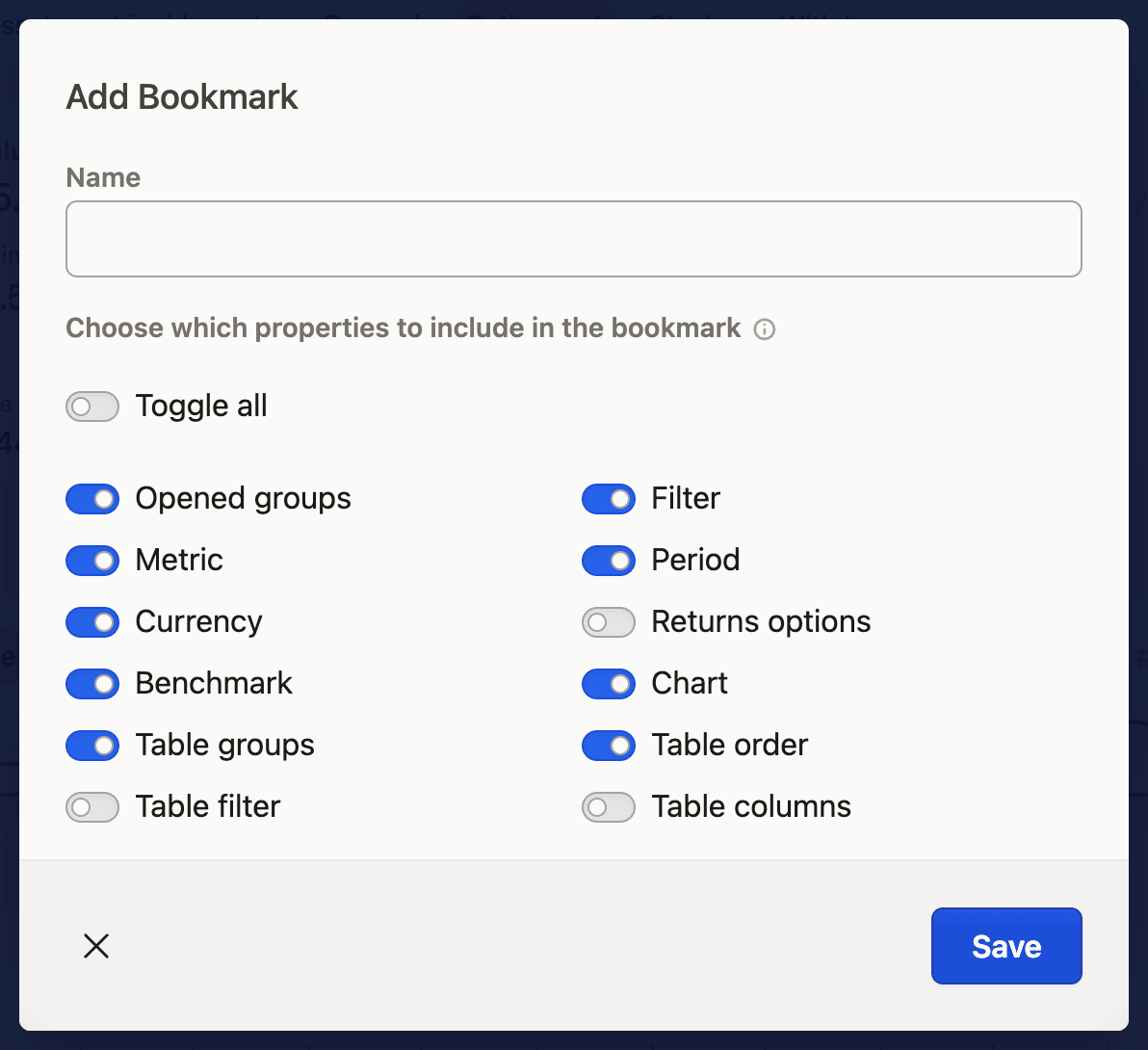
Mettre à jour les favoris
Vous souhaitez mettre à jour un favori existant ? Naviguez vers la vue que vous voulez enregistrer, puis accédez à Modifier les favoris depuis le menu des favoris.
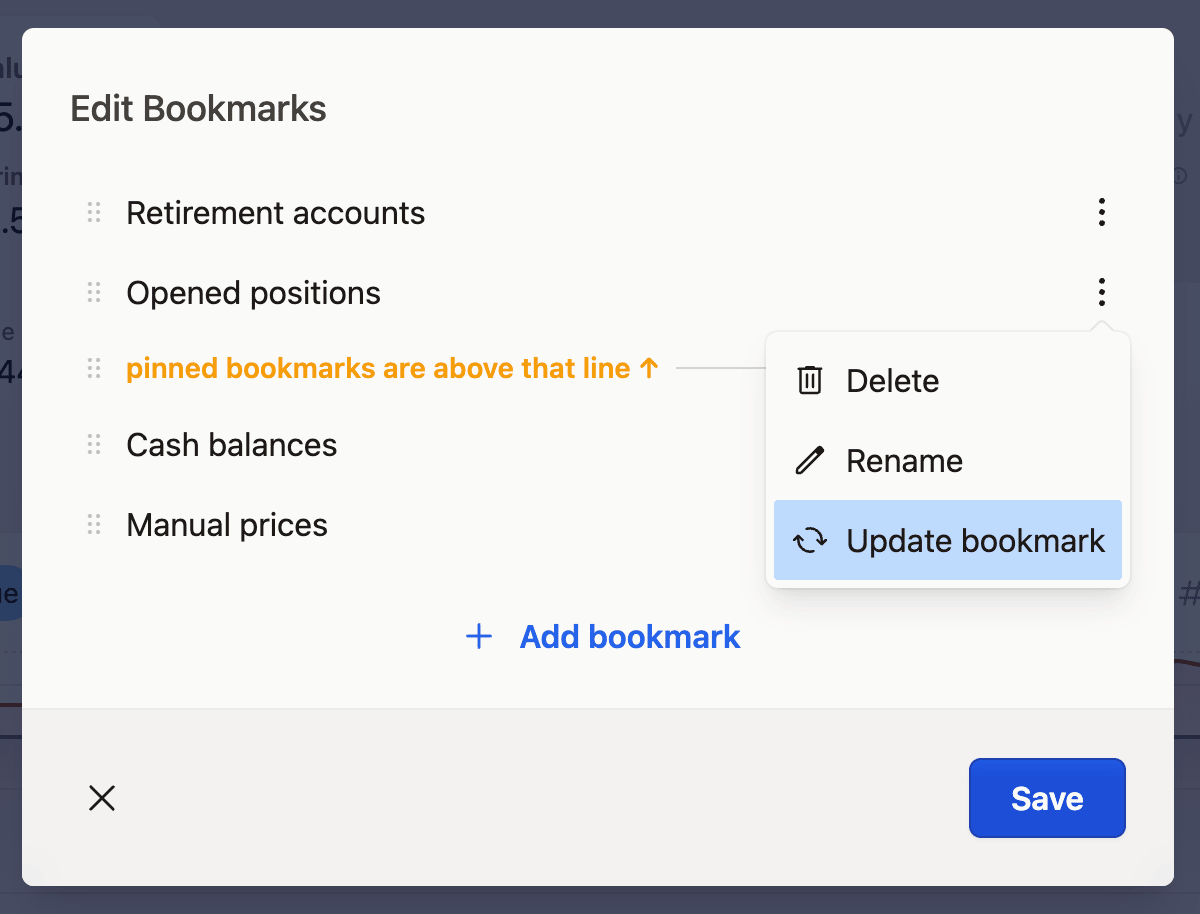
Retrouvez votre favori dans la liste, cliquez sur son menu contextuel et sélectionnez Mettre à jour le favori. Vous verrez tous les paramètres précédemment enregistrés présélectionnés, mais vous pouvez librement modifier ces choix selon vos besoins actuels.
Quand un favori ne fonctionne plus
Un favori qui ouvre une vue vide a presque toujours perdu la trace d'un élément renommé. Les favoris font référence aux dossiers, étiquettes, catégories, régions et secteurs par leur nom — dans le filtre enregistré et dans tout ce que vous aviez approfondi — donc le renommage de l'un d'entre eux laisse le favori sans résultat. Vos données sont intactes ; le favori recherche un nom qui n'existe plus. Les comptes et les actifs sont référencés par leur ID, leur renommage est donc sans risque.
Pour réparer un favori, accédez à la vue que vous souhaitez, puis ouvrez le menu des favoris → Modifier les favoris → menu contextuel du favori → Mettre à jour le favori. Cela réenregistre le filtre actuel et correct par-dessus l'ancien.
Si un renommage a rompu plusieurs favoris à la fois, corrigez-les en bloc :
- Allez dans Paramètres → Exporter les données et exportez le projet au format JSON.
- Ouvrez le fichier dans un éditeur de texte qui préserve la structure JSON, puis remplacez chaque occurrence de l'ancien nom par le nouveau.
- Importez à nouveau le fichier dans le même projet via Importation → préréglage
Capitally.
Les objets possédant des ID existants sont fusionnés plutôt qu'ajoutés ; les favoris sont donc mis à jour sur place au lieu d'être dupliqués. Si le résultat n'est pas celui attendu, annulez l'importation depuis l'Historique des modifications.
Accès rapide grâce aux favoris épinglés
Si vous travaillez sur un écran de grande taille, vous pouvez rendre vos favoris encore plus accessibles en les épinglant dans la barre de menu.
Rendez-vous simplement dans Modifier les favoris et repérez la ligne indiquant les favoris épinglés se trouvent au-dessus de cette ligne. Faites glisser n'importe quel favori au-dessus de cette ligne, et il apparaîtra directement dans votre barre de menu — plus besoin de passer par l'icône en chevron.