Qu'est-ce qu'un compte ?
Un « compte » dans Capitally peut correspondre directement à votre compte bancaire ou de courtage existant. Chaque compte réside dans un projet et un projet peut en contenir un nombre illimité. Si vous trouvez plus pratique de regrouper vos actifs sous forme de portefeuilles, il est tout à fait possible de créer des comptes pour représenter ces portefeuilles. Essentiellement, un compte est ici une structure logique conçue pour stocker et organiser proprement vos actifs.
Cependant, si vous estimez ne pas avoir besoin de ce niveau d'organisation, vous pouvez choisir de ne pas utiliser les comptes du tout.
Ajouter des actifs à un compte
Pour ajouter un actif à un compte, vous devez lui assigner un compte lors de la création de la transaction. Cette approche vous permet de détenir le même actif sur plusieurs comptes. Par exemple, vous pouvez avoir le même ETF à la fois sur votre compte courant et sur votre compte de retraite, ou encore plusieurs soldes de liquidités.
N'oubliez jamais d'attribuer un compte approprié lors de l'ajout d'une transaction. Si vous omettez de le faire, l'actif sera affecté par défaut à <Aucun compte>, ce qui pourrait ne pas correspondre à ce que vous souhaitiez. Importer ici lance une importation ciblée depuis un compte ouvert dans le Portefeuille ; vous pouvez également ajouter la transaction directement au sein du compte.
Importer dans un compte
Ouvrez un compte dans le Portefeuille et choisissez Importer ici pour démarrer une importation ciblée vers ce compte. Capitally ouvre le modèle utilisé en dernier pour ce compte, ou le sélecteur de modèles en l'absence d'historique, et renseigne automatiquement le compte pour les importations à compte unique afin que vous n'ayez pas à le sélectionner lors de la vérification.
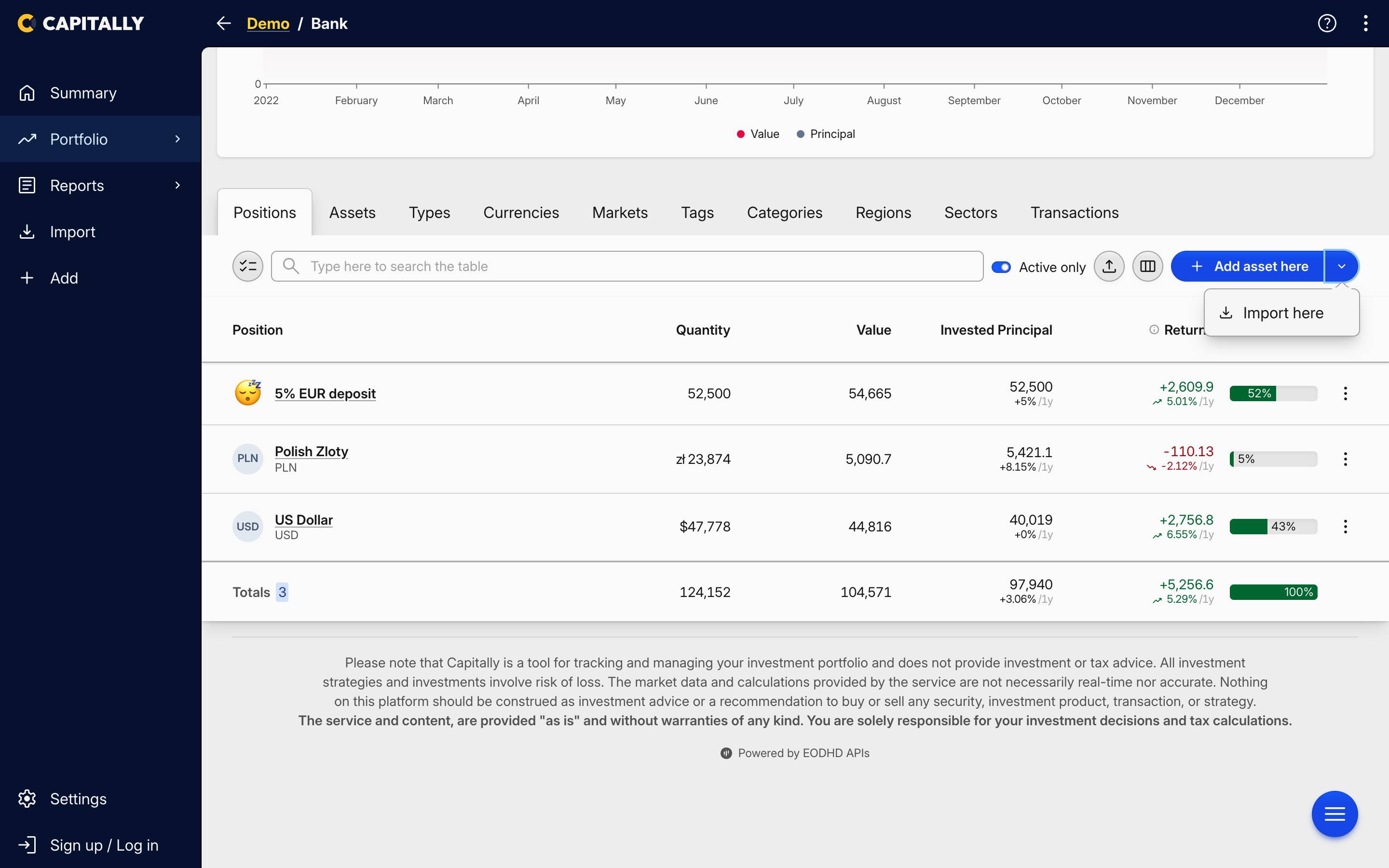 Importer ici dans le menu des actions d'un compte
Déposer un fichier tout en consultant le compte le cible de la même manière. Un fichier qui fait référence à plus d'un compte reste inchangé.
Positions regroupées sous Aucun compte
Si des transactions arrivent sans compte associé, elles sont rassemblées sous <Aucun compte>. Le correctif consiste en une modification groupée plutôt qu'en un nouvel import. Ouvrez la vue Positions, sélectionnez les lignes situées sous <Aucun compte> et définissez le compte pour toute la sélection en une seule fois. Vous pouvez effectuer la même opération depuis le tableau Transactions si vous souhaitez déplacer des transactions individuelles.
Le déplacement d'une position réaffecte chaque transaction de cet actif au compte que vous choisissez. Tout ce qui se trouve déjà dans le compte cible reste inchangé ; le déplacement est donc sans risque, même si ce compte contient déjà le même actif. La page Organiser son portefeuille montre cette modification groupée dans une courte vidéo.
Les préréglages fiscaux sont liés aux comptes
Un préréglage fiscal étant affecté à un compte, les positions laissées sous <Aucun compte> sont exclues des calculs d'impôts. Si votre Rapport Impôts dus s'affiche vide, vérifiez les positions qui y sont restées stockées avant toute autre investigation.
Un seul compte, plusieurs devises
Il n'est jamais nécessaire d'avoir un compte distinct par devise. Un compte Capitally correspond à un compte réel et peut détenir des positions libellées dans autant de devises que souhaité : un IKZE polonais détenant des obligations d'État en PLN ainsi que des ETF en USD et en EUR constitue un seul compte, et non trois.
Chaque position conserve sa propre devise ; ainsi, le prix de revient, les revenus et l'attribution des variations de change sont calculés dans la devise utilisée lors de la transaction, tandis que les totaux consolidés sont convertis dans la devise du projet. Vous pouvez modifier la devise d'affichage à tout moment à partir de la dimension Devise dans Portefeuille, y compris en sélectionnant Devise de l'actif, sans que les chiffres sous-jacents ne changent. Comment Capitally gère le multi-devises et les changes détaille l'attribution elle-même.
La trésorerie fonctionne de la même manière : un compte bancaire gère un solde de trésorerie par devise, plutôt qu'un compte par devise. L'exception concerne deux comptes au sein de la même institution dans la même devise : ceux-ci nécessitent un second compte Capitally ou un actif de type Trésorerie ou Dépôt pour rester distincts. Voir Comptes bancaires.
Des comptes en nombre illimité
Vous pouvez créer autant de comptes que nécessaire pour affiner votre suivi des investissements. Vous pouvez ensuite comparer la valeur de vos positions entre ces comptes, aussi bien depuis le dashboard que depuis les pages d'exploration.
Masquer les comptes clôturés ou vides
Capitally ne dispose pas de fonction d'archivage pour les comptes. Pour masquer un compte clôturé, utilisez l'option En activité uniquement située au-dessus du tableau des comptes et des positions : lorsqu'elle est activée, les comptes et positions sans avoirs actuels sont masqués. Un compte clôturé au solde nul disparaît ainsi de la liste, tandis que l'intégralité de son historique de transactions demeure intacte dans le projet. Désactivez l'option pour faire réapparaître tous les comptes.
Le même bouton permet d'expliquer la surprise inverse. Un compte que vous venez de créer et qui ne contient encore aucune transaction affiche un solde nul ; il est donc masqué si l'option En activité uniquement est activée. Si vous avez ajouté des comptes et ne les trouvez pas, vérifiez cette option en priorité.
Masquer un compte ne l'exclut pas des calculs. Les comptes clôturés sont toujours inclus dans les rendements et les graphiques pour les périodes durant lesquelles ils étaient actifs. Pour en exclure un d'une analyse, ajoutez un filtre dédié ou définissez une période couvrant uniquement la fenêtre durant laquelle il était actif ; ces deux options sont disponibles dans les dimensions de Portefeuille.