Bienvenue ! 👋 Configurons ensemble Capitally pour obtenir une vue unifiée de la performance de vos investissements sur plusieurs comptes et types d'actifs.
Tout d'abord, la section Démarrage est disponible directement dans l'application et vous guidera pas à pas avec des articles et des vidéos adaptés à ce que vous souhaitez suivre.
Si vous souhaitez visionner toutes nos vidéos de démarrage d'un coup, consultez cette playlist. 🍿
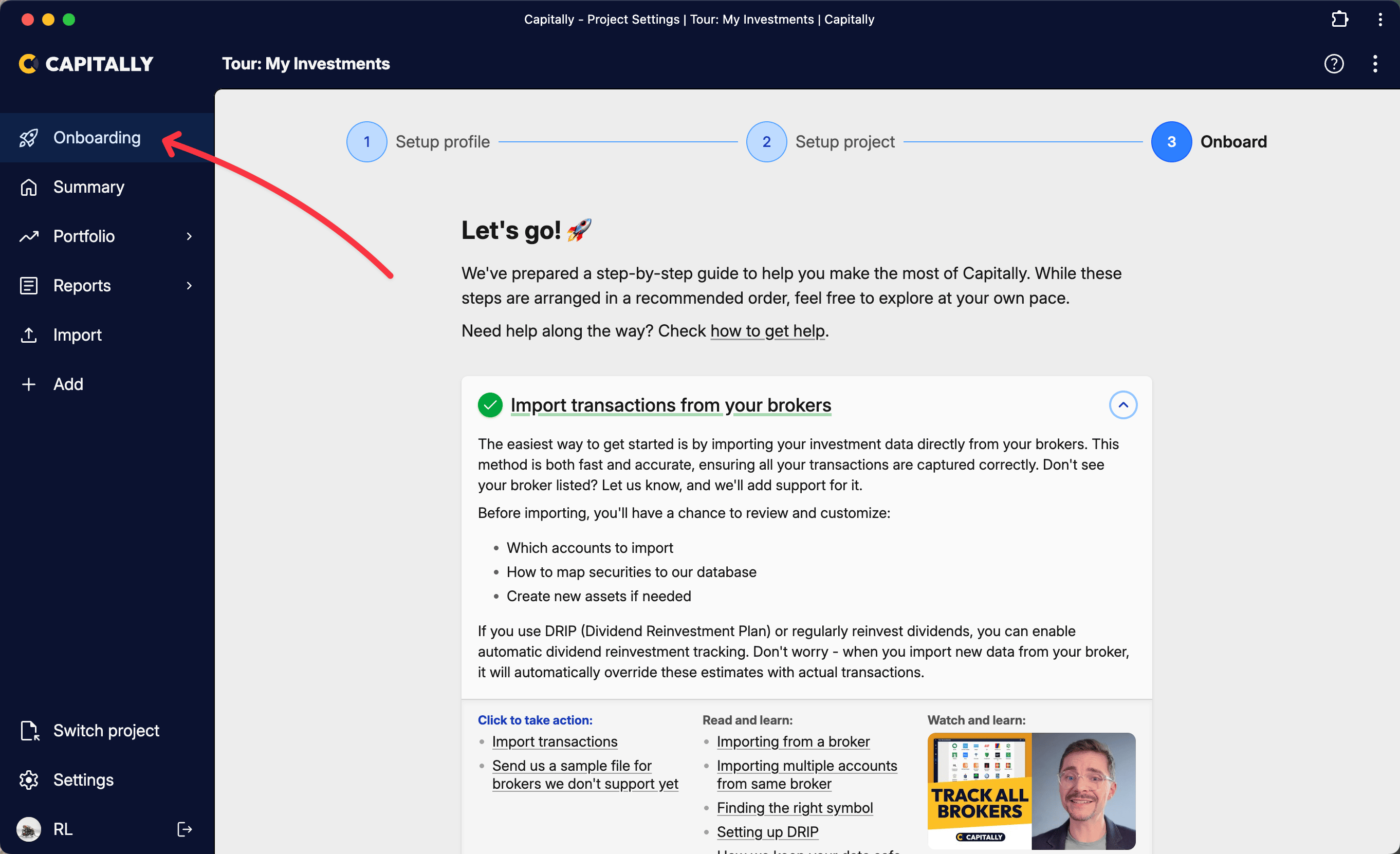
Articles d'aide
Capitally propose un guide de configuration pour chaque type d'actif suivi. Ouvrez ceux qui correspondent à ce que vous détenez — chacun explique comment ajouter l'actif, ce que vous pouvez importer et les indicateurs qui s'y appliquent.
- Actions & ETF
- Cryptomonnaies
- Comptes de trésorerie
- Biens immobiliers
- Obligations & Dépôts
- Fonds communs de placement
- Options
- Métaux précieux (or et argent)
- Actionnariat salarié (RSU, ESPP, stock-options)
- Capital-risque, startups et revenus passifs
- Capital-investissement
- Objets de collection, objets de valeur, art
Si vous rencontrez des difficultés lors de l'import, consultez Problèmes d'import.
Projets, comptes et paramètres
Tout ce que vous suivez se trouve dans un projet : comptes, actifs, transactions, tags, ainsi que la partie Projet des Paramètres — Général, Analyse, Indices de référence, Fiscalité et le reste. La partie Profil — langue de l'interface, formats de nombre et de date, abonnement, confidentialité — est rattachée à votre identifiant et vous suit dans chaque projet que vous ouvrez.
La plupart des configurations n'ont besoin que d'un seul projet, avec des comptes et des dossiers de compte pour séparer courtiers, entités ou membres de la famille à l'intérieur. Rien ne circule entre les projets — un second projet démarre vide, et aucun rapport ne peut couvrir les deux.
- Projets — les créer, changer, renommer et supprimer, et quand un second est utile.
- Organiser votre portefeuille — comptes, dossiers, tags et taxonomies.
- Paramètres et préférences d'affichage — langue de l'interface, formats de nombre et de date, affichage des centimes, et le consentement aux cookies qui permet à Capitally de rouvrir le projet sur lequel vous travailliez.
- Votre compte et la connexion — connexion avec Google ou e-mail, et que faire si l'application s'ouvre sur un portefeuille vide.
Comment visualiser vos données
Capitally propose deux écrans pour consulter votre portefeuille, et ils répondent à des questions différentes. Résumé est l'écran d'accueil : des tuiles fixes couvrant l'ensemble du projet — ce que vous détenez, ce que cela a rapporté, ce que cela vous verse. Portefeuille est l'endroit où vous décomposez ces chiffres, par compte, type d'actif, tag ou période.
Portefeuille est la section à apprendre en priorité. Vous pouvez y regrouper et filtrer les positions, changer la devise d'affichage, ajouter une colonne pour n'importe quel indicateur, vous comparer à des indices de référence et enregistrer toute configuration récurrente sous forme de signet. Ce que contiennent ces colonnes — Capital investi, Valeur de marché, et la façon dont les rendements se répartissent entre capital, devise et réalisé — est défini dans la référence des indicateurs de portefeuille.
N'oubliez pas : il est tout à fait normal de ne pas tout assimiler d'un coup. Prenez votre temps, explorez l'application, expérimentez, utilisez Annuler et laissez-vous devenir un utilisateur confiant de Capitally.
Et si vous rencontrez une difficulté, choisissez Contacter l’assistance dans le menu ⋮ en haut à droite : nous sommes là pour vous aider. Consultez Obtenir de l’aide.