Dieser Artikel behandelt alles rund um Marktdaten: Preise, die falsch aussehen, Warnungen, die Capitally anzeigt, wenn ein Preis nicht abgerufen werden kann, und die Symboländerungen, die meist dahinterstecken – Namensänderungen, Splits, Fusionen, Spin-offs, Delistings und vom Anbieter entfernte Symbole. Zwei ähnliche Symptome werden an anderer Stelle behandelt: Gesamtsummen, die abweichen, obwohl die Stückzahlen übereinstimmen, findest du unter Guthaben und Cash stimmen nicht überein, und fehlerhafte Prozentwerte oder Diagramme unter Renditen und Charts sehen falsch aus. Wenn plötzlich alles fehlerhaft ist und das Problem nach einem Import auftrat, starte bei Probleme beim Import.
Ein Preis sieht falsch aus: Spikes, Sprünge oder abweichende Werte
Wenn ein Preis angezeigt wird, aber falsch aussieht, überprüfe zuerst, ob er wirklich falsch ist, bevor du etwas änderst: Suche dasselbe Symbol auf TradingView oder Yahoo Finance. Wenn diese mit Capitally übereinstimmen, ist der Preis korrekt und die Überraschung hat eine andere Ursache – meist den Zeitraum oder die Währungseinheit.
- Prüfe den Zeitraum. Der angezeigte Preis ist der Preis am Enddatum des ausgewählten Zeitraums. Wechsle zu
YTDoderMAX, um den heutigen Preis zu sehen. - Schließe eine falsche Währungseinheit aus. In London gelistete Werte werden oft in GBX (Pence) statt GBP angegeben, wodurch die Werte um das 100-Fache abweichen – die Lösung findest du unter Guthaben und Cash stimmen nicht überein.
- Setze den Cache zurück. Unter
Einstellungen→Analyse→Daten- u. Preis-Cache zurücks.erzwingst du einen erneuten Abruf, der bereits vorgenommene Korrekturen des Anbieters übernimmt. - Prüfe das Symbol. Gehe auf Asset bearbeiten → Tab
Preiseund überprüfe das Marktsymbol. Fehlerhafte Daten oder Spikes entstehen meist durch eine falsche Börse, ein vom Anbieter umbenanntes oder entferntes Symbol oder – bei einem benutzerdefinierten Asset – durch ein versehentlich zugewiesenes Preissymbol, wo eigentlich ein börsennotiertes Asset hätte gewählt werden müssen. Wechsle zu einem Listing an einer anderen Börse oder überschreibe die fehlerhaften Daten, indem du tägliche Preise im TabPreiseeinträgst. - Gib uns Bescheid. Sende das Symbol und die betroffenen Daten an den Support. Wir leiten dies an den Datenanbieter weiter, und dessen Korrekturen werden automatisch übernommen.
Ein Ausrufezeichen (!) neben einem Asset bedeutet, dass für einen Teil des Zeitraums Preisdaten fehlen – klicke darauf für Details. Die häufigste Ursache ist eine erste Transaktion, die zeitlich vor dem verfügbaren Verlauf des Symbols liegt: Wähle im Tab Preise ein Symbol mit einem längeren Verlauf oder füge für dieses Datum einen manuellen Preis hinzu. Abrufen fehlgeschlagen oder MarketDataError: 404 bedeutet, dass ein Symbol in deinem Portfolio vom Anbieter entfernt wurde – wechsle zu einem aktiven Symbol oder lies Ein Symbol wurde delistet, umbenannt oder vom Datenanbieter entfernt.
Abweichungen gegenüber deinem Broker sind normal. Capitally nutzt Schlusskurse (End-of-Day) statt Intraday-Preise. Die Währungsumrechnung verwendet durchschnittliche Geld-/Briefkurse mit einer Verzögerung von 15 bis 45 Minuten, und Capitally zeigt unbereinigte Preise an, wo einige andere Websites bereinigte Preise verwenden. Siehe Aktualität der Daten. Wenn die Stückzahlen mit deinem Broker übereinstimmen und nur die Gesamtsummen abweichen, liegt es nicht an der Preisquelle – gehe zu Guthaben und Cash stimmen nicht überein.
Der Preis einer Anleihe weicht um den Faktor 100 ab
Gleiche die Option Preis wird als % des Nennwerts angegeben mit dem Feld Nennwert ab – beide müssen übereinstimmen. Wenn der Schalter aktiviert ist, wird der Kurs um Nennwert ÷ 100 skaliert, sodass ein Kurs von 98,5 bei einem Nennwert von 1.000 einen Preis von 985 ergibt. Der Nennwert ist standardmäßig 1, sofern du ihn nicht anders festlegst, und in diesem Fall ergibt derselbe Kurs einen Preis von 0,985. Wenn der Schalter deaktiviert ist, wird der Kurs als absoluter Preis interpretiert und 98,5 bleibt 98,5. Beide Optionen befinden sich im Bereich Marktpreise des Zins-Editors des Assets.
Der Preis einer Anleihe weicht um etwa einen Kupon ab
Prüfe die Option Preis wird mit aufgelaufenen Zinsen angegeben. Der Preis, den du siehst, ist der Dirty Price – der Kurs plus die aufgelaufenen Stückzinsen, die der Zahlungsplan aufgebaut hat. Ein Kurs, der bereits aufgelaufene Zinsen enthält, wird daher doppelt gezählt, es sei denn, der Schalter ist entsprechend eingestellt. Börsenkurse sind fast immer Clean Prices, weshalb diese Option standardmäßig deaktiviert ist. Der Fehler entspricht der Höhe der Stückzinsen, sodass er im Laufe einer Kuponperiode anwächst und am Kupontermin wieder zurückspringt. Der Hinweis unter den Schaltern zeigt die aktuell geltende Formel an; gleiche diese mit den Angaben deiner Quelle ab, bevor du etwas änderst.
Eine Anleihe zeigt vor einem bestimmten Datum den Preis aus dem Zahlungsplan
Der Kurs eines Marktsymbols wird über das Ende seiner Reihe hinaus in die Zukunft fortgeschrieben, aber niemals rückwärts, sodass Daten vor dem ersten Kurs auf den eigenen Zins-Zahlungsplan des Assets zurückgreifen – ohne Warnung, einfach mit einem anderen Preis. Eine im Jahr 2018 gekaufte Anleihe, die mit einem Symbol verknüpft ist, dessen Verlauf erst 2021 beginnt, wird bis dahin auf Basis des Zahlungsplans und danach über den Markt bewertet. Schließe diese Lücke mit Datenpunkten unter Manuelle Clean Prices: Wenn ein Symbol verknüpft ist, überschreiben diese den Kurs an den entsprechenden Terminen.
Capitally meldet „Einige Ergebnisse könnten veraltet sein...“
Die Warnung Einige Ergebnisse könnten veraltet sein... bedeutet, dass Capitally die aktuellen Preise für ein oder mehrere Assets nicht abrufen konnte. Du siehst also die letzten gespeicherten Werte. Suche nach einer zweiten Fehlermeldung darunter – diese nennt das Symbol, bei dem der Abruf fehlgeschlagen ist. Dahinter stecken fast immer drei Ursachen: ein Netzwerkproblem, ein delistetes Symbol oder ein umbenannter Ticker.
So behebst du das Problem je nach Ursache:
- Ein temporäres oder Netzwerkproblem: Überprüfe deine Internetverbindung und lade die Seite neu. Wenn das nicht hilft, gehe zu
Einstellungen→Analyse→Daten- u. Preis-Cache zurücks.und versuche es erneut. Wenn das Problem weiterhin besteht, findest du tiefgehendere Optionen unter Fehlerbehebung für die App. - Ein delistetes Symbol – das Asset wurde von unserem Datenanbieter entfernt: Gehe auf Asset bearbeiten → Tab
Preise→ aktiviere das KontrollkästchenAls von der Börse delistet markieren. Dein zwischengespeicherter Preisverlauf bleibt erhalten. - Ein umbenannter Ticker: Gehe auf Asset bearbeiten → Tab
Preise→ suche nach dem neuen Symbol unterPreise über dieses Marktsymbol beziehen. - Wenn kein anderes Listing existiert: Gehe auf Asset bearbeiten → Tab
Preise→ ändere diePreisermittlungvonMarktpreisaufManueller Preis.
Wenn das Problem weiterhin besteht, kontaktiere den Support und nenne das betroffene Symbol.
„Abrufen fehlgeschlagen“ oder „Positionen konnten nicht aufgelöst werden“
Beide Meldungen bedeuten, dass Capitally vorübergehend keine Marktpreise für die Positionsansicht abrufen konnte. Deine gespeicherten Daten sind davon nicht betroffen – Transaktionen und Verlauf bleiben unverändert erhalten, lediglich das Laden der Live-Preise schlägt fehl. Die häufigste Ursache ist eine große Anzahl gleichzeitiger Preisanfragen, von denen eine das Zeitlimit überschreitet (Timeout). Dies kommt häufig bei großen Portfolios vor, insbesondere wenn die App eine Zeit lang inaktiv war.
Klicke auf Erneut versuchen. Dadurch wird der Abruf wiederholt, was das Problem meist behebt (auch wenn manchmal mehrere Versuche nötig sind). Wenn mehr als ca. 200–250 neue Symbole auf einmal geladen werden, blockiert der Marktdatenanbieter möglicherweise vorübergehend weitere Verbindungen. Versuche es in diesem Fall erneut – die verbleibenden Symbole werden normalerweise innerhalb einer Minute geladen. An den folgenden Tagen sollte dies nicht mehr auftreten, es sei denn, du hältst Hunderte aktiv offene Symbole. Wenn dies ständig und nicht nur gelegentlich vorkommt, gib uns Bescheid – unter Fehlerbehebung für die App erfährst du, was ein großes Portfolio sonst noch verlangsamen kann.
Eine Preiswarnung für eine bereits geschlossene Position
Eine Preiswarnung auf dem Dashboard für eine Position, die du vor Jahren geschlossen hast, bedeutet, dass Capitally immer noch versucht, Preise für ein Symbol abzurufen, das möglicherweise nicht mehr existiert. Um diese zu entfernen, suche das Asset in deiner Asset-Liste, bearbeite es, öffne den Tab Preise und stelle die Preisermittlung von Marktpreis auf Manueller Preis um. Dadurch werden die Abrufversuche gestoppt und die Warnung wird entfernt, während deine historischen Preise erhalten bleiben.
Dies funktioniert sowohl für delistete Symbole als auch für Symbole, die der Datenanbieter entfernt hat, und ist eine Alternative zum Aktivieren von Als von der Börse delistet markieren.
Capitally konnte einen Preis oder einen Wechselkurs nicht abrufen
Die Meldungen We couldn't fetch price for X und We couldn't resolve currency pair X erscheinen unter der Warnung Bei der Auswertung der Kennzahlen sind Probleme aufgetreten, meist direkt nach einem Import oder einer Änderung an deinem Portfolio. Beide bedeuten dasselbe: Für ein bestimmtes Datum, das deine Transaktionen abdecken, hat Capitally keinen Marktpreis oder keinen Wechselkurs. Deine gespeicherten Daten sind jedoch völlig intakt.
Die Meldung über einen negativen Kontostand, die unter derselben Warnung erscheinen kann, wird unter Guthaben und Cash stimmen nicht überein behandelt.
„We couldn't fetch price for X“
Dieses Problem tritt auf, wenn uns für die Daten deiner Transaktionen der Marktpreis und/oder die Wechselkurse fehlen. So kannst du das Problem lösen:
- Überprüfe deine Netzwerkverbindung: Wenn der Fehler
Abrufen fehlgeschlagenangezeigt wird, liegt möglicherweise ein Problem mit deiner Internetverbindung oder unseren Servern vor. Kontaktiere uns, falls das Problem weiterhin besteht. - Ändere die Währung: Wenn die Währung fehlt, versuche, das Projekt in einer anderen Währung (vorzugsweise USD) anzuzeigen, da diese den längsten Verlauf hat.
- Ändere das Marktsymbol: Der Preisverlauf des von dir verwendeten Marktsymbols ist möglicherweise zu kurz. Gehe auf Asset bearbeiten, öffne den Tab
Preiseund wähle ein anderes Marktsymbol unterPreise über dieses Marktsymbol beziehenaus. - Überprüfe deine Transaktionsdaten: Prüfe deine Transaktionsdaten, indem du im Portfolio den Tab
Transaktionenöffnest und die Transaktionen nach Datum sortierst. Du kannst eine Transaktion bearbeiten, indem du einfach auf ihr Datum klickst. - Füge manuell einen Marktpreis hinzu: Wenn alles andere fehlschlägt, musst du möglicherweise manuell einen Marktpreis für das Datum deiner ersten Transaktion hinzufügen. Dies ist wahrscheinlich, wenn du ein Asset vor dem Börsengang (IPO) gekauft hast. Öffne deine erste Transaktion für das Asset und bearbeite dort den
Marktpreis.
„We couldn't resolve currency pair X“
Dieses Problem tritt auf, wenn wir kein Währungspaar zwischen der Asset-Währung und der Anzeigewährung finden können. Wenn deine Netzwerkverbindung in Ordnung ist, versuche, die Anzeige- oder Asset-Währung in eine gängigere Währung zu ändern.
Ein Symbol wurde delistet, umbenannt oder vom Datenanbieter entfernt
Zwei Meldungen, zwei verschiedene Ursachen. X is marked as delisted and won't be updated anymore bedeutet, dass der Datenanbieter die Aktualisierung dieses Symbols eingestellt hat – entweder weil es tatsächlich delistet wurde oder weil das Unternehmen umbenannt und der alte Ticker im Zuge dessen eingestellt wurde. X is no longer available at our data provider bedeutet, dass wir den Zugriff auf das Symbol verloren haben, was nicht dasselbe ist wie ein Delisting.
Der Ticker oder der Name des Unternehmens hat sich geändert
Wenn ein Unternehmen seinen Namen oder Ticker ändert, der Datenanbieter normalerweise beide Symbole unter derselben ISIN führt und das alte als delistet markiert. Capitally belässt dein Asset daher auf dem alten Symbol und informiert dich über das Delisting, anstatt es stillschweigend zu ändern. So ändert sich an deinem Portfolio nichts ohne dein Wissen. Die Aktualisierung erfolgt in drei Schritten:
- Bearbeite das Asset in deinem Portfolio und gehe zum Tab
Preise. - Suche nach dem neuen Symbol unter
Preise über dieses Marktsymbol beziehen. - Wähle es aus – dein Verlauf bleibt erhalten. Wenn du die Position nicht mehr hältst, aktiviere stattdessen das Kontrollkästchen
Als von der Börse delistet markieren.
Zwei Dinge, die helfen, wenn dies nicht reibungslos funktioniert: Wenn der Anbieter die Währung oder das Mapping eines Symbols geändert hat, wähle die Preisquelle erneut aus, selbst wenn das Dropdown-Menü bereits das richtige Symbol anzeigt – durch die erneute Auswahl wird das Mapping aktualisiert. Und wenn du das umbenannte Unternehmen nicht finden kannst, suche nach der ISIN: Assets sind manchmal noch unter ihrem früheren Namen indexiert, wie zum Beispiel K2 Internet für Fabrity Holding.
Capitally verfolgt Assets über eine interne ID und nicht über den Ticker. Das Bearbeiten des Namens und des Tickers führt also nicht dazu, dass dein Verlauf verloren geht.
„X is marked as delisted and won't be updated anymore“
Dieses Problem tritt immer dann auf, wenn ein Symbol von unserem Datenanbieter als delistet markiert wurde. Das bedeutet, dass der Preis nicht mehr aktualisiert wird und dein Bestand wahrscheinlich bereits bei null liegen sollte.
Es gibt verschiedene Möglichkeiten, dies zu beheben, je nachdem, was tatsächlich mit dem Symbol passiert ist:
- Es ist wirklich delistet und ich besitze es nicht mehr: Bearbeite den Vermögenswert, öffne den Reiter
Pricesund aktiviere unten die OptionAls von der Börse delistet markieren. Die Warnung verschwindet. Dein Preisverlauf bleibt erhalten – Preise werden lokal und in der Datenbank zwischengespeichert, sodass durch das Markieren eines Vermögenswerts als delistet dieser nicht verloren geht. - Das Symbol des Vermögenswerts wurde umbenannt (z. B. Facebook -> Meta): Der Anbieter behält normalerweise beide Symbole unter derselben ISIN und markiert das alte als delistet. Daher belassen wir deinen Vermögenswert beim alten Symbol, anstatt es stillschweigend zu ändern. Bearbeite den Vermögenswert, öffne den Reiter
Pricesund wähle das neue Symbol unterPreise über dieses Marktsymbol beziehenaus – siehe Das Ticker-Symbol oder der Unternehmensname hat sich geändert oben. Wenn das Dropdown-Menü bereits das von dir erwartete Symbol anzeigt, wähle es trotzdem noch einmal aus: Dadurch wird die Zuordnung, die der Anbieter geändert hat, aktualisiert. - Der Vermögenswert wurde an einer Börse delistet, aber ich besitze ihn noch: Wenn du ihn besitzt, muss er an einer anderen Börse verfügbar sein. Bearbeite den Vermögenswert, öffne den Reiter
Pricesund ändere das für den Preisbezug verwendete Marktsymbol im Dropdown-Menü auf eine andere Börse. - Es gibt keine andere Börse, zu der gewechselt werden kann: Bearbeite den Vermögenswert, öffne den Reiter
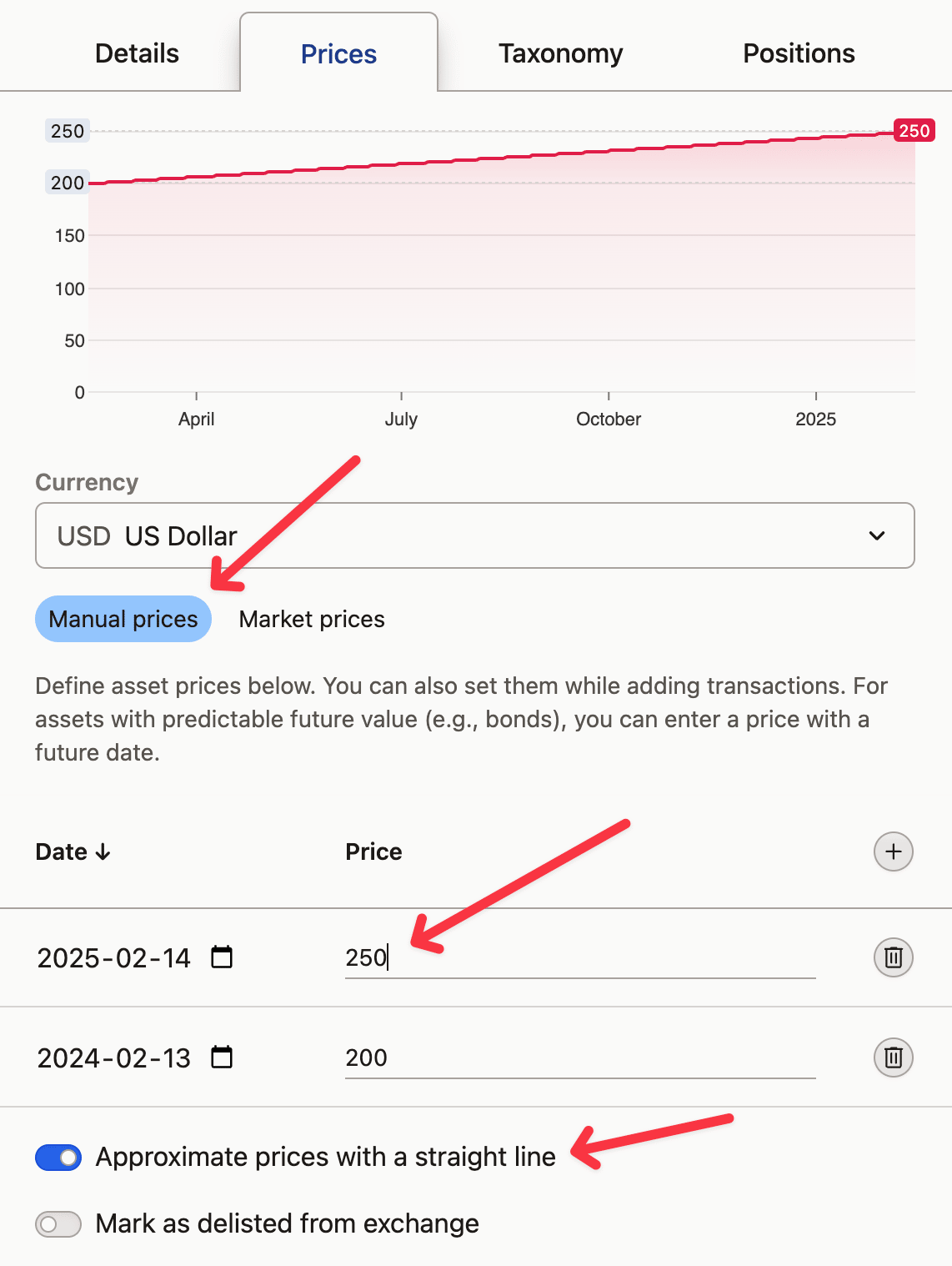
Pricesund stelle diePreisermittlungaufManuellum. Es werden die Preise aus deinen Transaktionen verwendet, und du kannst Preise in der Tabelle unten manuell hinzufügen oder sie gesammelt importieren. - Es hat sich nichts geändert und dies scheint ein Fehler zu sein: Bitte gib uns Bescheid. In der Zwischenzeit kannst du das Marktsymbol auf eine andere Börse ändern. Bearbeite den Vermögenswert, öffne den Reiter
Pricesund ändere das für den Preisbezug verwendete Marktsymbol im Dropdown-Menü auf eine andere Börse. Ändere nicht das Symbol, den Markt oder die Währung, es sei denn, du möchtest, dass diese anders sind.
„X ist bei unserem Datenanbieter nicht mehr verfügbar“
Dieses Problem tritt immer dann auf, wenn ein Symbol von unserem Datenanbieter entfernt wird. Das bedeutet, dass es für uns nicht mehr verfügbar ist und wir möglicherweise den Preisverlauf verlieren. Es bedeutet nicht, dass es von einer Börse delistet wurde, sondern nur, dass wir keinen Zugriff mehr darauf haben.
Zuallererst – bitte gib uns Bescheid und wir werden versuchen, es wieder bereitzustellen.
In der Zwischenzeit hast du zwei Optionen:
- Ändere das Marktsymbol: In vielen Fällen kann derselbe Vermögenswert an mehreren Börsen notiert sein. Bearbeite den Vermögenswert, öffne den Reiter
Pricesund ändere das für den Preisbezug verwendete Marktsymbol im Dropdown-Menü auf eine andere Börse. Ändere nicht das Symbol, den Markt oder die Währung, es sei denn, du möchtest, dass diese anders sind. - Preise manuell festlegen: Wenn kein anderes Marktsymbol zur Auswahl steht, bearbeite den Vermögenswert, öffne den Reiter
Pricesund stelle diePreisermittlungaufManuellum. Es werden die Preise aus deinen Transaktionen verwendet, und du kannst Preise in der Tabelle unten manuell hinzufügen oder sie gesammelt importieren.
Ein Split, eine Fusion oder eine Abspaltung hat deine Anzahl der Anteile verändert
Eine Kapitalmaßnahme, die durch deinen Broker-Export nicht übertragen wurde, führt zu einer fehlerhaften Anzahl der Anteile, bis sie erfasst wird. Splits werden mit den Kursdaten geliefert, daher deutet ein fehlender Split meist auf das Marktsymbol hin und nicht auf deine Transaktionen. Fusionen und Abspaltungen erfasst du selbst mit einer Umwandlung-Transaktion auf der geänderten Position.
Die Anzahl der Anteile ist nach einem Split falsch
Wenn deine Anzahl der Anteile nach einem Split falsch ist:
- Überprüfe, ob die Split-Transaktion existiert – sieh im Reiter
Transaktionenum das Split-Datum herum nach - Verifiziere, ob das Split-Verhältnis mit der tatsächlichen Kapitalmaßnahme übereinstimmt
- Wenn der Split fehlt, versuche, das Marktsymbol zu ändern (verschiedene Börsen können unterschiedliche Split-Daten haben)
Ein fehlender Split kann auch die Meldung Es gibt einen negativen Saldo seit X verursachen, da im Verlauf dann eine größere Menge verkauft wird, als im Bestand ist – siehe Salden und Bargeld stimmen nicht überein.
Fusion oder Übernahme
Wenn Unternehmen A das Unternehmen B übernimmt:
- Wenn du Aktien von Unternehmen A erhalten hast, füge eine
Umwandlung-Transaktion hinzu, um die Aktien von B zu A zu übertragen - Wenn du Bargeld erhalten hast, füge eine Verkauf-Transaktion für Unternehmen B hinzu
- Markiere Unternehmen B als delistet, wenn du es nicht mehr hältst
Abspaltung
Wenn ein Unternehmen einen Geschäftsbereich abspaltet, erfasse dies mit einer Umwandlung-Transaktion auf der Muttergesellschaft anstelle einer manuellen Umbuchung. Setze die Menge auf 0 und gib das neue Unternehmen als Ziel an: Capitally reduziert dann die Anschaffungskosten der Muttergesellschaft proportional über alle Tranchen hinweg, öffnet die Position der Tochtergesellschaft mit den zugewiesenen Anschaffungskosten und verknüpft beide Seiten. Als Barausgleich für Bruchteile von Anteilen gezahltes Bargeld gehört in das Feld Restbargeld.
Kapitalmaßnahmen erfassen bietet eine schrittweise Anleitung Feld für Feld für steuerfreie und steuerpflichtige Abspaltungen, Fusionen, Liquidationen und Bezugsrechtsangebote.