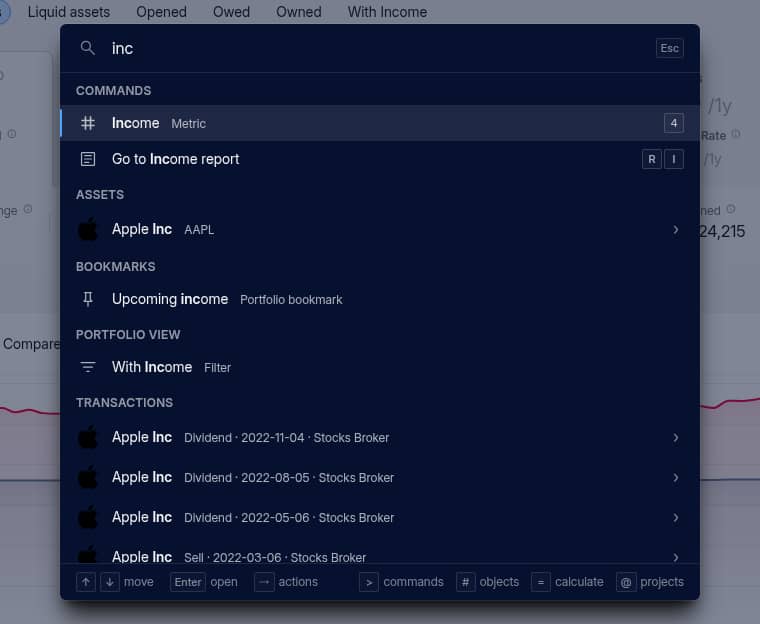
Die Befehlspalette ist das Suchfeld für dein gesamtes Projekt. Sie findet Vermögenswerte, Konten, Transaktionen, Tags, Kategorien, Regionen, Sektoren, Kontoordner, Märkte, Währungen und Lesezeichen. Außerdem führt sie jeden Befehl der App aus – auch zum Wechseln von Seite, Kennzahl, Zeitraum oder Filter. Öffne sie mit Ctrl+K (auf dem Mac mit ⌘K) oder /. Auf einem Touchscreen kannst du auch auf die Lupe in der oberen Leiste tippen.
Ergebnisse öffnen oder Aktionen ausführen
Mit Enter öffnest du das markierte Ergebnis: Ein Vermögenswert oder Konto öffnet sich in Portfolio, ein Lesezeichen stellt die gespeicherte Ansicht wieder her und ein Befehl wird ausgeführt. Wenn du eine Aktion für ein Objekt ausführen willst, ohne die Seite zu verlassen, drücke stattdessen → oder Tab – oder tippe auf das › am Ende der Zeile. Dort findest du dieselben Aktionen wie im Objektmenü der Portfolio-Tabelle, etwa einen Vermögenswert bearbeiten oder seinen Verlauf anzeigen.
Wenn du die Palette ohne Suchbegriff öffnest, zeigt sie zuletzt angesehene Objekte und ausgeführte Befehle. Diese Liste wird pro Projekt in diesem Browser gespeichert und enthält nur IDs. Namen werden erst beim Anzeigen nachgeschlagen. So werden außerhalb des verschlüsselten Projekts keine lesbaren Informationen über dein Portfolio gespeichert.
Suchsyntax
Die Palette verwendet dieselbe Syntax wie das Suchfeld über den Portfolio-Tabellen: Durch Leerzeichen getrennte Wörter müssen alle zutreffen, ein Komma trennt Alternativen, - oder ! schließt Begriffe aus, * und ? sind Platzhalter und "apple inc" findet die Wörter zusammen und in dieser Reihenfolge. Bei einfachen Wörtern werden auch ähnliche Treffer trotz Tippfehlern gefunden.
Zwei Dinge unterscheiden sich von der Tabellensuche:
type:begrenzt die Suche auf eine Objektart.type:account rothfindet nur Konten,type:transactionnur Transaktionen. Weitere Arten sindasset,category,marketundcurrency.#durchsucht keine Tags. Am Anfang der Suche begrenzt es die Palette auf Objekte. Um einen Tag zu finden, gib seinen Namen ein.
Das erste Zeichen bestimmt, was die Palette durchsucht:
Beginnt mit | Durchsucht |
|---|---|
| nur Befehle |
| nur Objekte: Vermögenswerte, Konten, Transaktionen, Tags und weitere |
| deine Projekte, um zu einem anderen zu wechseln |
| nichts – öffnet den Rechner |
Mit Backspace in einem leeren Suchfeld kehrst du zur Suche nach allem zurück. Mit P, O und = öffnest du die Palette direkt für Objekte, Projekte oder den Rechner.
Ansicht über die Palette ändern
Die Optionen der aktuellen Seite lassen sich als Befehle suchen. Auf Portfolio, Summary sowie in den Berichten Income und Risk wechselst du mit ytd oder max den Zeitraum. Filter funktionieren auf Portfolio und in allen Berichten: Gib den Namen eines gespeicherten Filters ein, um ihn anzuwenden. Kennzahlen, Diagrammtypen, Gruppierungen und Bereiche von Settings werden ebenso aufgelistet – jeweils mit Tastenkürzel, falls vorhanden.
Rechner
Gib eine Rechnung wie 1200 * 1,23 oder einen beliebigen Ausdruck nach = ein. Das Ergebnis erscheint an erster Stelle. Mit Enter kopierst du es in die Zwischenablage. Der Rechner unterstützt + - * / ^ % und Klammern.
Beide Zahlenformate funktionieren: 1,000.50 und 1.000,50 sind derselbe Betrag, und 217,79 ist eine Dezimalzahl. Auf ein Komma mit genau drei Ziffern folgt eine Tausendergruppe: 1,000 bedeutet also eintausend. Zahlenfelder in Formularen, die Berechnungen erlauben, lesen Zahlen genauso.
Tastenkürzel
Drücke ?, um alle Tastenkürzel zu sehen. Nicht unterstützte Kürzel sind auf der aktuellen Seite ausgegraut. Die Kürzel stehen außerdem neben den Befehlen in der Palette und in den Menüs.
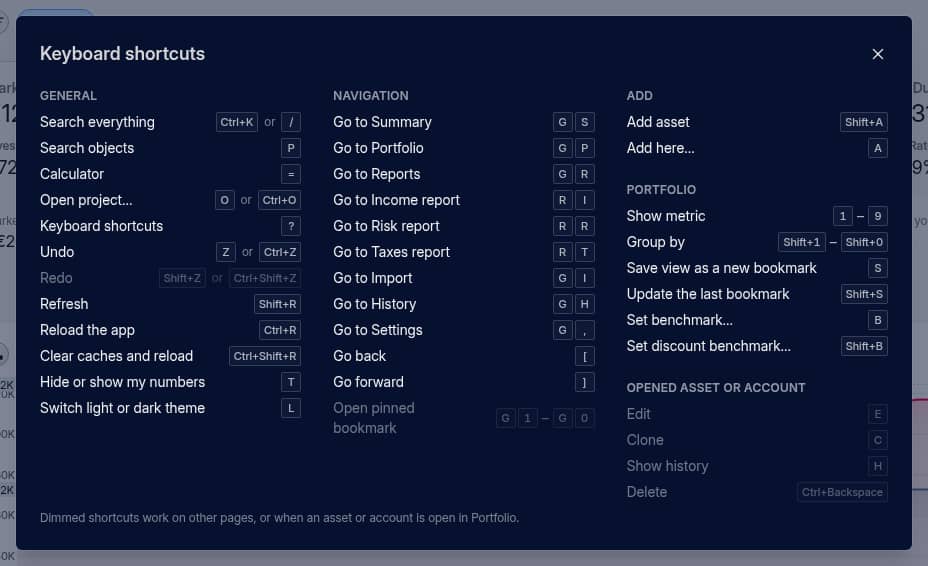
Während du in ein Feld tippst oder ein Dialog, Menü oder Dropdown geöffnet ist, werden Tastenkürzel nicht ausgelöst. Mit Escape schließt du das geöffnete Element zuerst. Die Ausnahme ist Ctrl+K: Damit öffnest du die Palette auch aus einem Textfeld heraus.
Diese Kürzel lohnen sich für den Anfang:
Tasten | Funktion |
|---|---|
| Summary, Portfolio, Reports, Import, History, Settings öffnen |
| Bericht Income, Risk oder Taxes öffnen |
| zurück und vorwärts |
| Portfolio-Kennzahl auswählen |
| Portfolio-Gruppierung auswählen |
| ein zur Seite passendes Element hinzufügen |
| |
| deine Zahlen ein- oder ausblenden |
Wenn du nach G oder R kurz wartest, zeigt das Hauptmenü drei Sekunden lang neben jeder Seite die zweite Taste an.
Was A hinzufügt
Im Portfolio bewirkt A dasselbe wie die Schaltfläche Hinzufügen über der Tabelle: Im Tab „Konten“ fügt es ein Konto hinzu, im Tab „Tags“ einen Tag. Überall sonst fügt es einen Vermögenswert hinzu. Mit Shift+A fügst du immer einen Vermögenswert hinzu.
Lesezeichen und Benchmarks
Mit S speicherst du die aktuelle Ansicht als neues Lesezeichen. Shift+S aktualisiert das zuletzt geöffnete Lesezeichen oder fragt dich, welches du aktualisieren möchtest, wenn du noch keines geöffnet hast. Mit G 1 bis G 0 öffnest du deine angehefteten Lesezeichen in der Reihenfolge der Menüleiste: zuerst die des Portfolios, dann die der Berichte. Mit B legst du die Benchmark für Portfolio, Übersicht und den Risikobericht fest; mit Shift+B die Benchmark zur Bereinigung der Rendite.
Bei geöffnetem Vermögenswert oder Konto
Wenn im Portfolio ein einzelner Vermögenswert oder ein einzelnes Konto geöffnet ist, kannst du ihn bzw. es mit E bearbeiten, mit C duplizieren, mit H seinen Änderungsverlauf anzeigen und mit Ctrl+Backspace (auf dem Mac ⌘⌫) löschen.
Tastenkürzel lassen sich nicht ändern
Die Tastenkürzel sind für alle gleich und lassen sich nicht ändern. Buchstabenkürzel richten sich nach dem eingegebenen Buchstaben und funktionieren daher auch mit AZERTY und anderen Tastaturlayouts. Auf Tastaturen ohne lateinische Buchstaben gilt stattdessen die Taste an derselben Position wie auf einer US-Tastatur.