Panel poleceń to jedno pole wyszukiwarki dla całego projektu. Znajduje aktywa, konta, transakcje, tagi, kategorie, regiony, sektory, foldery kont, rynki, waluty i zakładki. Pozwala też uruchomić każde polecenie w aplikacji — w tym zmienić stronę, metrykę, okres lub filtr. Otwórz go skrótem Ctrl+K (⌘K na Macu) lub klawiszem /, a na ekranie dotykowym — ikoną lupy na górnym pasku.
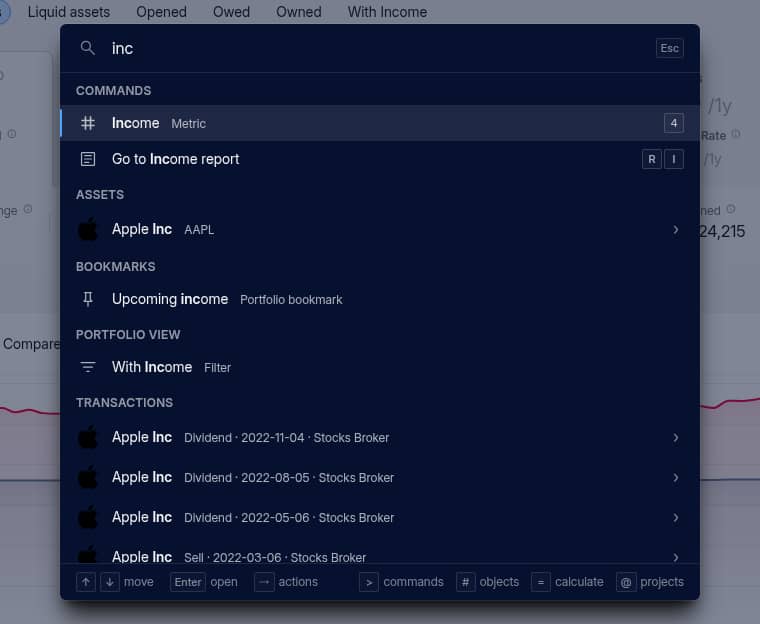
Otwieranie wyniku i dostępne działania
Enter otwiera podświetlony wynik: aktywo lub konto w widoku Portfolio, zakładkę w zapisanym widoku, a polecenie po prostu wykonuje. Aby wykonać działanie na obiekcie bez opuszczania strony, naciśnij → lub Tab albo dotknij › na końcu jego wiersza. Zobaczysz te same działania co w menu obiektu w tabeli Portfolio, np. edycję aktywa lub wyświetlenie jego historii.
Po otwarciu pustego panelu zobaczysz ostatnio przeglądane obiekty i uruchamiane polecenia. Historia jest przechowywana w tej przeglądarce osobno dla każdego projektu i zawiera tylko identyfikatory. Nazwy są pobierane podczas wyświetlania listy, więc żadne czytelne informacje o Twoim portfelu nie są zapisywane poza zaszyfrowanym projektem.
Składnia wyszukiwania
Panel obsługuje tę samą składnię co pole wyszukiwania nad tabelami Portfolio: słowa oddzielone spacjami muszą pasować wszystkie, przecinek rozdziela alternatywy, - lub ! wyklucza, * i ? to symbole wieloznaczne, a "apple inc" wyszukuje te słowa razem i w podanej kolejności. Literówki w zwykłych słowach nie przeszkadzają w znalezieniu podobnych wyników.
Dwie rzeczy działają inaczej niż przy wyszukiwaniu w tabelach:
type:ogranicza wyniki do jednego rodzaju obiektów.type:account rothznajduje tylko konta, atype:transaction— tylko transakcje. Pozostałe rodzaje toasset,category,marketicurrency.#nie służy do wyszukiwania tagów. Na początku zapytania ogranicza panel do obiektów. Aby znaleźć tag, wpisz jego nazwę.
Pierwszy znak określa, co przeszukuje panel:
Zacznij od | Aby wyszukać |
|---|---|
| tylko polecenia |
| tylko obiekty: aktywa, konta, transakcje, tagi i pozostałe |
| swoje projekty, aby przełączyć się na inny |
| nic — otwiera kalkulator |
Backspace w pustym polu przywraca wyszukiwanie wszystkiego. Klawisze P, O i = otwierają panel bezpośrednio w trybie obiektów, projektów lub kalkulatora.
Zmiana widoku za pomocą panelu
Opcje bieżącej strony można wyszukiwać jako polecenia. W widokach Portfolio i Summary oraz raportach Income i Risk wpisanie ytd lub max zmienia okres. Filtry działają w Portfolio i każdym raporcie: wpisz nazwę zapisanego filtra, aby go zastosować. W ten sam sposób znajdziesz metryki, typy wykresów, sposoby grupowania i sekcje Settings, a przy każdej opcji — przypisany skrót, jeśli jest dostępny.
Kalkulator
Wpisz działanie, np. 1200 * 1,23, lub dowolne wyrażenie po =, a wynik pojawi się na pierwszym miejscu. Enter kopiuje go do schowka. Kalkulator obsługuje + - * / ^ % oraz nawiasy.
Działają oba formaty liczb: 1,000.50 i 1.000,50 oznaczają tę samą kwotę, a 217,79 to liczba dziesiętna. Przecinek, po którym występują dokładnie trzy cyfry, oddziela tysiące, więc 1,000 oznacza tysiąc. Pola liczbowe w formularzach obsługujących obliczenia interpretują liczby tak samo.
Skróty klawiaturowe
Naciśnij ?, aby zobaczyć wszystkie skróty. Skróty niedostępne na bieżącej stronie są wyszarzone. Skróty znajdziesz też obok poleceń w panelu i w menu.
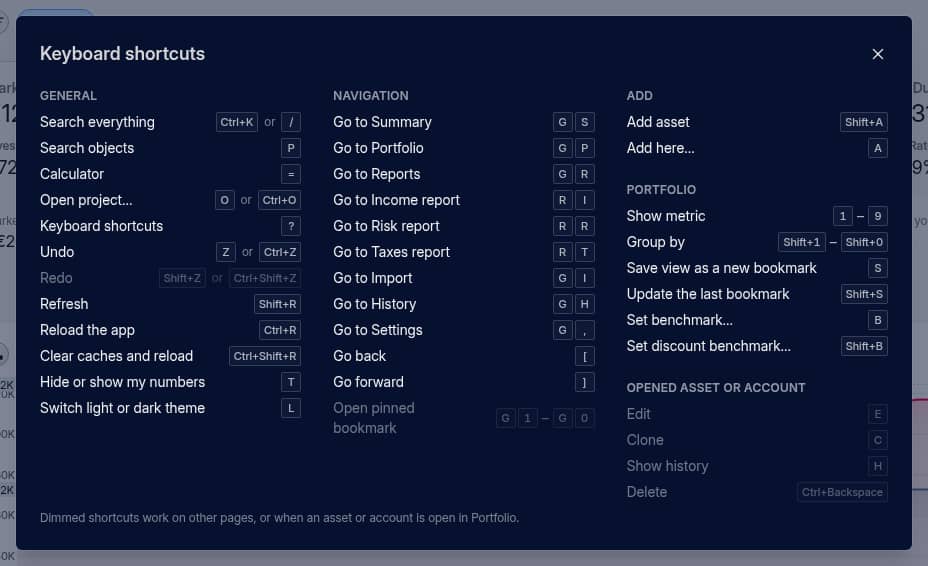
Skróty nie działają podczas wpisywania tekstu w polu ani wtedy, gdy otwarte jest okno dialogowe, menu lub lista rozwijana — najpierw zamknij je klawiszem Escape. Wyjątkiem jest Ctrl+K, który otwiera panel nawet z pola tekstowego.
Skróty, które warto poznać na początek:
Klawisze | Działanie |
|---|---|
| Summary, Portfolio, Reports, Import, History, Settings |
| raport Income, Risk lub Taxes |
| wstecz i dalej |
| metryka Portfolio |
| grupowanie w Portfolio |
| dodaj element odpowiedni dla bieżącej strony |
| |
| ukryj lub pokaż wartości |
Po naciśnięciu G lub R odczekaj chwilę — przez trzy sekundy w menu głównym obok każdej strony będzie widoczny drugi klawisz skrótu.
Co dodaje klawisz A
W widoku Portfel klawisz A działa tak samo jak przycisk Dodaj nad tabelą: na karcie Konta dodaje konto, a na karcie Tagi — tag. W pozostałych miejscach dodaje aktywo. Shift+A zawsze dodaje aktywo.
Zakładki i benchmarki
S zapisuje bieżący widok jako nową zakładkę, a Shift+S aktualizuje ostatnio otwartą zakładkę lub, jeśli nie otwarto żadnej, pozwala ją wybrać. Skróty od G 1 do G 0 otwierają przypięte zakładki w kolejności z paska menu: najpierw z Portfela, potem z Raportów. B ustawia benchmark w Portfelu, Podsumowaniu i raporcie Ryzyko, a Shift+B ustawia benchmark, o który korygowane są wyniki.
Gdy otwarte jest aktywo lub konto
Gdy w Portfelu otwarte jest pojedyncze aktywo lub konto, E pozwala je edytować, C — sklonować, H — wyświetlić historię zmian, a Ctrl+Backspace (⌘⌫ na Macu) — usunąć.
Skrótów klawiszowych nie można zmienić
Skróty są takie same dla wszystkich i nie można ich zmienić. Skróty literowe odpowiadają wpisywanej literze, więc działają na klawiaturach AZERTY i innych układach. Na klawiaturach bez liter łacińskich działają klawisze zajmujące te same pozycje co w układzie amerykańskim.