Este artículo abarca todo lo relacionado con los datos de mercado: precios que parecen incorrectos, las advertencias que muestra Capitally cuando no puede obtenerlos y los cambios de símbolo que hay detrás de la mayoría de ellos (renombramientos, splits, fusiones, escisiones, exclusiones de bolsa y símbolos eliminados por el proveedor). Dos síntomas relacionados se tratan en otros apartados: si los totales difieren aunque el número de acciones coincida, consulta Los balances y el efectivo no coinciden; si los porcentajes o la forma de las gráficas parecen erróneos, consulta La rentabilidad y los gráficos parecen incorrectos. Si todo ha fallado a la vez tras una importación, empieza por Problemas de importación.
Un precio parece incorrecto: picos, saltos o un valor que no coincide
Cuando hay un precio pero parece incorrecto, confirma que realmente lo es antes de cambiar nada: busca el mismo símbolo en TradingView o Yahoo Finance. Si coinciden con Capitally, el precio es correcto y hay otro factor que explica la sorpresa, normalmente el periodo o la unidad de moneda.
- Comprueba el periodo. El precio que se muestra es el precio en la fecha final del periodo seleccionado. Cambia a
YTDoMAXpara ver el precio de hoy. - Descarta un error en la unidad de moneda. Las cotizaciones en Londres suelen darse en GBX (peniques), no en GBP, lo que hace que los valores parezcan multiplicados por 100; la solución está en Los balances y el efectivo no coinciden.
- Borrar caché.
Ajustes→Análisis→Borrar caché: datos y preciosfuerza una nueva obtención, lo que aplicará cualquier corrección que el proveedor ya haya realizado. - Comprueba el símbolo. Editar el activo → pestaña
Preciosy confirma el símbolo de mercado. Los datos incorrectos o con picos suelen deberse a una cotización en el mercado equivocado, a un símbolo que el proveedor ha renombrado o eliminado, o, en el caso de un activo personalizado, a un símbolo de precio asignado por error donde debería haberse elegido un activo cotizado. Cambia a una cotización en otro mercado o sobrescribe las fechas erróneas introduciendo precios diarios en la pestañaPrecios. - Avísanos. Envía el símbolo y las fechas afectadas al soporte técnico. Lo notificaremos al proveedor de datos y sus correcciones se propagarán automáticamente.
Un signo de exclamación (!) junto a un activo significa que faltan datos de precios para parte del periodo; haz clic sobre él para obtener más información. La causa habitual es una primera operación anterior al historial disponible del símbolo: elige un símbolo con un historial más amplio en la pestaña Precios o añade un precio manual para esa fecha. Error al obtener o MarketDataError: 404 significa que el proveedor ha eliminado un símbolo de tu cartera; cámbialo por uno activo o consulta Un símbolo fue excluido, renombrado o eliminado por el proveedor de datos.
Las diferencias respecto a tu broker son normales. Capitally utiliza precios de cierre al final del día en lugar de intradía, la conversión de moneda utiliza tipos medios de compra/venta con un retraso de 15-45 minutos, y Capitally muestra precios no ajustados mientras que otros sitios muestran precios ajustados. Consulta Actualización de los datos. Cuando el número de acciones coincide con el de tu broker y solo difieren los totales, el problema no es la fuente del precio; ve a Los balances y el efectivo no coinciden.
El precio de un bono difiere por un factor de 100
Comprueba si Precio expresado como % del valor nominal es coherente con el campo Valor nominal: ambos deben coincidir. Con este ajuste activado, la cotización se escala mediante la fórmula «valor nominal ÷ 100»; por tanto, 98,5 con un valor nominal de 1.000 se valora en 985. Si no se especifica, el valor nominal es 1, y bajo esa premisa la misma cotización se valora en 0,985. Con el ajuste desactivado, la cotización se interpreta como un precio absoluto y 98,5 permanece en 98,5. Ambos ajustes se encuentran en la sección Precios de mercado del editor de intereses del activo.
El precio de un bono difiere aproximadamente por un cupón
Comprueba el ajuste Precio expresado con devengo. El precio que ves es el precio sucio —la cotización más los intereses devengados acumulados según el calendario—, por lo que una cotización que ya incluye el devengo lo contabiliza por duplicado si el ajuste no está activado. Las cotizaciones de los mercados suelen ser precios limpios, motivo por el cual esta opción está desactivada por defecto. El error equivale a la magnitud del devengo, por lo que aumenta durante el período del cupón y se ajusta a cero en la fecha de pago del cupón. El aviso situado debajo de los ajustes muestra la ecuación aplicada en ese momento; compárala con lo que publica tu fuente de datos antes de realizar cambios.
Un bono muestra el precio de su calendario antes de una fecha determinada
La cotización de un símbolo de mercado se traslada hacia adelante más allá del final de su serie, pero nunca hacia atrás, por lo que las fechas anteriores a su primera cotización recurren al propio calendario de intereses del activo; esto no genera una advertencia, simplemente muestra un precio diferente. Un bono comprado en 2018 para un símbolo cuyo historial comienza en 2021 se valorará según el calendario hasta esa fecha y según el mercado a partir de entonces. Cubre el vacío con puntos en Precios limpios manuales: cuando un símbolo está vinculado, estos prevalecen sobre el mismo en las fechas indicadas.
Capitally indica «Algunos resultados pueden estar desactualizados»
La advertencia Algunos resultados pueden estar desactualizados... significa que Capitally no pudo obtener los precios actuales de uno o más activos, por lo que lo que ves son los últimos valores que conserva. Busca un segundo mensaje de error debajo: indicará el símbolo que falló. Casi todos se deben a tres causas: un problema de red, un símbolo excluido de bolsa o un ticker que fue renombrado.
Solucionalo según la causa:
- Un problema temporal o de red: comprueba tu conexión a internet y refresca. Si no es eso, ve a
Ajustes→Análisis→Borrar caché: datos y preciose inténtalo de nuevo. Si esto no lo soluciona, puedes ver los reinicios más profundos en Solución de problemas de la app. - Un símbolo excluido de bolsa: el activo fue eliminado por nuestro proveedor de datos: editar el activo → pestaña
Precios→ marcaMarcar como excluida de la bolsa. Tu historial de precios en caché se mantiene. - Un ticker renombrado: editar el activo → pestaña
Precios→ busca el nuevo símbolo enObtener precios con este símbolo de mercado. - Cuando no existe otra cotización: editar el activo → pestaña
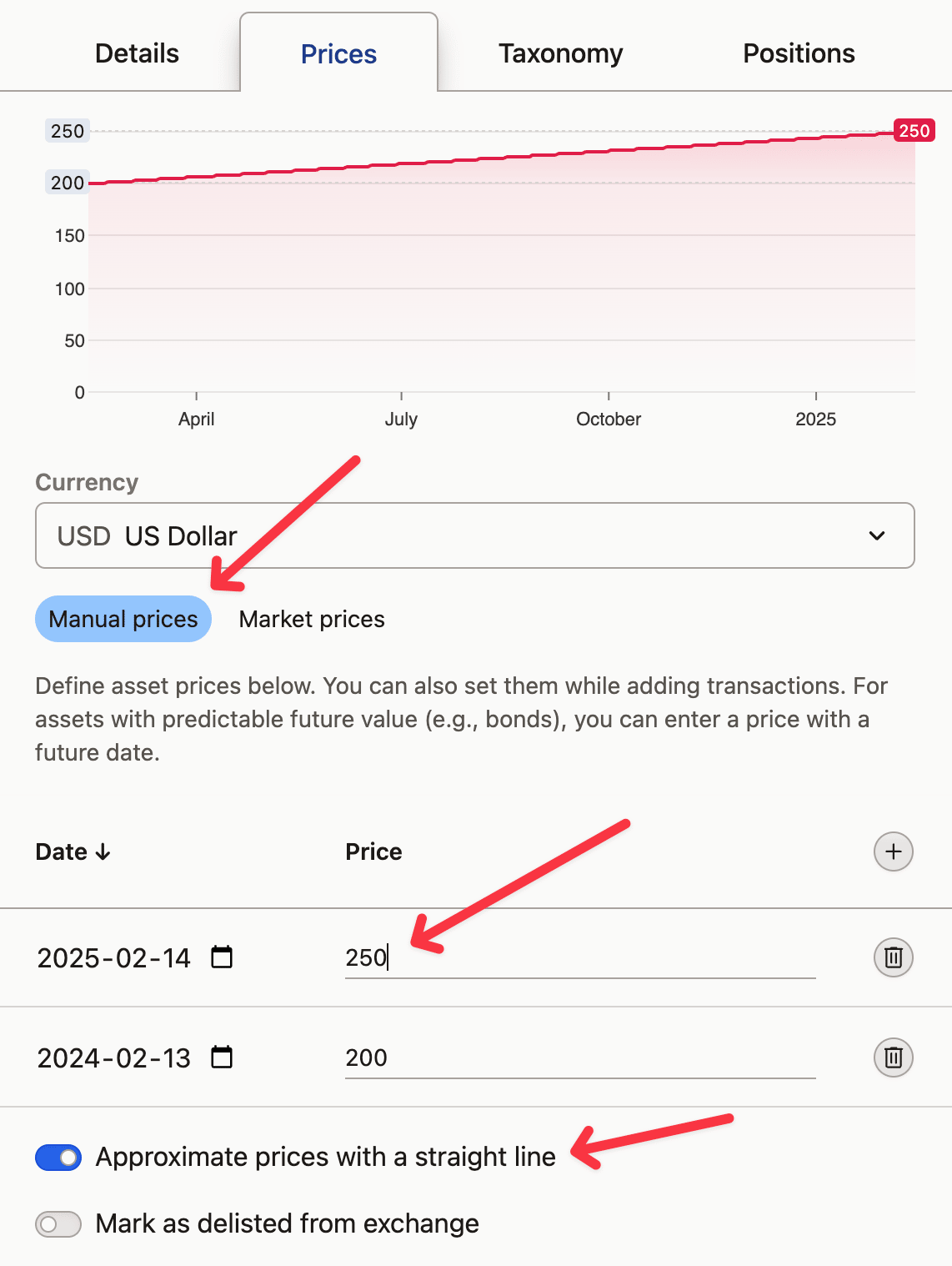
Precios→ cambia elMétodo de preciosdeMercadoaManual.
Si el problema persiste, contacta con soporte técnico indicando el símbolo específico que falla.
«Error al obtener» o «Error al resolver las posiciones»
Ambos mensajes significan que Capitally no pudo obtener temporalmente los precios de mercado para la vista de posiciones. Tus datos guardados no se ven afectados: las operaciones y el historial se mantienen, solo falla la carga de precios en tiempo real. La causa habitual es un gran número de solicitudes de precios simultáneas que provocan un tiempo de espera excedido, algo común en carteras grandes, especialmente después de que la app haya estado inactiva un tiempo.
Haz clic en Reintentar. Esto vuelve a ejecutar la solicitud y suele resolverlo, aunque puede requerir un par de intentos. Cuando se cargan a la vez más de unos 200-250 símbolos nuevos, el proveedor de datos de mercado puede empezar a rechazar conexiones; vuelve a intentarlo y los símbolos restantes llegarán normalmente en un minuto aproximadamente. No debería repetirse en días posteriores a menos que mantengas cientos de símbolos abiertos activamente. Si ocurre constantemente en lugar de ocasionalmente, avísanos; Solución de problemas de la app explica qué otras cosas ralentizan una cartera grande.
Una advertencia de precio en una posición que ya cerraste
Una alerta de precio en el Dashboard para una posición que cerraste hace años significa que Capitally sigue intentando obtener precios para un símbolo que quizá ya no exista. Para eliminarla, busca el activo en tu lista, edítalo, abre la pestaña Precios y cambia el Método de precios de Mercado a Manual. Esto detiene los intentos de obtención y elimina la alerta, manteniendo tus precios históricos.
Esto funciona tanto para símbolos excluidos como para símbolos que el proveedor de datos ha eliminado, y es una alternativa a marcar Marcar como excluida de la bolsa.
Capitally no pudo obtener un precio o un tipo de cambio
No pudimos obtener el precio de X y No pudimos resolver el par de divisas X aparecen bajo la advertencia Se encontraron problemas al evaluar las métricas, normalmente justo después de una importación o un cambio en tu cartera. Ambos dicen lo mismo: para alguna fecha cubierta por tus operaciones, Capitally no tiene precio de mercado o tipo de cambio. Tus datos almacenados no tienen ningún error.
El mensaje de saldo negativo que puede aparecer bajo la misma advertencia se trata en Los balances y el efectivo no coinciden.
«No pudimos obtener el precio de X»
Este problema surge cuando no disponemos del precio de mercado y/o de los tipos de cambio para las fechas en las que se produjeron tus operaciones. Así es como puedes resolverlo:
- Comprueba tu conexión a red: si ves un error de
Error al obtener, puede haber un problema con tu conexión o con nuestros servidores. Contacta con nosotros si el problema persiste. - Cambia la moneda: si es la moneda la que falta, intenta visualizar el proyecto en otra, preferiblemente USD, ya que tiene el historial más largo.
- Cambia el símbolo de mercado: el historial de precios del símbolo que estás usando podría ser demasiado corto. Editar el activo, abre la pestaña
Preciosy selecciona otro símbolo de mercado enObtener precios con este símbolo de mercado. - Verifica las fechas de tus operaciones: comprueba las fechas abriendo la pestaña de Operaciones en Cartera y ordenándolas por fecha. Puedes editar una operación simplemente haciendo clic en su fecha.
- Añadir un precio de mercado manualmente: si nada de esto funciona, es posible que debas añadir manualmente un precio de mercado para la fecha de tu primera operación. Esto es probable si compraste un activo antes de su IPO. Abre tu primera operación sobre el activo y edita el
Precio de mercadoahí.
«No pudimos resolver el par de divisas X»
Este problema ocurre cuando no podemos encontrar un par de divisas entre el Activo y las monedas de visualización. Si tu conexión a red es correcta, intenta cambiar la moneda de visualización o la del Activo por alguna menos exótica.
Un símbolo fue excluido, renombrado o eliminado por el proveedor de datos
Dos mensajes, dos causas distintas. X está marcado como excluido y no se actualizará más significa que el proveedor dejó de actualizar ese símbolo, bien porque fue realmente excluido o porque la empresa cambió de nombre y el ticker antiguo fue retirado. X ya no está disponible en nuestro proveedor de datos significa que perdimos el acceso al símbolo, lo cual es diferente a una exclusión.
El ticker o nombre de la empresa cambió
Cuando una empresa cambia de nombre o de ticker, el proveedor de datos normalmente mantiene ambos símbolos bajo el mismo ISIN y marca el antiguo como excluido. Por tanto, Capitally deja tu activo en el símbolo antiguo y te avisa de que está excluido en lugar de cambiarlo silenciosamente, para que nada cambie en tu cartera sin que lo sepas. Actualizarlo es una edición de tres pasos:
- Edita el activo en tu cartera y ve a la pestaña
Precios. - Busca el nuevo símbolo en
Obtener precios con este símbolo de mercado. - Selecciónalo: tu historial se conservará. Si ya no tienes la posición, marca
Marcar como excluida de la bolsaen su lugar.
Dos cosas que ayudan cuando esto no va sobre ruedas: si el proveedor cambió la moneda o el mapeo de un símbolo, vuelve a seleccionar la fuente de precios incluso cuando el desplegable ya muestre el símbolo correcto; volver a seleccionarlo es lo que actualiza el mapeo. Y si no encuentras la empresa renombrada, busca por ISIN: los activos a veces siguen indexados bajo el nombre anterior, por ejemplo, K2 Internet para Fabrity Holding.
Capitally rastrea los activos mediante un ID interno en lugar de por el ticker, por lo que editar el nombre y el ticker no rompe tu historial.
«X está marcado como excluido y no se actualizará más»
Este problema ocurre siempre que el proveedor de datos marca un símbolo como excluido. Esto significa que su precio ya no se actualizará y probablemente tu saldo ya debería ser cero.
Existen varias formas de solucionar esto, dependiendo de lo que haya ocurrido realmente con el activo:
- Está realmente excluido de la bolsa y ya no lo tengo: edita el activo, abre su pestaña
Preciosy activaMarcar como excluida de la bolsaal final. El aviso desaparecerá. Tu historial de precios se mantendrá, ya que los precios se almacenan en caché localmente y en la base de datos, por lo que marcar un activo como excluido no provoca la pérdida de datos. - El símbolo del activo ha cambiado de nombre (p. ej., Facebook -> Meta): el proveedor normalmente mantiene ambos símbolos bajo el mismo ISIN y marca el antiguo como excluido, por lo que nosotros mantenemos tu activo en el símbolo antiguo en lugar de cambiarlo automáticamente. Edita el activo, abre su pestaña
Preciosy selecciona el nuevo símbolo enObtener precios con este símbolo de mercado—consulta El ticker o el nombre de la empresa han cambiado más arriba. Si el desplegable ya muestra el símbolo que esperas, selecciónalo de nuevo de todos modos: esto es lo que actualiza la asignación que el proveedor ha modificado. - El activo fue excluido de una bolsa, pero aún lo tengo: si lo tienes, significa que debe estar disponible en otra bolsa. Edita el activo, abre su pestaña
Preciosy cambia el símbolo de mercado utilizado para obtener los precios por otra bolsa desde el desplegable. - No hay otra bolsa a la que cambiar: edita el activo, abre su pestaña
Preciosy cambia elMétodo de preciosaManual. Se utilizarán los precios de tus operaciones y podrás añadir precios en la tabla inferior o importarlos de forma masiva. - No ha cambiado nada y parece ser un error: por favor, avísanos al respecto. Mientras tanto, puedes cambiar el símbolo de mercado a otra bolsa. Edita el activo, abre su pestaña
Preciosy cambia el símbolo de mercado utilizado para obtener los precios por otra bolsa desde el desplegable. No cambies el símbolo, el mercado o la moneda, a menos que quieras que sean distintos.
«X ya no está disponible en nuestro proveedor de datos»
Este problema ocurre cuando nuestro proveedor de datos elimina un símbolo. Significa que ya no está disponible para nosotros y podríamos perder su historial de precios. No significa que esté excluido de una bolsa, solo que ya no tenemos acceso a él.
Ante todo, por favor avísanos al respecto e intentaremos recuperarlo.
Mientras tanto, tienes dos opciones:
- Cambiar el símbolo de mercado: en muchos casos, el mismo activo puede cotizar en varias bolsas. Edita el activo, abre su pestaña
Preciosy cambia el símbolo de mercado utilizado para obtener los precios por otra bolsa desde el desplegable. No cambies el símbolo, el mercado o la moneda, a menos que quieras que sean distintos. - Establecer precios manualmente: si no hay otro símbolo de mercado que elegir, edita el activo, abre su pestaña
Preciosy cambia elMétodo de preciosaManual. Se utilizarán los precios de tus operaciones y puedes añadir precios manualmente en la tabla inferior o importarlos de forma masiva.
Un split, una fusión o una escisión han cambiado tu número de acciones
Una acción corporativa que no se ha importado desde tu broker deja el número de acciones incorrecto hasta que se registra. Los splits llegan con los datos de precios, por lo que si falta uno, normalmente apunta al símbolo de mercado más que a tus operaciones; las fusiones y escisiones las registras tú mismo con una operación de Conversión en la posición que ha cambiado.
El número de acciones es incorrecto después de un split
Si el número de acciones es incorrecto después de un split:
- Comprueba si existe la operación de split: búscalo en la pestaña Operaciones cerca de la fecha del split.
- Verifica que el ratio del split coincida con la acción corporativa real.
- Si falta el split, intenta cambiar el símbolo de mercado (diferentes bolsas pueden tener datos de split distintos).
Un split que falta también puede generar un mensaje de Hay un saldo negativo desde X, porque el historial vende entonces más cantidad de la que posee; consulta Los saldos y el efectivo no coinciden.
Fusión o adquisición
Cuando la empresa A adquiere a la empresa B:
- Si recibiste acciones de la empresa A, añade una operación de Conversión para mover las acciones de B a A.
- Si recibiste efectivo, añade una operación de Venta para la empresa B.
- Marca la empresa B como excluida si ya no la posees.
Escisión (spin-off)
Cuando una empresa realiza una escisión de una división, regístrala con una operación de Conversión en la empresa matriz en lugar de una transferencia manual. Establece la Cantidad a 0 y nombra a la nueva empresa como destino: Capitally reduce entonces el coste de adquisición de la matriz proporcionalmente entre todos los lotes, abre la posición de la filial con el coste asignado y vincula ambas partes. El efectivo pagado en lugar de las fracciones de acciones se introduce en el campo Efectivo residual.
Registro de eventos corporativos contiene la guía paso a paso para escisiones exentas e imponibles, fusiones, liquidaciones y ofertas de derechos.