Ten artykuł obejmuje wszystko, co wiąże się z danymi rynkowymi: ceny, które wydają się błędne, ostrzeżenia wyświetlane przez Capitally w przypadku problemów z pobraniem danych oraz zmiany symboli – rebrandingu, podziały, fuzje, wydzielenia spółek (spin-offy), wycofania z obrotu oraz symbole usunięte przez dostawcę. Dwa pokrewne problemy znajdziesz w innych miejscach: salda, które się różnią przy zgodnej liczbie akcji, opisano w Salda i gotówka się nie zgadzają, a nieprawidłowe wartości procentowe lub kształty wykresów w Wyniki i wykresy wyglądają błędnie. Jeśli wszystko przestało działać jednocześnie, a problemy zaczęły się od importu, zacznij od Problemy z importem.
Cena wygląda na błędną: skoki, nagłe zmiany lub wartość, która się nie zgadza
Jeśli cena jest dostępna, ale wygląda na błędną, upewnij się, że tak jest w istocie, zanim cokolwiek zmienisz: sprawdź ten sam symbol w TradingView lub Yahoo Finance. Jeśli zgadzają się one z Capitally, cena jest prawidłowa, a przyczyną zaskoczenia jest co innego – najczęściej okres lub jednostka walutowa.
- Sprawdź okres. Wyświetlana cena to cena z dnia końcowego wybranego okresu. Przełącz na
YTDlubMAX, aby zobaczyć dzisiejszą cenę. - Wyklucz niedopasowanie jednostki walutowej. Notowania z Londynu są podawane w GBX (pensach), a nie GBP, co sprawia, że wartości wyglądają na 100 razy mniejsze – rozwiązanie znajdziesz w Salda i gotówka się nie zgadzają.
- Resetuj cache.
Ustawienia→Analiza→Resetuj cache danych i cenwymusza ponowne pobranie danych, co pozwala uwzględnić korektę już wprowadzoną przez dostawcę. - Sprawdź symbol. Edytuj aktywo → zakładka
Cenyi potwierdź symbol rynkowy. Błędne lub skaczące dane zazwyczaj wynikają z niewłaściwego notowania na giełdzie, symbolu, który dostawca zmienił lub usunął, albo – w przypadku aktywa niestandardowego – z przypadkowego przypisania symbolu wyceny tam, gdzie powinno zostać wybrane aktywo notowane rynkowo. Przełącz się na notowanie z innej giełdy lub nadpisz błędne daty, wprowadzając ceny dzienne w zakładceCeny. - Daj nam znać. Prześlij symbol oraz daty, których dotyczy problem, do pomocy technicznej. Zgłosimy to dostawcy danych, a jego poprawki zostaną automatycznie uwzględnione.
Wykrzyknik (!) obok aktywa oznacza, że brakuje danych cenowych dla części okresu – kliknij go, aby uzyskać szczegóły. Najczęstszą przyczyną jest pierwsza transakcja datowana przed dostępną historią symbolu: wybierz symbol z dłuższą historią w zakładce Ceny lub dodaj ręczną cenę dla tej daty. Nie udało się pobrać lub MarketDataError: 404 oznacza, że symbol w Twoim portfolio został usunięty przez dostawcę – zmień go na aktywny lub zobacz Symbol został wycofany z notowań, zmieniony lub usunięty przez dostawcę danych.
Różnice względem brokera są normalne. Capitally używa cen zamknięcia z końca dnia, a nie śróddziennych, konwersja walut wykorzystuje uśrednione kursy kupna/sprzedaży opóźnione o 15–45 minut, a Capitally pokazuje ceny nieskorygowane tam, gdzie niektóre serwisy pokazują ceny skorygowane. Zobacz Aktualność danych. Gdy liczba akcji zgadza się z danymi brokera, a różnią się tylko sumy, problemem nie jest źródło ceny – przejdź do Salda i gotówka się nie zgadzają.
Cena obligacji różni się o współczynnik 100
Sprawdź ustawienie Cena podana jako % wartości nominalnej względem pola Wartość nominalna – obie te wartości muszą być ze sobą zgodne. Gdy przełącznik jest włączony, wycena jest skalowana przez wartość nominalną ÷ 100, więc 98,5 przy wartości nominalnej 1000 daje cenę 985. Wartość nominalna wynosi 1, dopóki jej nie ustawisz, przez co ta sama wycena daje wynik 0,985. Gdy przełącznik jest wyłączony, wycena jest odczytywana jako cena bezwzględna i 98,5 pozostaje 98,5. Oba ustawienia znajdują się w sekcji Ceny rynkowe w edytorze odsetek danego aktywa.
Cena obligacji różni się o około jedną płatność odsetkową
Sprawdź Cena zawiera narosłe odsetki. Widoczna cena to cena brudna – wycena powiększona o narosłe odsetki wyliczone według harmonogramu – więc jeśli wycena już zawiera narosłe odsetki, a przełącznik jest włączony, są one liczone dwukrotnie. Ceny giełdowe są prawie zawsze cenami czystymi, dlatego przełącznik jest domyślnie wyłączony. Błąd jest wielkości narosłych odsetek, więc rośnie w trakcie okresu odsetkowego i zeruje się w dniu wypłaty kuponu. Komunikat pod przełącznikami wskazuje aktualnie stosowane równanie; porównaj je z danymi publikowanymi przez Twoje źródło, zanim cokolwiek zmienisz.
Obligacja pokazuje cenę z harmonogramu przed określoną datą
Wycena symbolu rynkowego jest przenoszona na okresy po zakończeniu jego serii, ale nigdy wstecz, więc daty sprzed pierwszej wyceny wykorzystują własny harmonogram odsetkowy aktywa – bez ostrzeżenia, po prostu z inną ceną. Obligacja kupiona w 2018 roku z symbolem, którego historia zaczyna się w 2021, jest wyceniana według harmonogramu do tego momentu, a później według rynku. Uzupełnij lukę, dodając punkty w sekcji Ręczne ceny czyste: po przypisaniu symbolu, mają one pierwszeństwo w dniach, dla których zostały podane.
Capitally wyświetla komunikat „Niektóre wyniki mogą być nieaktualne”
Ostrzeżenie Niektóre wyniki mogą być nieaktualne... oznacza, że Capitally nie mogło pobrać bieżących cen dla jednego lub więcej aktywów, więc widzisz ostatnie posiadane przez aplikację wartości. Szukaj drugiego komunikatu o błędzie poniżej – tam podana jest nazwa symbolu, którego dotyczy problem. Za większość takich sytuacji odpowiadają trzy przyczyny: problem z siecią, wycofany symbol lub ticker, który zmienił nazwę.
Napraw to w zależności od przyczyny:
- Tymczasowy problem z siecią: sprawdź połączenie z internetem i odśwież stronę. Jeśli to nie to, przejdź do
Ustawienia→Analiza→Resetuj cache danych i cen, a następnie spróbuj ponownie. Jeśli to nie rozwiąże problemu, głębsze resetowanie opisano w Rozwiązywanie problemów z aplikacją. - Wycofany symbol – aktywo zostało usunięte przez dostawcę danych: edytuj aktywo → zakładka
Ceny→ zaznaczOznacz jako wycofane z notowań. Twoja zapisana historia cen zostanie zachowana. - Zmieniony ticker: edytuj aktywo → zakładka
Ceny→ wyszukaj nowy symbol wPobieraj ceny z tego symbolu rynkowego. - Gdy inne notowanie nie istnieje: edytuj aktywo → zakładka
Ceny→ zmieńMetoda wycenyzCena rynkowanaCena wprowadzona ręcznie.
Jeśli problem nadal występuje, skontaktuj się z pomocą techniczną, podając konkretny symbol, który sprawia kłopoty.
„Nie udało się pobrać” lub „Nie udało się rozwiązać pozycji”
Oba komunikaty oznaczają, że Capitally tymczasowo nie mogło pobrać cen rynkowych dla widoku pozycji. Twoje zapisane dane są bezpieczne – transakcje i historia pozostają bez zmian, a nie działa jedynie ładowanie cen na żywo. Najczęstszą przyczyną jest wysłanie zbyt dużej liczby zapytań o ceny jednocześnie, co prowadzi do przekroczenia czasu oczekiwania – zdarza się to w dużych portfelach, zwłaszcza gdy aplikacja była przez chwilę bezczynna.
Kliknij Spróbuj ponownie. Aplikacja uruchomi pobieranie ponownie, co zazwyczaj rozwiązuje problem, choć może wymagać kilku prób. Gdy jednocześnie ładowanych jest więcej niż około 200–250 nowych symboli, dostawca danych rynkowych może zacząć odrzucać połączenia; spróbuj ponownie, a pozostałe symbole zazwyczaj pojawią się w ciągu minuty. Nie powinno się to powtarzać w kolejnych dniach, chyba że utrzymujesz setki aktywnie otwartych symboli. Jeśli dzieje się to stale, a nie sporadycznie, daj nam znać – w Rozwiązywanie problemów z aplikacją wyjaśniamy, co jeszcze może spowalniać duże portfele.
Ostrzeżenie o cenie dla zamkniętej już pozycji
Ostrzeżenie cenowe na pulpicie (Dashboard) dla pozycji zamkniętej przed laty oznacza, że Capitally wciąż próbuje pobrać ceny dla symbolu, który mógł już przestać istnieć. Aby to usunąć, znajdź aktywo na liście, edytuj je, otwórz zakładkę Ceny i zmień Metoda wyceny z Cena rynkowa na Cena wprowadzona ręcznie. To zatrzyma próby pobierania danych i usunie ostrzeżenie, a Twoje historyczne ceny zostaną zachowane.
Działa to w przypadku symboli wycofanych oraz takich, które dostawca danych usunął ze swojej oferty; jest to alternatywa dla zaznaczenia opcji Oznacz jako wycofane z notowań.
Capitally nie mogło pobrać ceny lub kursu walutowego
Komunikaty Nie udało się pobrać ceny dla X oraz Nie udało się rozwiązać pary walutowej X pojawiają się pod ostrzeżeniem Wystąpiły problemy podczas oceny metryk, najczęściej zaraz po imporcie lub zmianie w portfolio. Oba oznaczają to samo: dla jakiejś daty w Twoich transakcjach Capitally nie posiada ceny rynkowej lub kursu walutowego. Żadne z Twoich zapisanych danych nie jest uszkodzone.
Komunikat o ujemnym saldzie, który może pojawić się pod tym samym ostrzeżeniem, został omówiony w Salda i gotówka się nie zgadzają.
„Nie udało się pobrać ceny dla X”
Ten problem pojawia się, gdy nie posiadamy ceny rynkowej i/lub kursów walutowych dla dat, w których wystąpiły Twoje transakcje. Oto jak możesz to rozwiązać:
- Sprawdź połączenie z siecią: Jeśli widzisz błąd
Nie udało się pobrać, może występować problem z połączeniem internetowym lub naszymi serwerami. Skontaktuj się z nami, jeśli problem będzie się powtarzał. - Zmień walutę: Jeśli brakuje danych dla waluty, spróbuj wyświetlić projekt w innej walucie, najlepiej w USD, ponieważ posiada ona najdłuższą historię.
- Zmień symbol rynkowy: Historia cen wybranego symbolu może być zbyt krótka. Edytuj aktywo, otwórz zakładkę
Cenyi wybierz inny symbol rynkowy w poluPobieraj ceny z tego symbolu rynkowego. - Zweryfikuj daty transakcji: Sprawdź daty swoich transakcji, otwierając kartę Transakcje w Portfolio i sortując je według daty. Możesz edytować transakcję, klikając na jej datę.
- Dodaj cenę rynkową ręcznie: Jeśli nic innego nie pomaga, może zajść potrzeba ręcznego dodania ceny rynkowej dla daty pierwszej transakcji. Jest to prawdopodobne, jeśli kupiłeś aktywo przed IPO. Otwórz swoją pierwszą transakcję na danym aktywie i edytuj jej
Cena rynkowa.
„Nie udało się rozwiązać pary walutowej X”
Ten problem występuje, gdy nie możemy znaleźć pary walutowej między aktywem a walutą wyświetlania. Jeśli połączenie internetowe działa poprawnie, spróbuj zmienić walutę wyświetlania lub walutę aktywa na bardziej popularną.
Symbol został wycofany z notowań, zmieniony lub usunięty przez dostawcę danych
Dwa komunikaty, dwie różne przyczyny. X jest oznaczony jako wycofany z notowań i nie będzie już aktualizowany oznacza, że dostawca danych przestał aktualizować ten symbol – ponieważ został on faktycznie wycofany z obrotu lub firma zmieniła nazwę i stary ticker został wycofany. X nie jest już dostępny u naszego dostawcy danych oznacza, że straciliśmy dostęp do symbolu, co nie jest tym samym, co wycofanie z notowań.
Ticker lub nazwa firmy uległy zmianie
Gdy firma zmienia nazwę lub ticker, dostawca danych zazwyczaj utrzymuje oba symbole pod tym samym numerem ISIN i oznacza stary jako wycofany z notowań. Capitally dlatego pozostawia aktywo na starym symbolu i informuje o jego wycofaniu zamiast dokonywać zmiany automatycznie, dzięki czemu nic w Twoim portfelu nie zmienia się bez Twojej wiedzy. Aktualizacja to edycja w trzech krokach:
- Edytuj aktywo w swoim portfelu i przejdź do zakładki
Ceny. - Wyszukaj nowy symbol w polu
Pobieraj ceny z tego symbolu rynkowego. - Wybierz go – historia zostanie zachowana. Jeśli już nie posiadasz tej pozycji, zaznacz zamiast tego
Oznacz jako wycofane z notowań.
Dwie rzeczy, które pomagają, gdy proces nie przebiega płynnie: jeśli dostawca zmienił walutę lub mapowanie symbolu, wybierz ponownie źródło ceny, nawet jeśli w menu rozwijanym widać już właściwy symbol – ponowny wybór odświeża mapowanie. Jeśli nie możesz znaleźć firmy pod nową nazwą, wyszukaj ją po kodzie ISIN: aktywa są czasem nadal indeksowane pod poprzednią nazwą, np. K2 Internet dla Fabrity Holding.
Capitally śledzi aktywa za pomocą wewnętrznego identyfikatora, a nie tickera, więc edycja nazwy i tickera nie powoduje utraty historii.
„X jest oznaczony jako wycofany z notowań i nie będzie już aktualizowany”
Ten problem pojawia się zawsze, gdy symbol zostanie oznaczony jako wycofany przez naszego dostawcę danych. Oznacza to, że jego cena nie będzie już aktualizowana i prawdopodobnie Twoje saldo powinno wynosić zero.
Istnieje kilka sposobów na rozwiązanie tego problemu, w zależności od tego, co dokładnie stało się z symbolem:
- Aktywo jest rzeczywiście wycofane z notowań i już go nie posiadam: edytuj aktywo, otwórz kartę
Metoda wycenyi włącz opcjęOznacz jako wycofane z notowańna dole. Ostrzeżenie zniknie. Twoja historia cen pozostanie – ceny są zapisywane w pamięci podręcznej lokalnie oraz w bazie danych, więc oznaczenie aktywa jako wycofanego z notowań nie powoduje utraty danych. - Symbol aktywa został zmieniony (np. Facebook -> Meta): dostawca danych zazwyczaj przechowuje oba symbole pod tym samym numerem ISIN i oznacza stary symbol jako wycofany, więc nie przenosimy automatycznie Twojego aktywa na nowy symbol. Edytuj aktywo, otwórz kartę
Metoda wycenyi wybierz nowy symbol w poluPobieraj ceny z tego symbolu rynkowego– zobacz Zmiana tickera lub nazwy firmy powyżej. Jeśli na liście rozwijanej widnieje już oczekiwany symbol, wybierz go ponownie: to działanie odświeża mapowanie zmienione przez dostawcę. - Aktywo zostało wycofane z jednej giełdy, ale nadal je posiadam: Jeśli posiadasz dany instrument, musi on być dostępny na innej giełdzie. Edytuj aktywo, otwórz kartę
Metoda wycenyi zmień symbol rynkowy używany do pobierania cen na inny z listy rozwijanej. - Nie ma innej giełdy, na którą można się przełączyć: edytuj aktywo, otwórz kartę
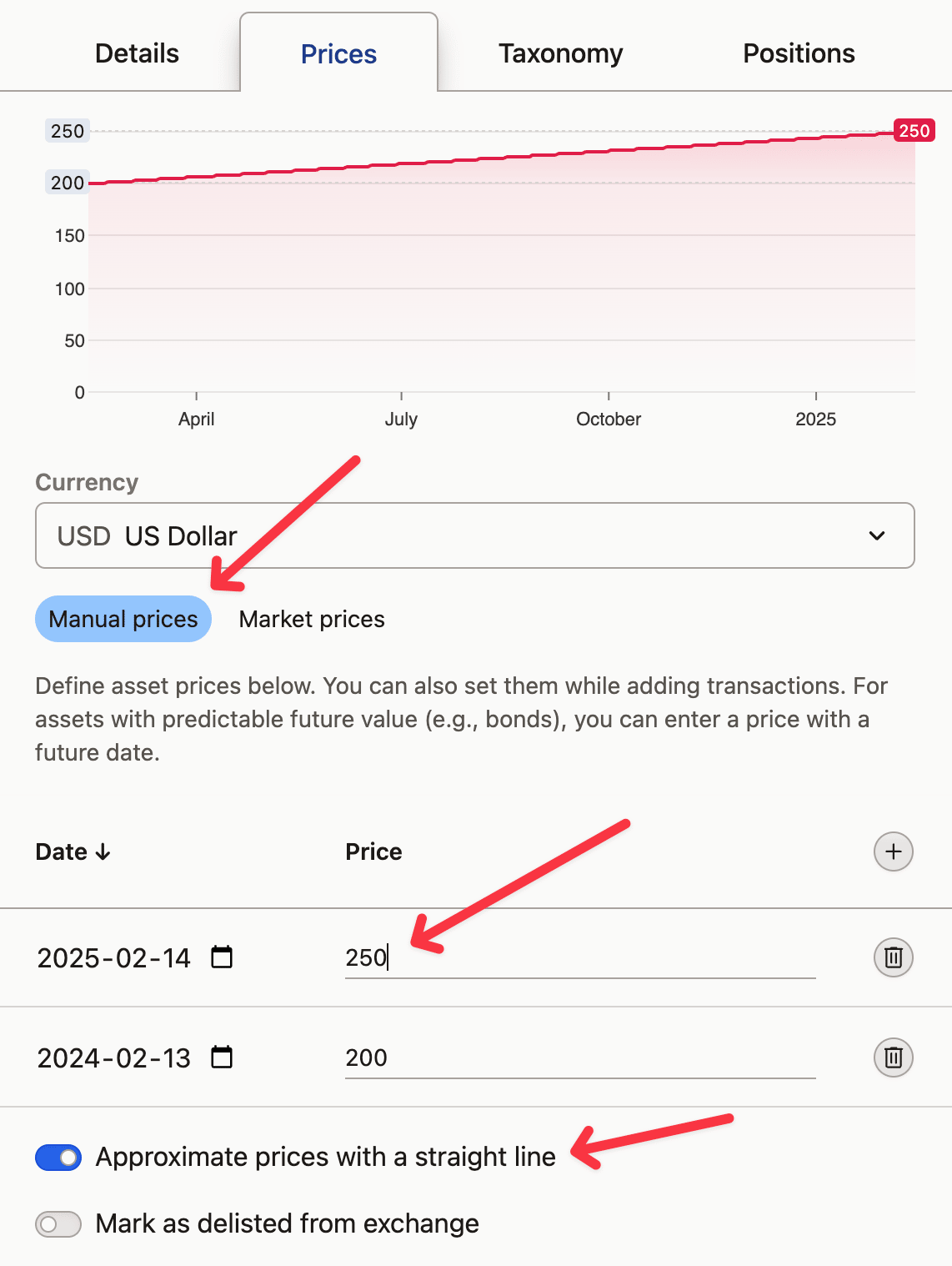
Metoda wycenyi zmieńMetodę wycenynaManual. Użyte zostaną ceny z Twoich transakcji, a nowe wyceny możesz dodać w tabeli poniżej lub importować je masowo. - Nic się nie zmieniło, a to wygląda na błąd: prosimy dać nam znać. W międzyczasie możesz zmienić symbol rynkowy na inny z listy. Edytuj aktywo, otwórz kartę
Metoda wycenyi zmień symbol rynkowy używany do pobierania cen na inny z listy rozwijanej. Nie zmieniaj symbolu, rynku ani waluty, chyba że chcesz, aby były inne.
X nie jest już dostępny u naszego dostawcy danych
Ten problem pojawia się, gdy dany symbol zostaje usunięty przez naszego dostawcę danych. Oznacza to, że nie jest on już dla nas dostępny i możemy utracić jego historię cen. Nie oznacza to wycofania z giełdy, a jedynie brak naszego dostępu do tych danych.
Przede wszystkim – prosimy dać nam znać o tym problemie, a postaramy się przywrócić dostęp.
W międzyczasie masz dwie możliwości:
- Zmiana symbolu rynkowego: W wielu przypadkach to samo aktywo może być notowane na różnych giełdach. Edytuj aktywo, otwórz kartę
Metoda wycenyi zmień symbol rynkowy używany do pobierania cen na inny z listy rozwijanej. Nie zmieniaj symbolu, rynku ani waluty, chyba że chcesz, aby były inne. - Ręczne ustawienie cen: Jeśli nie ma innego symbolu rynkowego do wyboru, edytuj aktywo, otwórz kartę
Metoda wycenyi zmieńMetodę wycenynaManual. Użyte zostaną ceny z Twoich transakcji, a ceny możesz dodać ręcznie w tabeli poniżej lub importować je masowo.
Split, fuzja lub wydzielenie spółki (spinoff) zmieniły liczbę posiadanych akcji
Zdarzenie korporacyjne, którego nie uwzględnił eksport z Twojego biura maklerskiego, sprawia, że liczba akcji jest nieprawidłowa, dopóki nie zostanie poprawnie zarejestrowana. Dane o splitach docierają wraz z cenami, więc brakujący split zazwyczaj wskazuje na problem z symbolem rynkowym, a nie z transakcjami. Fuzje i wydzielenia spółek rejestrujesz samodzielnie za pomocą transakcji typu Konwersja na pozycji, której dotyczy zmiana.
Nieprawidłowa liczba akcji po splicie
Jeśli po splicie liczba Twoich akcji jest błędna:
- Sprawdź, czy transakcja splitu istnieje – zajrzyj do karty Transakcje w okolicach daty splitu.
- Zweryfikuj, czy współczynnik splitu jest zgodny z faktycznym zdarzeniem korporacyjnym.
- Jeśli splitu brakuje, spróbuj zmienić symbol rynkowy (różne giełdy mogą mieć różne dane dotyczące splitów).
Brakujący split może również skutkować komunikatem Wystąpiło ujemne saldo od X, ponieważ historia transakcji wskazuje wtedy na sprzedaż większej liczby akcji, niż faktycznie posiadasz – zobacz Salda i gotówka nie zgadzają się.
Fuzja lub przejęcie
Gdy spółka A przejmuje spółkę B:
- Jeśli otrzymałeś akcje spółki A, dodaj transakcję typu
Konwersja, aby przenieść akcje z B do A. - Jeśli otrzymałeś gotówkę, dodaj transakcję typu
Sprzedażdla spółki B. - Oznacz spółkę B jako wycofaną z notowań, jeśli już jej nie posiadasz.
Wydzielenie spółki (spinoff)
Gdy spółka wydziela oddział (spinoff), zarejestruj to za pomocą transakcji Konwersja na spółce matce, zamiast ręcznego przelewu. Ustaw Ilość na 0 i wskaż nową spółkę jako cel: Capitally proporcjonalnie pomniejszy koszt nabycia spółki matki we wszystkich partiach akcji, otworzy pozycję spółki zależnej z przypisanym kosztem i połączy obie strony. Gotówkę wypłaconą zamiast ułamkowych części akcji wpisz w pole Pozostała gotówka.
Artykuł Rejestrowanie zdarzeń korporacyjnych zawiera instrukcję krok po kroku dotyczącą opodatkowanych i nieopodatkowanych wydzieleń spółek (spinoff), fuzji, likwidacji i emisji praw poboru.