Cet article aborde tout ce qui concerne les données de marché : les prix qui semblent erronés, les avertissements affichés par Capitally lorsqu'il ne peut pas en récupérer un, et les changements de symboles qui en sont souvent la cause (renommages, divisions, fusions, scissions, radiations et symboles supprimés par le fournisseur). Deux symptômes connexes sont traités ailleurs : les totaux qui diffèrent alors que le nombre d'actions correspond est expliqué dans Balances and cash don't match, et les pourcentages ou formes de graphiques qui semblent incorrects sont dans Returns and charts look wrong. Si tout est arrivé en même temps après un import, commencez par Import problems.
Un prix semble erroné : pics, sauts ou valeur incohérente
Lorsqu'un prix est présent mais semble erroné, vérifiez qu'il l'est réellement avant toute modification : recherchez le même symbole sur TradingView ou Yahoo Finance. S'ils sont en accord avec Capitally, le prix est correct et une autre raison explique la surprise, le plus souvent la période ou l'unité monétaire.
- Vérifiez la période. Le prix affiché est celui à la date de fin de la période sélectionnée. Passez en vue
YTDouMAXpour voir le prix actuel. - Écartez une erreur d'unité monétaire. Les cotations à Londres sont en GBX (pence) et non en GBP, ce qui donne des valeurs 100 fois trop élevées. La solution se trouve dans Balances and cash don't match.
- Réinitialisez le cache.
Paramètres→Analyse→Réinit. cache données et prixforce un nouveau chargement, qui intègre les corrections déjà effectuées par le fournisseur. - Vérifiez le symbole. Modifier l'actif → onglet
Prixet confirmez le symbole de marché. Des données erronées ou des pics proviennent généralement d'une mauvaise place boursière, d'un symbole renommé ou supprimé, ou — pour un actif personnalisé — d'un symbole de valorisation attribué par erreur là où un actif coté aurait dû être choisi. Basculez vers une cotation sur une autre place ou remplacez les dates erronées en saisissant des prix quotidiens dans l'ongletPrix. - Signalez-le-nous. Envoyez le symbole et les dates concernées à l'assistance. Nous remontons l'information au fournisseur de données et les corrections sont automatiquement propagées.
Un point d'exclamation (!) à côté d'un actif signifie que les données de prix sont manquantes pour une partie de la période ; cliquez dessus pour plus de détails. La cause habituelle est une première transaction antérieure à l'historique disponible pour ce symbole : choisissez un symbole avec un historique plus long dans l'onglet Prix ou ajoutez un prix manuel pour cette date. Échec du chargement ou MarketDataError: 404 signifie qu'un symbole de votre portefeuille a été supprimé par le fournisseur ; changez-le pour un symbole actif ou consultez A symbol was delisted, renamed, or dropped by the data provider.
Il est normal que des différences existent avec votre courtier. Capitally utilise les prix de clôture en fin de journée plutôt qu'en temps réel, la conversion de devises utilise des taux moyens acheteur/vendeur différés de 15 à 45 minutes, et Capitally affiche des prix non ajustés alors que certains sites affichent des prix ajustés. Consultez Data Freshness. Lorsque le nombre d'actions correspond à celui de votre courtier mais que les totaux diffèrent, le problème ne vient pas de la source de prix ; consultez Balances and cash don't match.
Le prix d'une obligation est décalé d'un facteur 100
Vérifiez le réglage Prix exprimé en % de la valeur nominale par rapport au champ Valeur nominale : les deux doivent concorder. Si le bouton est activé, le cours est ajusté par la valeur nominale ÷ 100 ; ainsi, 98,5 pour une valeur nominale de 1 000 donne un prix de 985. La valeur nominale est de 1 par défaut, et avec ce même réglage, le cours est alors de 0,985. Si le bouton est désactivé, le cours est interprété comme un prix absolu et 98,5 reste 98,5. Ces deux options se trouvent dans la section Prix du marché de l'éditeur d' intérêts de l'actif.
Le prix d'une obligation est décalé d'environ un coupon
Vérifiez le réglage Prix exprimé avec intérêts courus. Le prix affiché est le prix pied de coupon inclus (prix « dirty ») — soit le cours additionné des intérêts courus calculés par l'échéancier — donc un cours qui intègre déjà ces intérêts sera comptabilisé deux fois si le réglage est activé. Les cours de bourse sont presque toujours des prix pied de coupon (prix « clean »), c'est pourquoi cette option est désactivée par défaut. L'erreur correspond au montant des intérêts courus, elle augmente donc au cours de la période de coupon et retombe à zéro à la date de paiement. L'alerte située sous les réglages indique l'équation actuellement appliquée ; comparez-la à ce que publie votre source avant d'effectuer toute modification.
Une obligation affiche son prix d'échéancier avant une certaine date
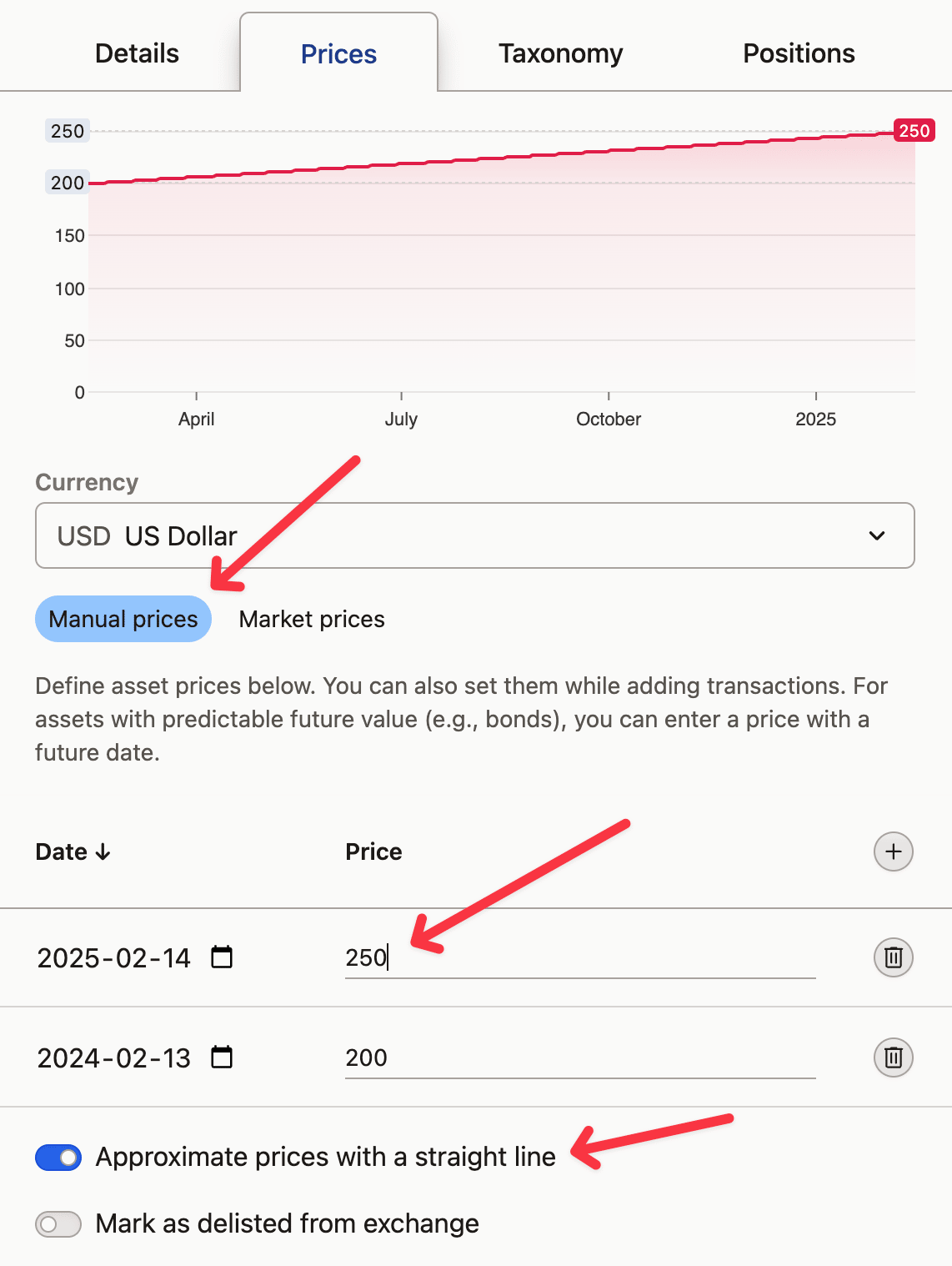
Le cours d'un symbole boursier est projeté après la fin de sa série mais jamais vers le passé ; ainsi, les dates antérieures à sa première cotation basculent sur l'échéancier d'intérêts propre à l'actif — sans avertissement, le prix est simplement différent. Une obligation achetée en 2018 avec un symbole dont l'historique commence en 2021 est valorisée selon l'échéancier jusqu'à cette date, puis selon le marché. Comblez l'écart avec des points dans Prix propres manuels : lorsqu'un symbole est rattaché, ils prennent le pas sur celui-ci aux dates renseignées.
Capitally indique « Certains résultats peuvent ne pas être à jour »
L'avertissement Certains résultats peuvent ne pas être à jour... signifie que Capitally n'a pas pu récupérer les prix actuels pour un ou plusieurs actifs ; ce que vous voyez sont donc les dernières valeurs enregistrées. Recherchez un second message d'erreur en dessous ; il identifie le symbole en échec. Trois causes expliquent presque tous ces cas : un problème réseau, un symbole radié ou un ticker renommé.
Corrigez selon la cause :
- Problème temporaire ou réseau : vérifiez votre connexion internet et rafraîchissez la page. Si cela ne suffit pas, allez dans
Paramètres→Analyse→Réinit. cache données et prixpuis réessayez. Si le problème persiste, des réinitialisations plus poussées sont décrites dans Troubleshooting the app. - Symbole radié : l'actif a été supprimé par notre fournisseur de données : modifier l'actif → onglet
Prix→ cochezMarquer comme radié de la cote. Votre historique de prix en cache est conservé. - Ticker renommé : modifiez l'actif → onglet
Prix→ recherchez le nouveau symbole dansUtiliser ce symbole de marché pour les prix. - Lorsqu'aucune autre cotation n'existe : modifiez l'actif → onglet
Prix→ basculez laMéthode de valorisationdePrix du marchéàPrix manuel.
Si le problème persiste, contactez l'assistance avec le symbole spécifique qui pose problème.
« Échec du chargement » ou « Les positions n'ont pas pu être résolues »
Les deux messages signifient que Capitally n'a pas pu récupérer temporairement les prix de marché pour la vue des positions. Vos données stockées ne sont pas affectées ; les transactions et l'historique sont conservés tels quels, seul le chargement des prix en temps réel a échoué. La cause habituelle est un trop grand nombre de demandes de prix envoyées simultanément, entraînant une expiration du délai (timeout), ce qui est courant avec les grands portefeuilles, surtout après une période d'inactivité de l'application.
Cliquez sur Réessayer. Cela relance le chargement et résout généralement le problème, bien que cela puisse nécessiter plusieurs tentatives. Lorsque plus de 200 à 250 nouveaux symboles se chargent en même temps, le fournisseur de données peut commencer à rejeter les connexions ; réessayez, et les symboles restants arriveront normalement en une minute environ. Cela ne devrait pas se reproduire les jours suivants, sauf si vous gardez des centaines de symboles activement ouverts. Si cela arrive constamment, faites-le-nous savoir ; Troubleshooting the app explique ce qui peut ralentir un grand portefeuille.
Avertissement de prix sur une position déjà clôturée
Une alerte de prix sur le tableau de bord pour une position clôturée il y a des années signifie que Capitally essaie toujours de récupérer des prix pour un symbole qui n'existe peut-être plus. Pour effacer l'alerte, trouvez l'actif dans votre liste, modifiez-le, ouvrez l'onglet Prix et basculez la Méthode de valorisation de Prix du marché à Prix manuel. Cela met fin aux tentatives de récupération et supprime l'alerte, tout en conservant vos prix historiques.
Cela fonctionne pour les symboles radiés ou supprimés par le fournisseur, et constitue une alternative à l'option Marquer comme radié de la cote.
Capitally n'a pas pu récupérer un prix ou un taux de change
Les messages Nous n'avons pas pu récupérer le prix pour X et Nous n'avons pas pu résoudre la paire de devises X apparaissent sous l'avertissement Des problèmes ont été rencontrés lors de l'évaluation des métriques, le plus souvent juste après un import ou une modification de votre portefeuille. Les deux indiquent la même chose : pour une date couverte par vos transactions, Capitally ne possède ni prix de marché ni taux de change. Aucune donnée stockée n'est corrompue.
Le message sur le solde négatif qui peut apparaître sous le même avertissement est traité dans Balances and cash don't match.
« Nous n'avons pas pu récupérer le prix pour X »
Ce problème survient lorsque nous n'avons pas le prix de marché et/ou les taux de change pour les dates de vos transactions. Voici comment le résoudre :
- Vérifiez votre connexion réseau : Si vous voyez une erreur
Échec du chargement, il peut y avoir un problème avec votre réseau ou nos serveurs. Contactez-nous si le problème persiste. - Changez la devise : Si c'est la devise qui manque, essayez d'afficher le projet dans une autre devise, de préférence l'USD, qui dispose de l'historique le plus long.
- Changez le symbole de marché : L'historique de prix du symbole utilisé est peut-être trop court. Modifier l'actif, ouvrez l'onglet
Prixet sélectionnez un autre symbole de marché dansUtiliser ce symbole de marché pour les prix. - Vérifiez vos dates de transaction : Vérifiez vos dates de transaction en ouvrant l'onglet Transactions dans Portefeuille et en triant les transactions par date. Vous pouvez modifier une transaction simplement en cliquant sur sa date.
- Ajoutez un prix de marché manuellement : En dernier recours, vous devrez peut-être ajouter manuellement un prix de marché pour la date de votre première transaction. C'est probable si vous avez acheté un actif avant son introduction en bourse. Ouvrez votre première transaction sur cet actif et modifiez le
Prix du marchéà cet endroit.
« Nous n'avons pas pu résoudre la paire de devises X »
Ce problème survient lorsque nous ne pouvons pas trouver de paire de devises entre l'actif et les devises d'affichage. Si votre connexion réseau est bonne, essayez de changer les devises d'affichage ou celles de l'actif pour des monnaies plus courantes.
Un symbole a été radié, renommé ou supprimé par le fournisseur de données
Deux messages, deux causes différentes. X est marqué comme radié de la cote et ne sera plus mis à jour signifie que le fournisseur a cessé de mettre à jour ce symbole — soit parce qu'il a été réellement radié, soit parce que l'entreprise a été renommée et l'ancien ticker retiré. X n'est plus disponible chez notre fournisseur de données signifie que nous avons perdu l'accès au symbole, ce qui est différent d'une radiation.
Le ticker ou le nom de l'entreprise a changé
Lorsqu'une entreprise change de nom ou de ticker, le fournisseur conserve normalement les deux symboles sous le même ISIN et marque l'ancien comme radié. Capitally laisse donc votre actif sur l'ancien symbole et vous indique qu'il est radié plutôt que de le basculer silencieusement, afin que rien ne change dans votre portefeuille sans votre accord. La mise à jour se fait en trois étapes :
- Modifiez l'actif dans votre portefeuille et allez dans l'onglet
Prix. - Recherchez le nouveau symbole dans
Utiliser ce symbole de marché pour les prix. - Sélectionnez-le ; votre historique est préservé. Si vous ne détenez plus la position, cochez plutôt
Marquer comme radié de la cote.
Deux astuces si cela ne se passe pas comme prévu. Si le fournisseur a changé la devise ou le mappage du symbole, sélectionnez à nouveau la source de prix même si le menu déroulant affiche déjà le bon symbole : cela force le rafraîchissement du mappage. Et si vous ne trouvez pas l'entreprise renommée, cherchez par code ISIN : les actifs sont parfois toujours indexés sous l'ancien nom, comme par exemple K2 Internet pour Fabrity Holding.
Capitally suit les actifs par un identifiant interne plutôt que par ticker ; modifier le nom et le ticker n'altère donc pas votre historique.
« X est marqué comme radié de la cote et ne sera plus mis à jour »
Ce problème survient dès qu'un symbole est marqué comme radié par notre fournisseur de données. Cela signifie que son prix ne sera plus mis à jour et que votre solde devrait probablement déjà être à zéro.
Il existe plusieurs façons de corriger ce problème, selon ce qui est réellement arrivé à l'actif :
- L'actif est réellement radié et je ne le possède plus : modifiez l'actif, ouvrez son onglet
Prixet activezMarquer comme radié de la coteen bas de page. L'avertissement disparaîtra. Votre historique de prix demeure — les prix sont mis en cache localement et dans la base de données, donc marquer un actif comme radié ne le supprime pas. - Le symbole de l'actif a été renommé (par ex. Facebook -> Meta) : le fournisseur conserve normalement les deux symboles sous le même ISIN et marque l'ancien comme radié, nous laissons donc votre actif sur l'ancien symbole au lieu de le changer silencieusement. Modifiez l'actif, ouvrez son onglet
Prixet sélectionnez le nouveau symbole dansUtiliser ce symbole de marché pour les prix- voir Le ticker ou le nom de l'entreprise a changé ci-dessus. Si le menu déroulant affiche déjà le symbole attendu, sélectionnez-le à nouveau : c'est ce qui actualise un mappage que le fournisseur a modifié. - L'actif a été radié d'une place boursière, mais je le possède toujours : si vous le possédez, il doit être disponible sur une autre place boursière. Modifiez l'actif, ouvrez son onglet
Prixet remplacez le symbole de marché utilisé pour les prix par une autre place boursière depuis le menu déroulant. - Il n'y a aucune autre place boursière vers laquelle basculer : modifiez l'actif, ouvrez son onglet
Prixet réglez laMéthode de valorisationsurManuel. Les prix issus de vos transactions seront utilisés et vous pourrez ajouter des prix dans le tableau ci-dessous ou les importer en masse. - Rien n'a changé et cela semble être une erreur : veuillez nous le faire savoir. En attendant, vous pouvez changer le symbole de marché pour une autre place boursière. Modifiez l'actif, ouvrez son onglet
Prixet remplacez le symbole de marché utilisé pour les prix par une autre place boursière depuis le menu déroulant. Ne changez pas le symbole, la place boursière ou la devise, sauf si vous souhaitez qu'ils soient différents.
"X n'est plus disponible chez notre fournisseur de données"
Ce problème survient chaque fois qu'un symbole est supprimé par notre fournisseur de données. Cela signifie qu'il ne nous est plus accessible et que nous pourrions perdre son historique de prix. Cela ne veut pas dire qu'il est radié d'une place boursière, simplement que nous n'y avons plus accès.
Avant toute chose, veuillez nous le faire savoir afin que nous essayions de le restaurer.
En attendant, vous avez deux options :
- Changer le symbole de marché : dans de nombreux cas, le même actif peut être coté sur plusieurs places boursières. Modifiez l'actif, ouvrez son onglet
Prixet remplacez le symbole de marché utilisé pour les prix par une autre place boursière depuis le menu déroulant. Ne changez pas le symbole, la place boursière ou la devise, sauf si vous souhaitez qu'ils soient différents. - Définir les prix manuellement : s'il n'y a pas d'autre symbole de marché à choisir, modifiez l'actif, ouvrez son onglet
Prixet réglez laMéthode de valorisationsurManuel. Les prix issus de vos transactions seront utilisés et vous pourrez ajouter les prix manuellement dans le tableau ci-dessous ou les importer en masse.
Une scission, une fusion ou une séparation a modifié votre nombre d'actions
Une opération sur titres que votre export de courtier n'a pas prise en compte laisse un nombre d'actions erroné jusqu'à ce qu'elle soit enregistrée. Les scissions arrivent avec les données de prix, donc une scission manquante pointe généralement vers le symbole de marché plutôt que vers vos transactions ; les fusions et séparations doivent être enregistrées par vos soins, avec une transaction de Conversion sur la position concernée.
Le nombre d'actions est erroné après une scission
Si votre nombre d'actions est erroné après une scission :
- Vérifiez si la transaction de scission existe — consultez l'onglet Transactions autour de la date de la scission.
- Vérifiez que le ratio de scission correspond à l'opération sur titres réelle.
- Si la scission est manquante, essayez de changer le symbole de marché (différentes places boursières peuvent avoir des données de scission différentes).
Une scission manquante peut également produire un message Solde négatif depuis le X, car l'historique vend alors une quantité supérieure à celle détenue — voir Les soldes et les liquidités ne correspondent pas.
Fusion ou acquisition
Lorsqu'une entreprise A acquiert une entreprise B :
- Si vous avez reçu des actions de l'entreprise A, ajoutez une transaction de
Conversionpour transférer les actions de B vers A. - Si vous avez reçu des liquidités, ajoutez une transaction de
Ventepour l'entreprise B. - Marquez l'entreprise B comme radiée si vous ne la détenez plus.
Scission (Spin-off)
Lorsqu'une entreprise se sépare d'une division, enregistrez-la avec une transaction de Conversion sur la société mère plutôt qu'un transfert manuel. Réglez la Quantité sur 0 et désignez la nouvelle entreprise comme cible : Capitally réduit alors le prix de revient de la société mère proportionnellement sur tous les lots, ouvre la position de la filiale avec le prix de revient alloué et lie les deux parties. Les liquidités versées en remplacement de fractions d'actions doivent être inscrites dans le champ Liquidités résiduelles.
Enregistrement d'événements d'entreprise contient le guide champ par champ pour les scissions exonérées d'impôt ou imposables, les fusions, les liquidations et les offres de droits.